

お店を検索する必要がない
コードから口コミ投稿フォームが直接開くので、お客様がGoogleでお店を検索する必要がありません。
満足したお客様の多くは、レビューを書こうと思いながら忘れてしまいます。口コミ投稿フォームを開くQRコードを適切なタイミングで見せれば、検索や入力の手間がなくなります。このガイドでは、設定方法、設置場所、守るべきルールを解説します。
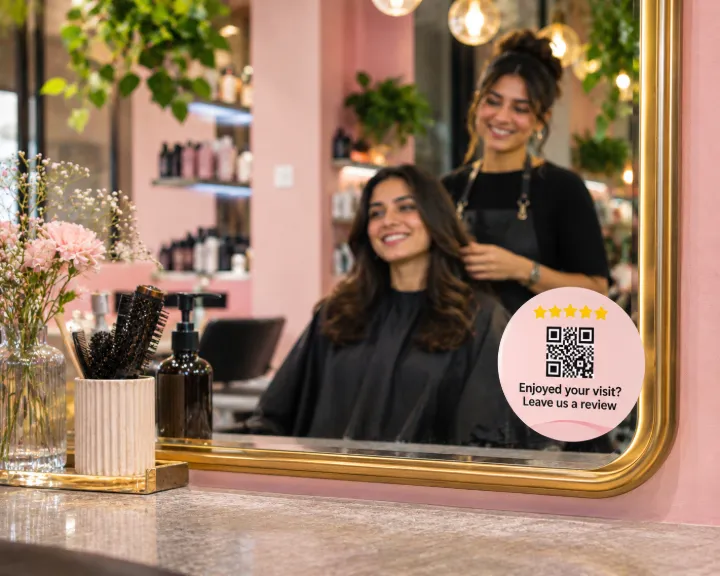
お願いするのは簡単です。難しいのは、「後で書こう」から実際に口コミ投稿フォームを開くまでの間です。
コードから口コミ投稿フォームが直接開くので、お客様がGoogleでお店を検索する必要がありません。
レシート、カウンター、伝票ホルダーなど、来店の最後に目にする場所にコードを置きましょう。
動的QRコードなら、カウンターカード、レシート、サンクスカードのスキャン数を比較できます。
動的なウェブサイトのQRコードなら、刷り直さずに後から別のレビューサイトへリンク先を変更できます。
GoogleのプロフィールにはGoogle ReviewのQRコードを、独自のリンクがあるレビューサイトにはウェブサイトのQRコードを使いましょう。「編集可能」と表示された種類は動的QRコードで、後から内容を変更したり、スキャン統計を確認したりできます。
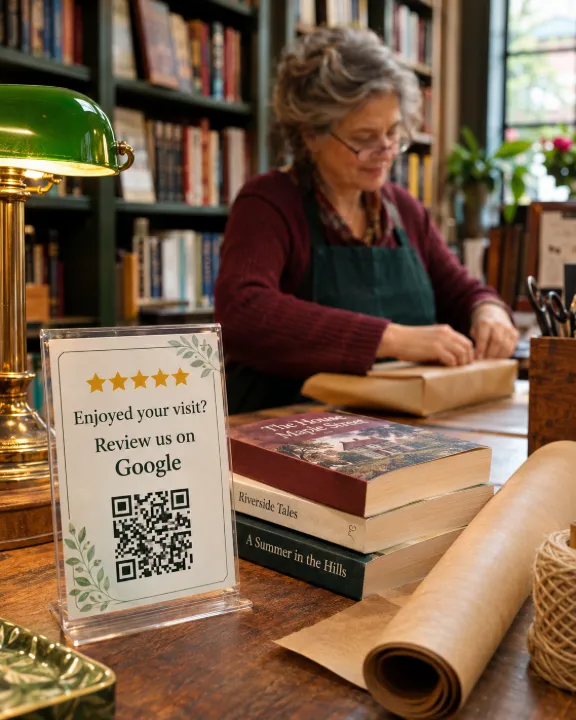
Google ReviewのQRコードを読み取ると、星の数を選んでレビューを書くフォームへ直接移動します。「ご来店ありがとうございました。よろしければレビューをお願いします」のような短い一言を添えて、来店の最後に目にする場所に置きましょう。すべてのお客様に同じコードを見せ、同じようにお願いしてください。
主な使い道
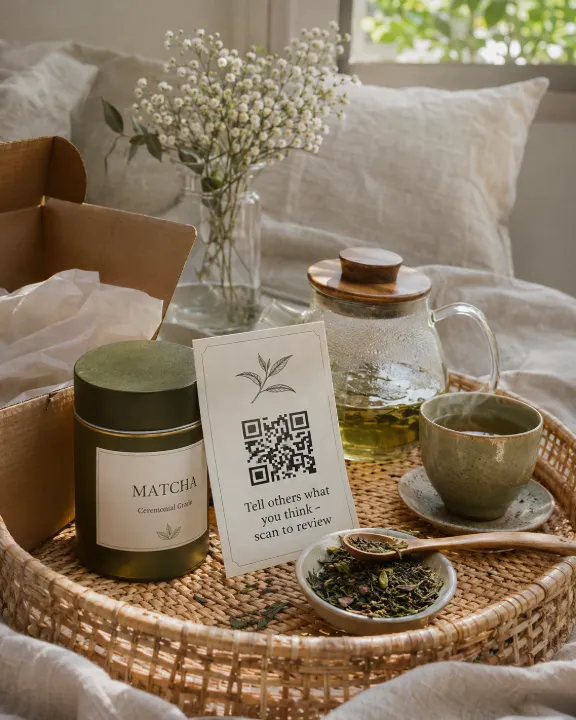
自社のネットショップ、予約サイト、アプリストアなど、レビューがほかの場所に集まる場合は、ウェブサイトのQRコードでそのレビューページを開けます。動的QRコードとして保存すれば、刷り直さずに後から別のサービスへ切り替えられます。
主な使い道
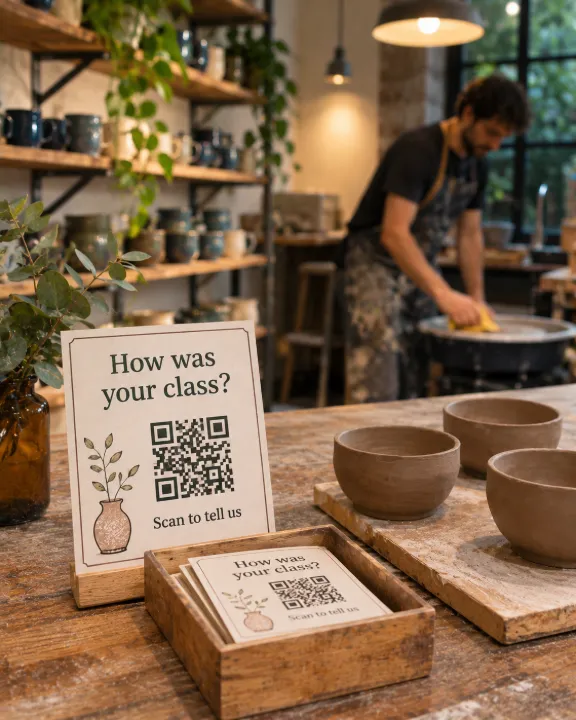
公開レビューは短いものです。改善点や新しいサービスの感想など、詳しく知りたいときは、Google FormsのQRコードで独自のアンケートを開きましょう。レビューのお願いの前に置く選別の手段としてではなく、すべてのお客様にレビューのお願いと並べて案内してください。
主な使い道
最適なのは、お客様が満足した直後の場所です。食事の終わり、ヘアカットの仕上がり、荷物を開けたときなどです。
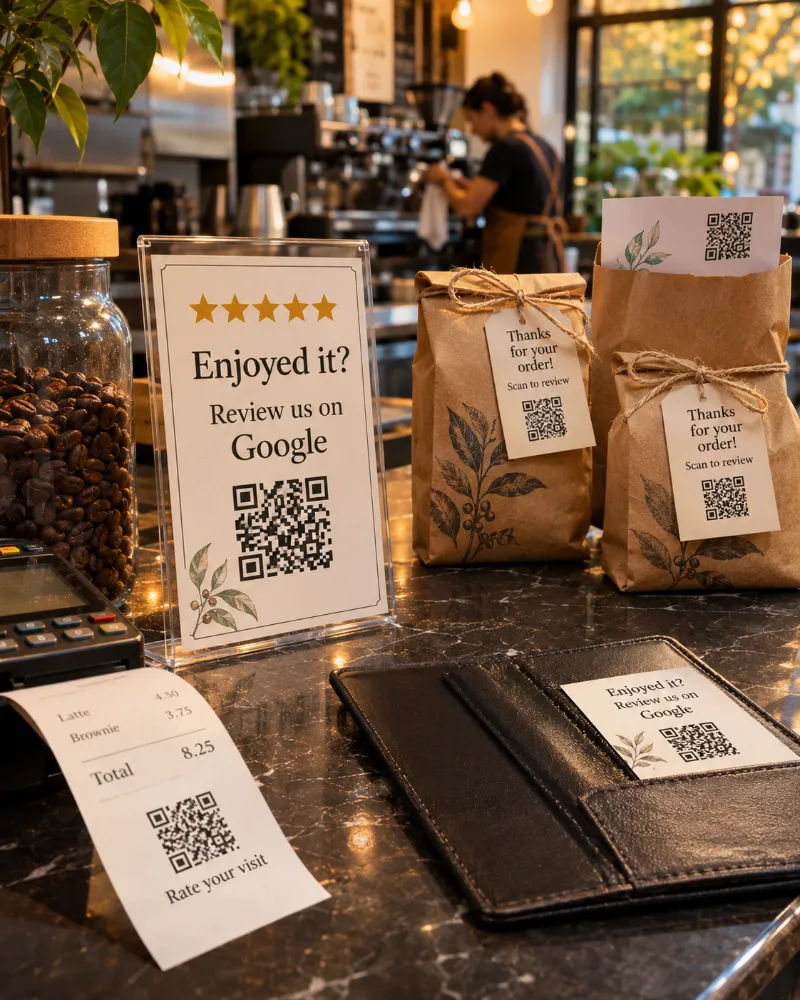
来店の最後、お会計の間に目に入ります。
お客様が持ち帰るので、後から読み取れます。
飲食店のお客様に食事の直後に届きます。
オンラインで購入したお客様に、ショップのページでのレビューをお願いできます。
サロンやクリニックのお客様に来店後に思い出してもらえます。
記憶が新しいうちに詳しいフィードバックを集められます。
Googleビジネスプロフィールで口コミを依頼するオプションを選び、表示される口コミリンクをコピーします。
Google ReviewのQRコード作成ツールを開いてリンクを貼り付けます。ほかのサービスのレビューページには、ウェブサイトのQRコードを使います。
フレームを選び、「レビューをお願いします」のような短い一言を入れます。印刷用にSVGをダウンロードします。
来店の最後に目にする場所にコードを置き、複数のスマートフォンで読み取って口コミ投稿フォームが開くか確認します。
レビューが増えるかどうかは、いつも同じようにお願いし、手間を減らせるかにかかっています。次のポイントを守れば、レビューサービスのルールにも沿えます。
Googleの口コミポリシーでは、満足していそうなお客様にだけ口コミを依頼することは認められていません。すべてのお客様に同じコードを見せましょう。
レビューと引き換えに割引や特典を提供することはGoogleのルールに違反し、口コミが削除される可能性があります。見返りなしでお願いしましょう。
不満のあるお客様を非公開のフォームへ、満足したお客様をGoogleへ振り分けること(「レビューゲーティング」)は認められていません。フィードバックフォームは、レビューのリンクの代わりではなく、並べて案内しましょう。
お客様は体験全体を評価するので、体験が終わったとき、つまりお会計時、レシート、荷物の中でお願いしましょう。
「レビューはほかのお客様がお店を見つける助けになります」のような一言が、読み取るきっかけになります。
良いレビューにはお礼を、批判には落ち着いて返信しましょう。お客様は、耳を傾けるお店かどうかを見ています。
Googleビジネスプロフィールから口コミリンクをコピーし、Google ReviewのQRコード作成ツールに貼り付けて、コードをデザインしてダウンロードします。お客様が読み取ると、スマートフォンでGoogleの口コミ投稿フォームが開きます。
来店や購入の最後に目にする場所です。レジカウンター、レシート、伝票ホルダー、予約カード、注文に同梱するサンクスカードなどです。動的QRコードでいくつかの場所を試し、読み取られる場所を残しましょう。
はい、お願いすること自体は問題ありません。Googleのポリシーで認められていないのは、口コミの見返りを提供することや、良い口コミを書いてくれそうなお客様にだけお願いすることです。詳しくはGoogleの最新の口コミポリシーをご確認ください。
いいえ。満足したお客様だけが口コミ投稿フォームにたどり着くように選別することはレビューゲーティングと呼ばれ、Googleでは認められていません。フィードバックフォームを案内することはできますが、すべてのお客様にレビューのリンクも案内してください。
はい。レビューサイトにレビューページへのリンクがあれば、ウェブサイトのQRコードで開けます。たとえば、自社のネットショップ、予約サイト、アプリストアなどです。
はい、動的QRコードと無料アカウントがあれば可能です。ダッシュボードには各コードが読み取られた回数が表示されるので、設置場所を比較できます。誰がレビューを書いたかは表示されません。
口コミ投稿フォームを開くコードを作り、来店の最後に目にする場所に印刷して、すべてのお客様に同じようにお願いしましょう。無料でログインすれば、読み取られた回数を確認できます。