

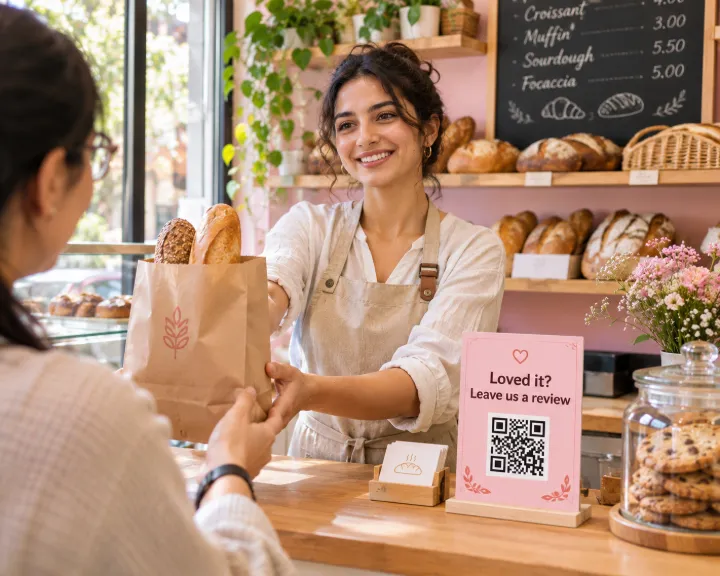
印刷物とオンラインをつなぐ
長いURLを入力してもらう代わりに、チラシやポスター、パッケージから目的のウェブページへ直接案内できます。
QRコードは、お客様がすでに目にしている印刷物と、誘導したいオンラインの場所をつなぎます。
長いURLを入力してもらう代わりに、チラシやポスター、パッケージから目的のウェブページへ直接案内できます。
動的QRコードなら、後からリンク先を新しいページに変更できます。印刷したコードはそのままなので、刷り直しは不要です。
動的QRコードはスキャンを記録するため、各コードがいつ、どの国で、どのデバイスで読み取られたかを確認できます。
ブランドカラー、ロゴ、フレーム、行動を促す一言を加えて、デザインになじむコードに仕上げられます。
お客様は自分のスマートフォンでメニューを開いたり、Wi-Fiに接続したり、連絡先を保存したりできます。共用物に触れる必要はありません。
コードをダッシュボードに保存し、キャンペーン・顧客・店舗ごとにフォルダで分類できます。一括作成ツールなら一度に最大25個のコードを作成できます。
読み取った後にお客様にしてほしい行動に合わせて種類を選びましょう。「編集可能」と表示された種類は動的QRコードで、後から内容を変更したり、スキャン統計を確認したりできます。それ以外は静的QRコードで、内容がコード自体に保存されるため、印刷後は変更できません。
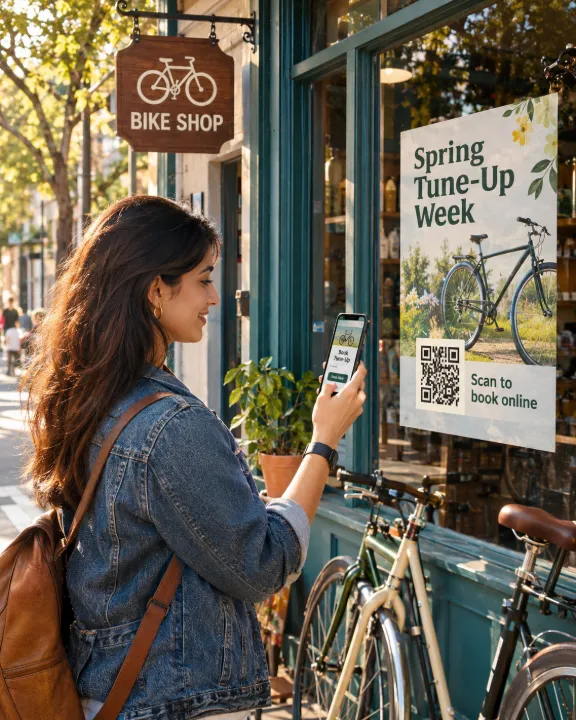
ウェブサイトのQRコードは、販促に最も柔軟に使える選択肢です。チラシやポスター、商品の箱に載せれば、キャンペーン、予約フォーム、商品ページ、オンラインショップなど、指定したページをそのまま開きます。動的QRコードとして保存すれば、刷り直さずに後からリンク先のページを変更できます。
主な使い道
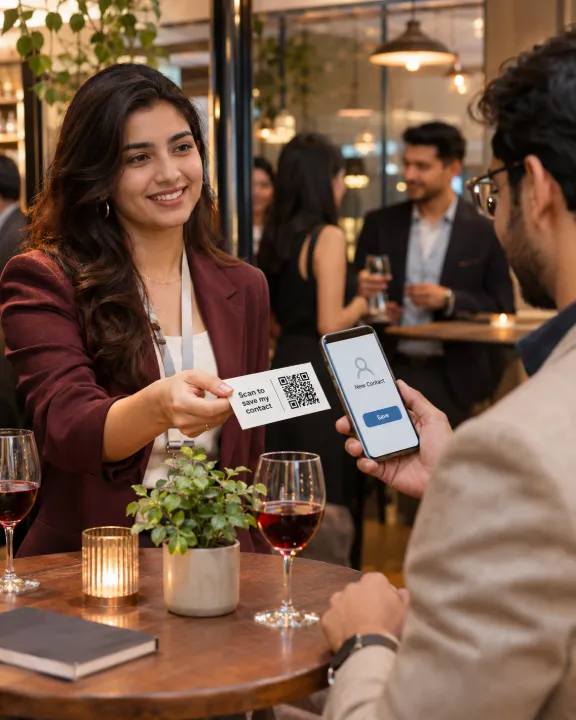
名刺に書かれた氏名、電話番号、メールアドレスを手入力するのは手間がかかり、入力ミスのもとにもなります。名刺にvCardのQRコードを載せれば、1回の読み取りですべての情報がスマートフォンの連絡先に追加されるので、新しいお客様や取引先が後からすぐに連絡できます。
主な使い道
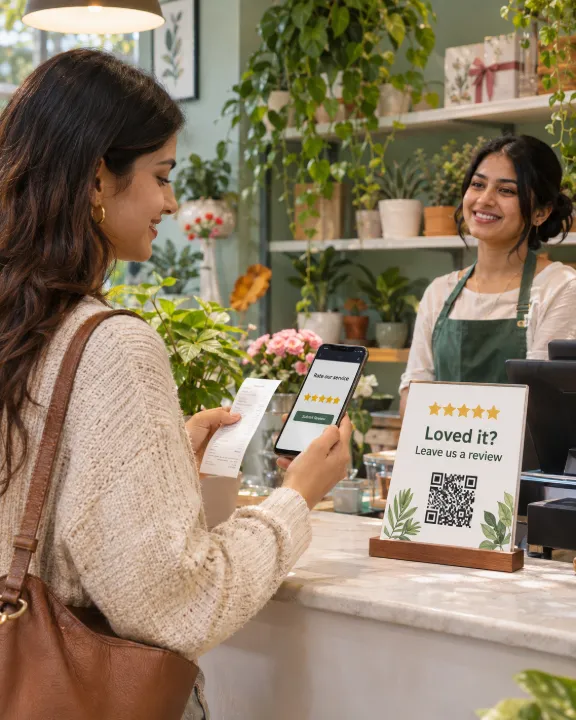
レビューのお願いは、手間がかからないほど効果的です。レシートやカウンターの案内表示、サンクスカードにGoogle ReviewのQRコードを載せれば、口コミ投稿フォームが直接開くので、お客様がGoogleでお店を検索する手間がなくなります。
主な使い道
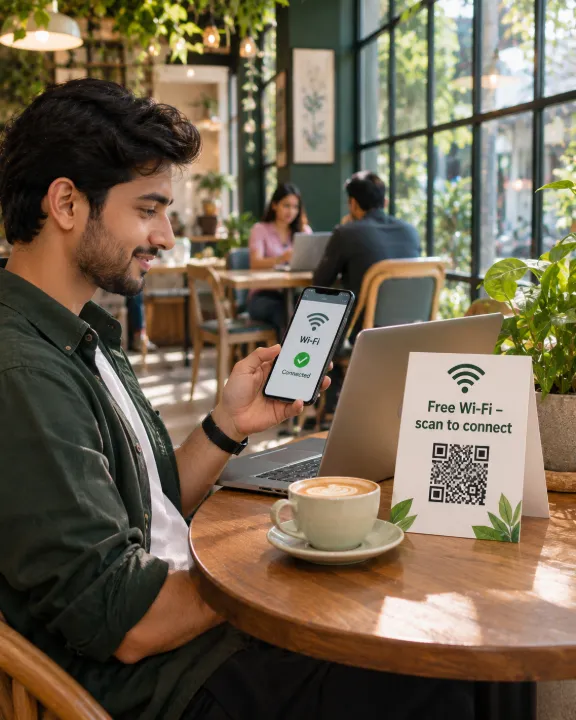
お客様からWi-Fiのパスワードを聞かれることはよくあり、長いパスワードは入力を間違えがちです。テーブルスタンドやフロント、客室にWi-Fiのコードを置けば、お客様は1回の読み取りでネットワークに接続できるので、スタッフが何度もパスワードを伝える必要がなくなります。
主な使い道
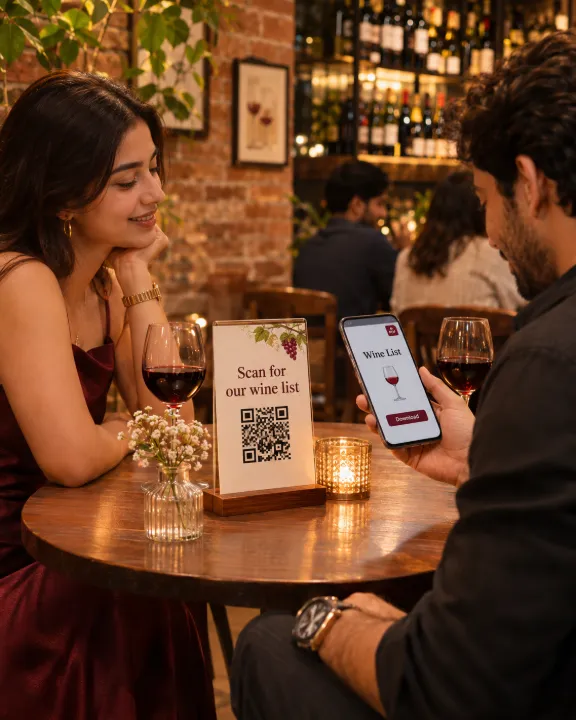
PDFをアップロードすると、QRコードからお客様がスマートフォンで閲覧・ダウンロードできるページが開きます。メニュー、カタログ、価格表、取扱説明書に最適です。PDFのQRコードは動的QRコードなので、価格が変わったら新しい版をアップロードするだけで、印刷済みのコードはそのまま使えます。
主な使い道
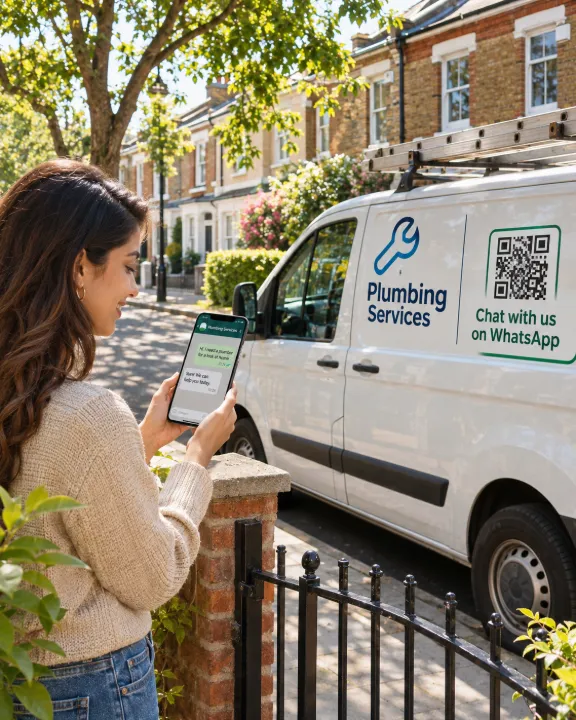
ちょっとした質問なら、電話よりメッセージのほうが気軽です。WhatsAppのQRコードは、ビジネス用番号とのチャットを開き、「こんにちは、見積もりをお願いしたいです」のようなメッセージをあらかじめ入力しておけます。配送車や店頭ウィンドウ、チラシ、サポートの案内表示に載せましょう。
主な使い道
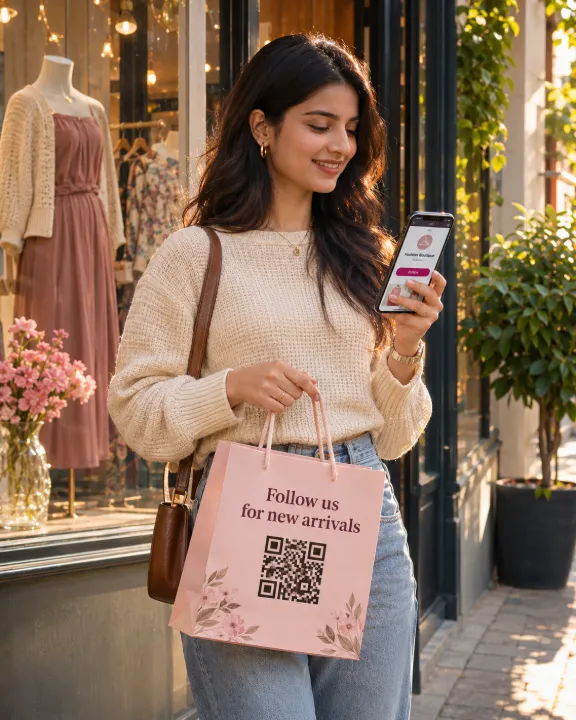
お店を気に入ったお客様はフォローしてくれますが、後からプロフィールを検索することはほとんどありません。カウンターの案内板、ショッピングバッグ、パッケージの同梱物にSNSのQRコードを載せれば、ビジネスプロフィールがすぐに開き、数秒でフォローしてもらえます。
主な使い道
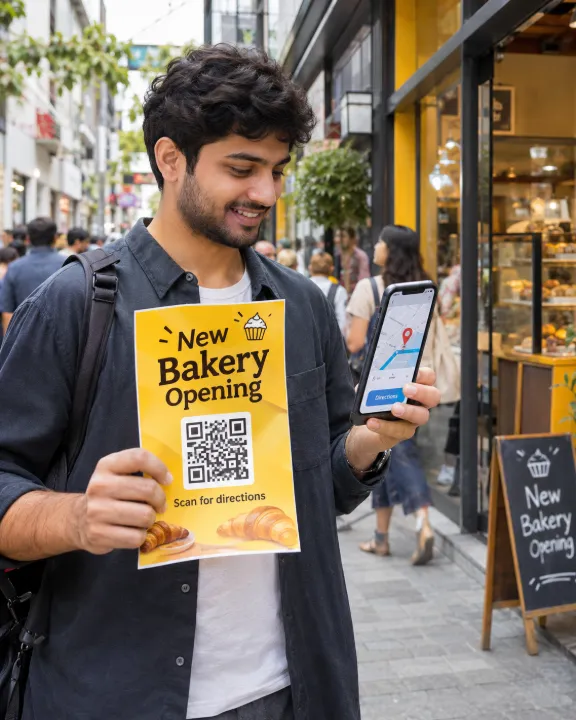
チラシに載せた住所は、結局地図アプリに入力しなければなりません。位置情報のQRコードならスマートフォンの地図アプリで場所が開き、1回の読み取りで店舗、オフィス、イベント会場までの道順がわかります。
主な使い道
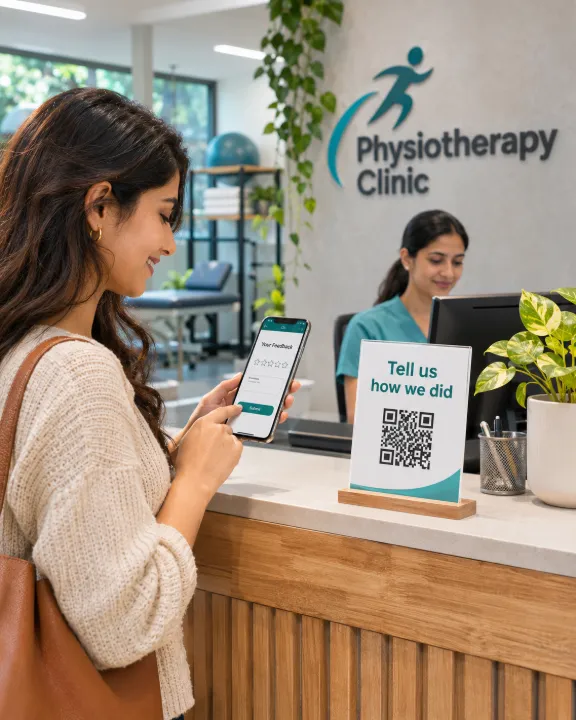
紙のフォームはなくしやすく、入力し直すのにも手間がかかります。Google FormsのQRコードならお客様のスマートフォンでフォームが開くので、紙を配らずに来店後のフィードバック、イベントの参加登録、ニュースレターの申し込みを集められます。
主な使い道
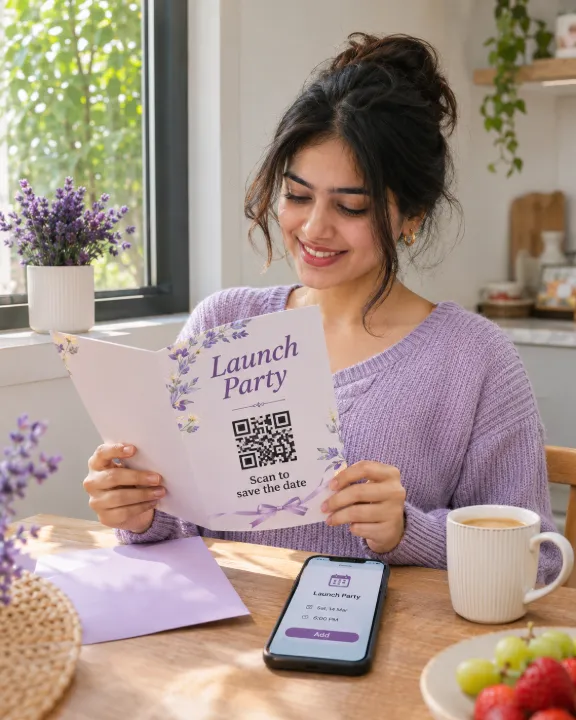
ポスターで見ただけの日付は忘れられがちです。イベントのQRコードはイベント名、日付、時間、場所を共有するので、参加者は新商品発表会、ワークショップ、セールをその場でカレンダーに追加できます。
主な使い道
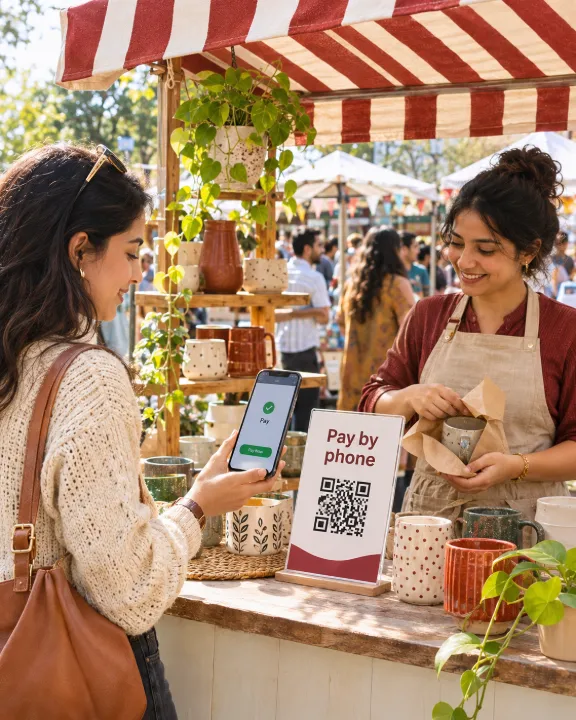
マーケットの露店やポップアップストアでは、現金を持っていないお客様もいます。PayPalのQRコードならお客様のスマートフォンでPayPalの支払いページが開くので、口座情報を口頭で伝えなくても、支払い、チップ、手付金の送金をしてもらえます。
主な使い道
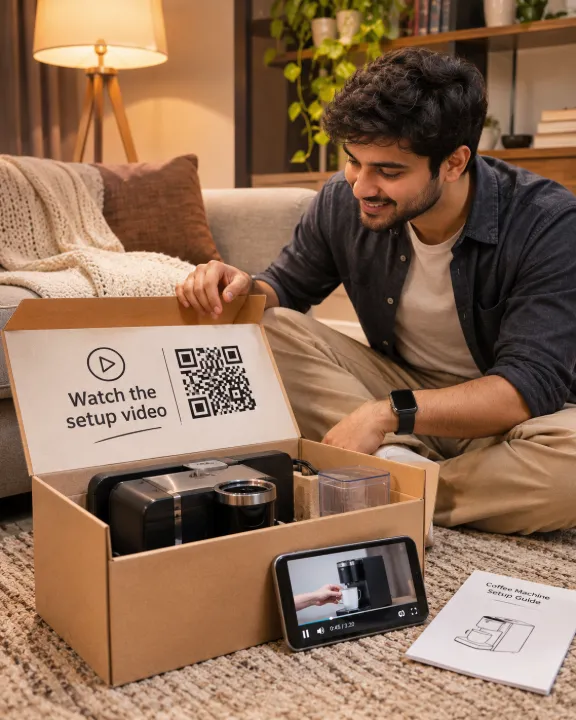
説明するより見せたほうが早い製品もあります。箱、取扱説明書、ショールームの展示に動画のQRコードを載せれば、セットアップガイド、製品デモ、ウェルカム動画をお客様のスマートフォンで再生できます。
主な使い道
お客様が疑問を持つ場所や、次の行動に移る場所にQRコードを置きましょう。よくある設置場所と、それぞれに合ったQRコードの種類をご紹介します。
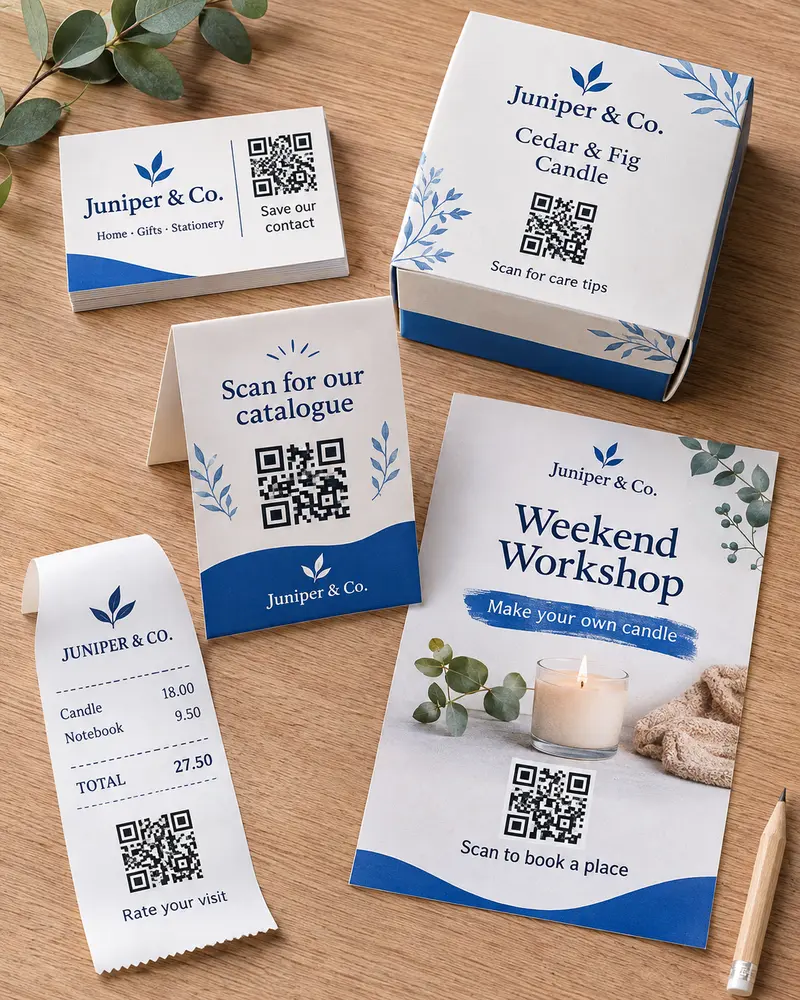
入力なしで連絡先を保存できます。
使い方、原材料、保証登録、再注文のページを開けます。
閉店中でも、営業時間、オンラインショップ、最新のキャンペーンを確認できます。
来店の記憶が新しいうちに口コミをお願いできます。
お客様のスマートフォンでメニューや価格表を開けます。
1回のスキャンで来訪者をWi-Fiに接続できます。
チラシで告知しているキャンペーンや申し込みページへ案内できます。
見積もりや予約のためのチャットを開始できます。
来場者の情報や質問をフォームで集められます。
ウェブサイト、vCard、Wi-Fi、Google Reviewなど、目的に合った種類を選びます。
リンクを入力するか、ファイルをアップロードするか、詳細を入力します。入力に合わせてプレビューが更新されます。
色や形を変更し、ロゴを追加して、「スキャンしてメニューを見る」のような短い一言入りのフレームを選びます。
コードをPNG、JPG、SVG、WEBPでダウンロードします。ログインすれば保存でき、後から編集したりスキャン統計を確認したりできます。
QRコードは、気づいてもらえて、信頼されて、読み取れて初めて役に立ちます。印刷前に次のポイントを確認しましょう。
「スキャンしてメニューを見る」「スキャンで10%オフ」など、コードの横に短い一言を添えましょう。何が開くかわかると、読み取ってもらいやすくなります。
小さなアイテムでは少なくとも約2 × 2 cm(0.8 × 0.8インチ)を確保し、離れた場所から読み取る場合はさらに大きくしましょう。一般的な目安は、読み取り距離の約10分の1のコード幅です。
明るい背景に濃い色のコードを使いましょう。極端に淡い色、色の反転、ごちゃごちゃした背景は読み取りにくくなります。
コードの周りに何もない余白を確保しましょう。文字や画像がコードに接していると、読み取れなくなることがあります。
スキャンのほとんどはスマートフォンで行われるため、コードのリンク先ページは表示が速く、小さな画面でも読みやすいことが大切です。
実際に使う場所の明るさで、最終デザインを複数のスマートフォンで読み取ってみましょう。内容の確認には当サイトのQRコードスキャナーをご利用ください。
印刷物にはSVGをダウンロードしましょう。どのサイズでも鮮明なままですが、PNGやJPGは拡大するとぼやけることがあります。
キャンペーンや店舗ごとに個別の動的QRコードを用意すれば、スキャン統計でどれが最も効果的かがわかります。
QRコードはあらゆる業種で活用できます。まずは以下のアイデアから始めてみましょう。
お客様は値札だけでは足りない情報を求めることがよくあります。棚札やタグ、ショーウィンドウにQRコードを載せれば、商品の詳細、サイズ、レビュー、使い方の動画を表示できます。レシートのコードなら、来店の記憶が新しいうちに口コミをお願いできます。
テーブルスタンドのQRコードで、お客様のスマートフォンにメニューが表示されます。料理や価格は刷り直さずに更新できます。Wi-Fiのコードを置けば聞かれなくても接続でき、伝票に口コミ用のコードを載せれば帰る前に感想を集められます。
梱包は、オンラインのお客様全員が必ず開ける唯一の印刷物です。箱や同梱カードのQRコードから、セットアップ動画を再生したり、再注文ページを開いたり、新商品やキャンペーン情報のためにショップのフォローを促したりできます。
売り物件の看板の前は、時間を問わず人が通ります。看板やパンフレット、店頭の物件カードのQRコードから物件情報の全文や動画での内見を表示でき、vCardのコードなら担当者の連絡先を購入希望者のスマートフォンにそのまま保存できます。
ホテルや民宿、ツアー会社は毎日同じ質問に答えています。客室やフロントにQRコードを置けば、Wi-Fiへの接続、館内ルールや営業時間をまとめたデジタルガイドの表示、地図での道案内ができます。
ポスター、チラシ、紙面広告、招待状は効果の測定が難しい媒体です。それぞれに別の動的QRコードを付けて読み取り数を比べれば、どのチャネルから人が来ているかがわかります。イベントでは、イベント用QRコードで日程を参加者のカレンダーに追加できます。
企業はQRコードを使って、ウェブサイトを開く、メニューやパンフレットを共有する、Googleの口コミを集める、連絡先を保存してもらう、来訪者をWi-Fiに接続する、WhatsAppでチャットを始める、決済を受け付ける、フィードバックを集めるといったことができます。コードは名刺、パッケージ、レシート、ポスター、看板などの印刷物に掲載します。
はい。QRCodeChampでは、アカウントなしで静的QRコードを無料で作成・ダウンロードできます。編集や効果測定ができる動的QRコードには、Googleでログインして作成する無料アカウントが必要です。
静的QRコードは内容をコードの中に保存するため、印刷後は変更できません。動的QRコードはご自身で管理する短縮リンクを開くため、後からリンク先を変更したり、スキャン統計を確認したりできます。
動的QRコードであれば可能です。ダッシュボードでコードを開き、リンクやファイルを変更すると、印刷済みのコードから新しい内容が開きます。Wi-FiやvCardなどの静的コードは変更できないため、新しいコードを印刷する必要があります。
動的QRコードなら可能です。ダッシュボードには、スキャン数の推移、ユニークユーザー、国、デバイス、OS、ブラウザが表示されます。静的QRコードはリンクを経由しないため、効果測定できません。
はい。色や形の変更、ロゴの追加、行動を促す一言入りのフレームの選択ができます。コードと背景のコントラストを十分に確保し、印刷前に読み取りテストを行ってください。
名刺などの小さなアイテムでは、少なくとも約2 × 2 cm(0.8 × 0.8インチ)を目安にしてください。離れた場所から読み取るポスターや看板では、コードをさらに大きくしましょう。一般的な目安は、読み取り距離の約10分の1のコード幅です。
SVGはベクター形式でどのサイズでも鮮明なため、印刷に最適です。PNGはウェブサイト、メール、文書に適しています。QRコードはPNG、JPG、SVG、WEBPでダウンロードできます。
静的QRコードは内容がコード内に含まれているため、リンク先のコンテンツが利用できる限り使い続けられます。動的QRコードは、アカウント内で有効になっている限り機能します。ゴミ箱に移動したり無効にしたりすると、内容が開かなくなります。
はい。一括QRコード生成ツールでは、一度に最大25個のQRコードを作成できます。CSVファイルをアップロードするかデータを貼り付けて(例:商品、店舗、スタッフごとに1つのリンク)、コードをダウンロードします。形式はサンプルCSVをダウンロードして確認できます。コードをダッシュボードに保存したい場合は、先にログインしてください。
種類を選び、ブランドを反映して、数分でQRコードをダウンロード。無料でログインすれば、後からコードを編集したり、読み取られた回数を確認したりできます。