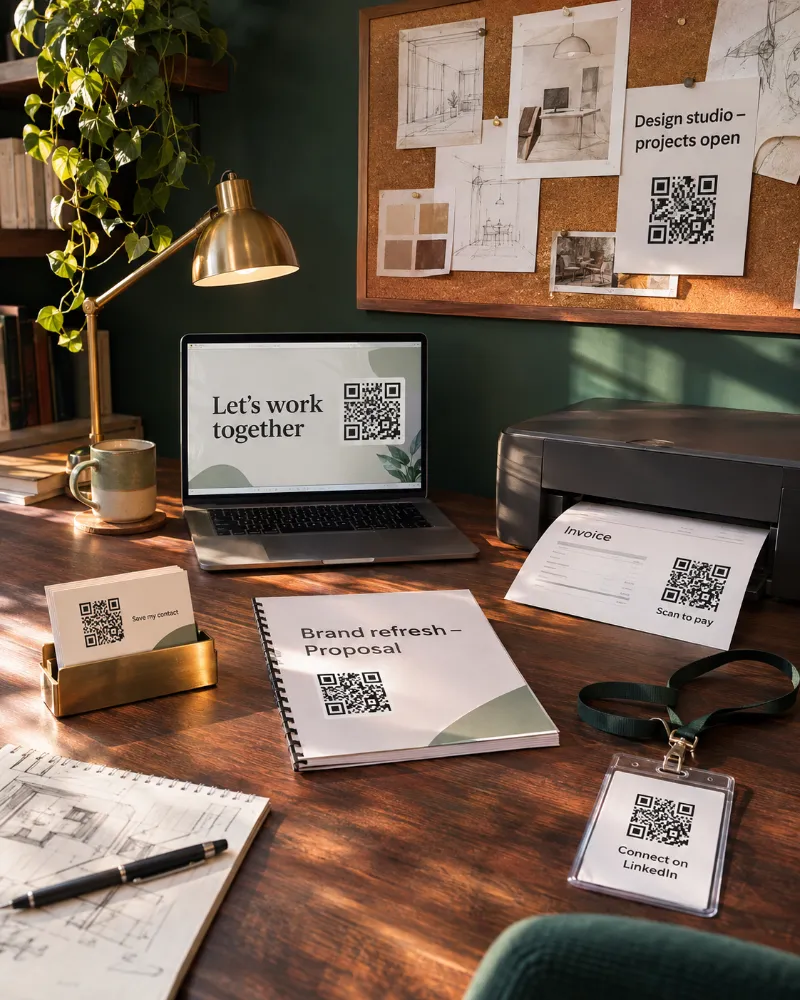
1回のスキャンで連絡先を保存
vCardのQRコードで、氏名、電話番号、メールアドレス、ウェブサイトをクライアントの連絡先に追加。引き出しに眠る名刺になりません。
フリーランスは自分自身がビジネスです。打ち合わせ、名刺、請求書のどれもが、覚えてもらい、実績を見てもらい、支払ってもらいやすいものでなければなりません。適切な場所に置いたいくつかのQRコードが、それを実現します。このガイドでは、フリーランスに合ったQRコードと使い場所を解説します。
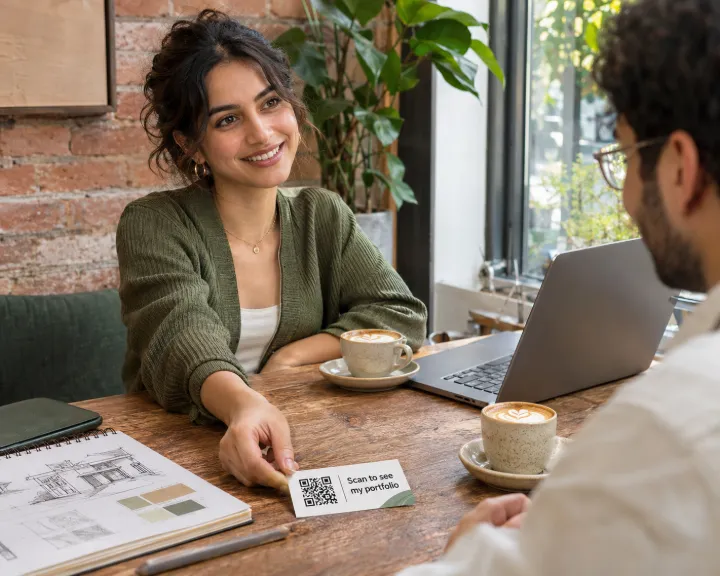
新しいクライアントと会うのは、イベント、打ち合わせ、提案書などのほんの短い時間です。QRコードなら、その瞬間を連絡先の保存やポートフォリオの閲覧につなげられます。
vCardのQRコードで、氏名、電話番号、メールアドレス、ウェブサイトをクライアントの連絡先に追加。引き出しに眠る名刺になりません。
ポートフォリオ、事例、デモリールにリンクすれば、クライアントは連絡する前にあなたの仕事を確認できます。
ポートフォリオや予約ページを更新したら、名刺を刷り直さずに動的QRコードのリンク先を変更できます。
動的QRコードはスキャン数を数えるため、名刺、提案書、請求書のどのコードが使われているかがわかります。
クライアントに次にしてほしい行動に合わせて種類を選びましょう。「編集可能」と表示された種類は動的QRコードで、後から内容を変更したり、スキャン統計を確認したりできます。それ以外は静的QRコードで、内容がコード自体に保存されるため、印刷後は変更できません。
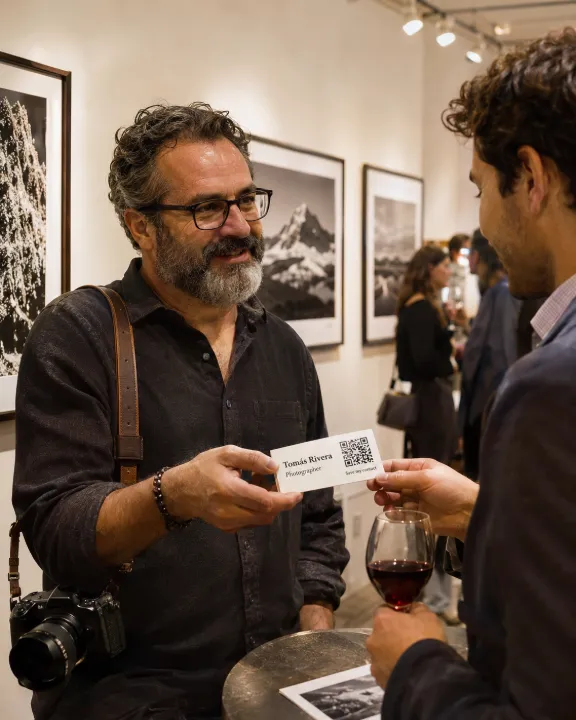
紙の名刺は引き出しにしまわれがちです。名刺にvCardのQRコードを載せれば、氏名、電話番号、メールアドレス、ウェブサイト、肩書きを1回のスキャンでクライアントの連絡先に追加でき、次の案件のときに見つけてもらいやすくなります。
主な使い道
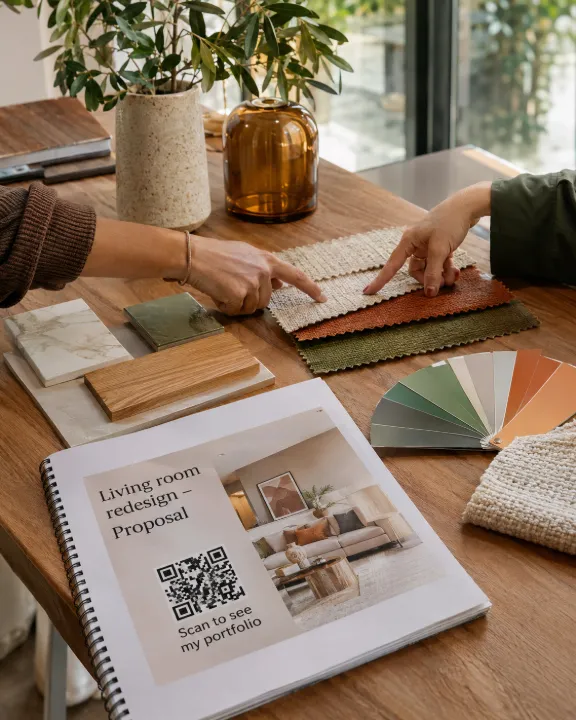
肩書きだけでは、あなたの実力はほとんど伝わりません。名刺、提案書、履歴書にウェブサイトのQRコードを載せれば、ポートフォリオ、事例、デモリールが開き、クライアントが関心を持っているうちに実績を見てもらえます。動的QRコードとして保存すれば、ポートフォリオを更新するたびに新しい作品へリンク先を変えられます。
主な使い道
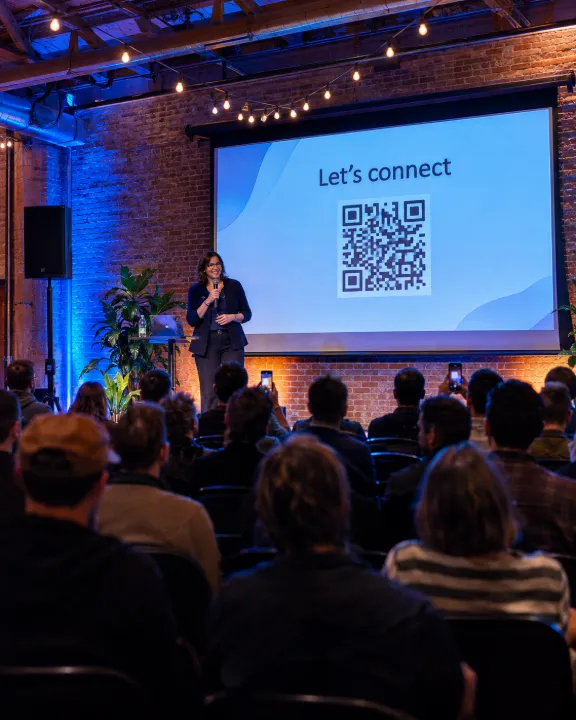
イベントでは「後でつながりましょう」と言ったまま忘れてしまいがちです。名札、スライド、名刺にLinkedInのQRコードがあれば、その場でプロフィールが開き、会話が終わる前につながれます。
主な使い道
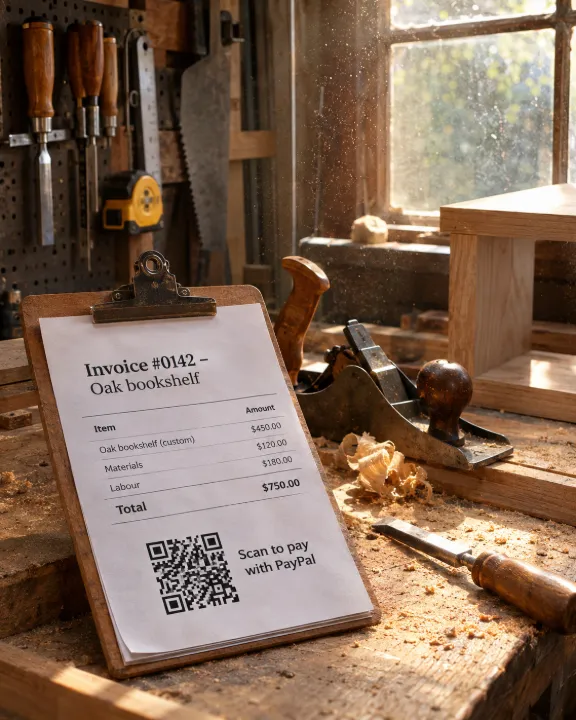
支払いやすい請求書ほど、早く支払われます。請求書にPayPalのQRコードを載せれば、クライアントのスマートフォンでPayPalの支払いページが開くので、メールアドレスやアカウント名をコピーする必要がありません。
主な使い道
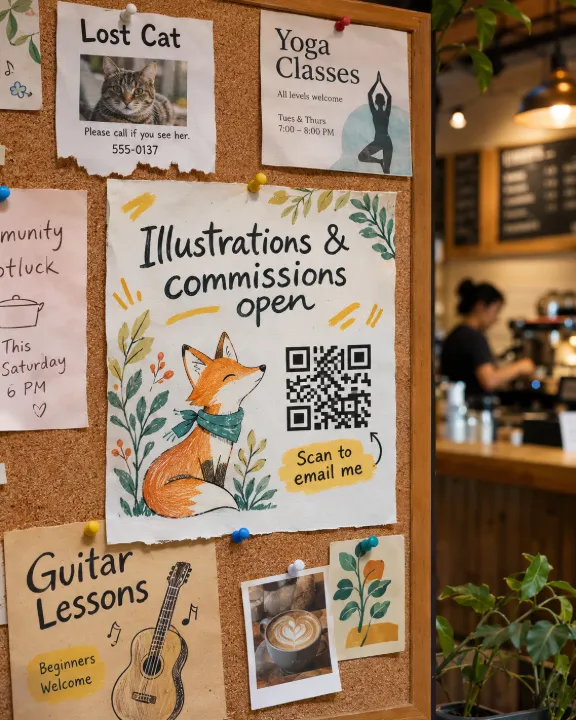
提案書やチラシを読んで話をしたいと思った人には、最初の一歩を簡単にしてあげましょう。メールのQRコードなら、「案件のご相談」のような件名が入力済みの状態で、あなた宛ての新規メールが開くので、クライアントは一文書くだけで済みます。
主な使い道
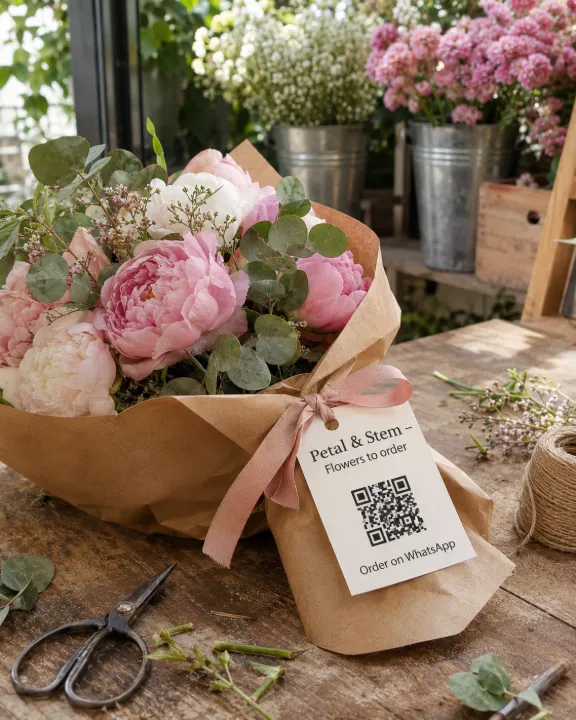
メールより手軽なメッセージを好むクライアントもいます。WhatsAppのQRコードなら、「こんにちは、見積もりをお願いしたいです」のようなメッセージが入力された状態で、あなたとのチャットが開きます。
主な使い道
vCardのQRコードを選びます。連絡先がコードの中に保存されます。
氏名、肩書き、電話番号、メールアドレス、ウェブサイトを入力します。vCardのコードは印刷後に変更できないため、最新の情報にしておきましょう。
ブランドカラーに合わせ、ロゴやイニシャルを加え、「スキャンして連絡先を保存」と書いたフレームを選びます。
名刺の印刷用にSVGをダウンロードし、本番を発注する前に、印刷見本を複数のスマートフォンで読み取って確認します。
QRコードはあなたの印象を左右します。いつでも確実に使えるようにしておきましょう。
代表作は変わっていくものです。動的なウェブサイトのQRコードなら、名刺を刷り直さずに新しい作品へリンクできます。
名刺では、コードを少なくとも約2 × 2 cm(0.8 × 0.8インチ)にし、周りに余白を確保しましょう。
クライアントはスマートフォンで読み取るため、ポートフォリオや予約ページは表示が速く、小さな画面でも読みやすいことが大切です。
コードの横に「スキャンして実績を見る」「スキャンして連絡先を保存」と書けば、何が開くかがわかります。
小さな名刺に2つのコードがあると迷わせてしまいます。その名刺で最も大事なものを1つ選びましょう。
最終デザインをiPhoneとAndroidのスマートフォンで読み取りましょう。内容の確認には当サイトのQRコードスキャナーをご利用ください。
多くのフリーランスは、名刺にvCardのQRコードを載せてクライアントに連絡先を保存してもらい、提案書やポートフォリオには代表作を開くウェブサイトのQRコードを使っています。クライアントに次にしてほしい行動に合ったものを選びましょう。
はい。vCardやウェブサイトのQRコードは無料で作成・ダウンロードできます。印刷しても鮮明なまま使えるよう、SVGでダウンロードしましょう。
動的なウェブサイトのQRコードであれば可能です。ダッシュボードでリンクを変更すると、印刷済みの名刺から新しいページが開きます。vCardのコードは静的なので、連絡先が変わった場合は名刺を作り直す必要があります。
はい。請求書にPayPalのQRコードを載せれば、クライアントのスマートフォンでPayPalの支払いページが開きます。請求書を送る前に、iPhoneとAndroidの両方でテストしてください。
連絡先として保存してもらうことが主な目的ならvCard、実績を見せることが目的ならウェブサイトのQRコードを使いましょう。読み取る内容がはっきりするよう、名刺の片面につき1つにしてください。
動的QRコードを使い、無料でログインしてください。ダッシュボードには、スキャン数の推移、デバイス、国が表示されます。名刺、提案書、請求書でそれぞれ別のコードを使えば、どれが使われているかがわかります。
まずは名刺用のvCardから始めて、ポートフォリオへのリンクも追加しましょう。無料でログインすれば、後からリンクを更新したり、読み取られた回数を確認したりできます。