

長いリンクを入力しなくていい
生徒は黒板からURLを書き写す代わりに、1回のスキャンでフォーム、動画、資料を開けます。
学校や大学では、プリント、掲示板、保護者向けのお便り、オープンキャンパスの横断幕など、たくさんのものを印刷します。その紙にQRコードを付ければ、長いURLを入力しなくても、生徒、保護者、来場者が必要なフォーム、動画、地図、資料にすぐたどり着けます。このガイドでは、教室やキャンパスで役立つQRコードの種類、設置場所、安全な使い方を紹介します。
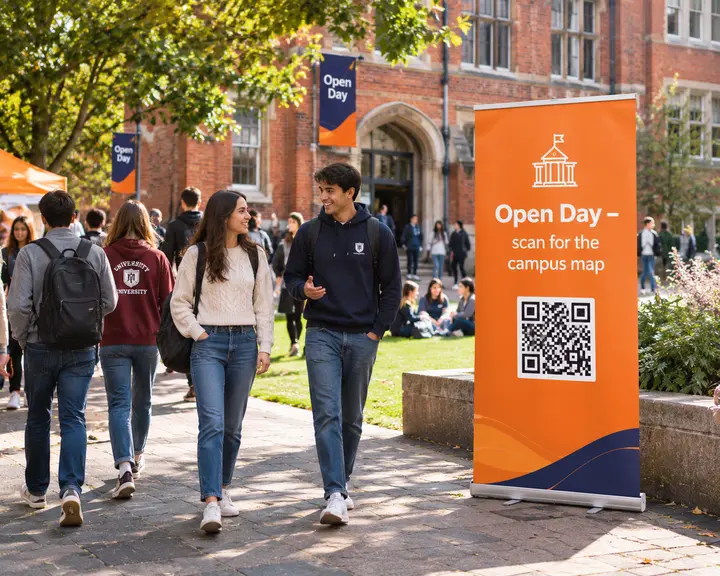
QRコードは授業や学校のシステムの代わりではありません。印刷物と適切なオンラインの資料との間にある、ちょっとした壁を取り除きます。
生徒は黒板からURLを書き写す代わりに、1回のスキャンでフォーム、動画、資料を開けます。
動的コードのリンク先を今年度の時間割や読書リストにしておけば、同じポスターや配布資料を翌年度も使えます。
お便りや学校だよりから、校外学習の申込フォーム、行事予定、すでにお使いの支払いページを開けます。
動的コードはスキャン数を記録するので、生徒や保護者が実際に開いているポスターや配布資料がわかります。
スキャンしたあとに生徒、保護者、来場者にしてほしいことで種類を選びましょう。「編集可能」と表示された種類は動的QRコードで、あとから内容を変更でき、スキャン統計も確認できます。それ以外は静的QRコードで、内容がコード自体に保存されるため、印刷後は変更できません。
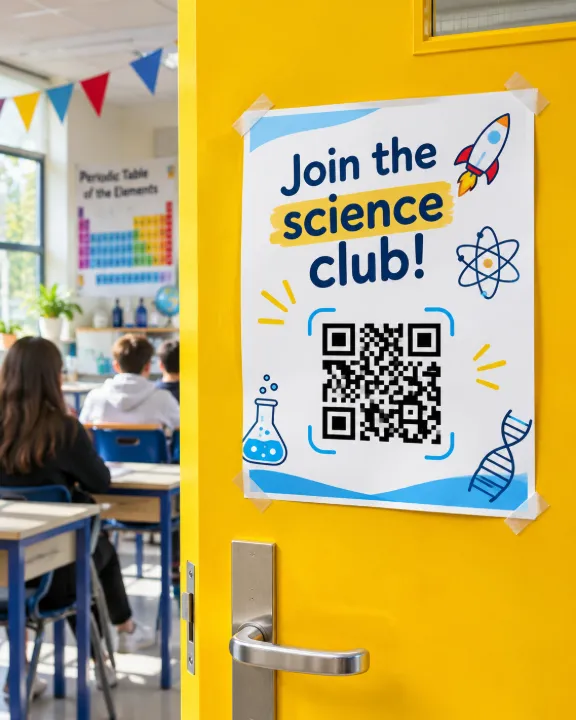
オープンキャンパスの参加登録、部活動やクラブの申し込み、ちょっとした小テスト、講座終了時のアンケートは、どれもGoogleフォームと相性抜群です。横断幕、ドア、配布資料にGoogle FormsのQRコードを付ければスマートフォンでフォームが開くので、誰もリンクを書き写す必要がありません。尋ねるのは必要な情報だけにし、特に年少の生徒については学校の個人情報保護のルールに従いましょう。
主な使い道
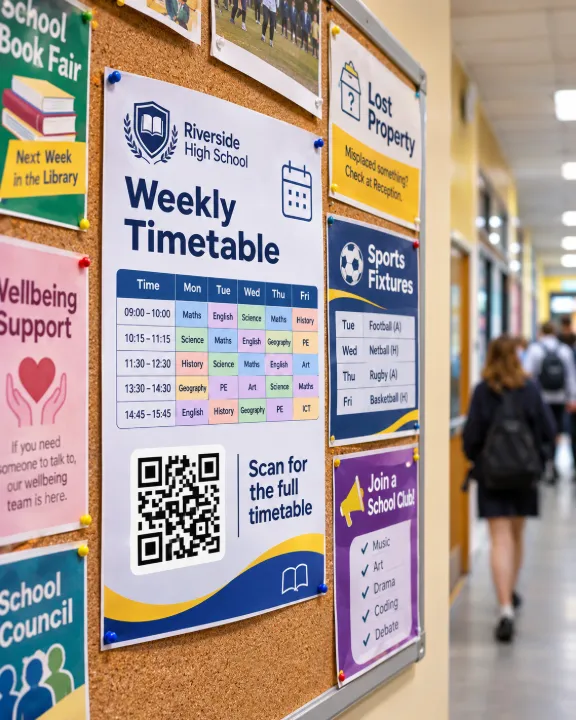
プリントはなくなりがちで、読書リストは変わるものです。配布資料や掲示板にPDFのQRコードを付ければ、生徒のスマートフォンで資料が開きます。動的コードなので、ポスターを刷り直さずに次の学期の版を開くようにもできます。
主な使い道
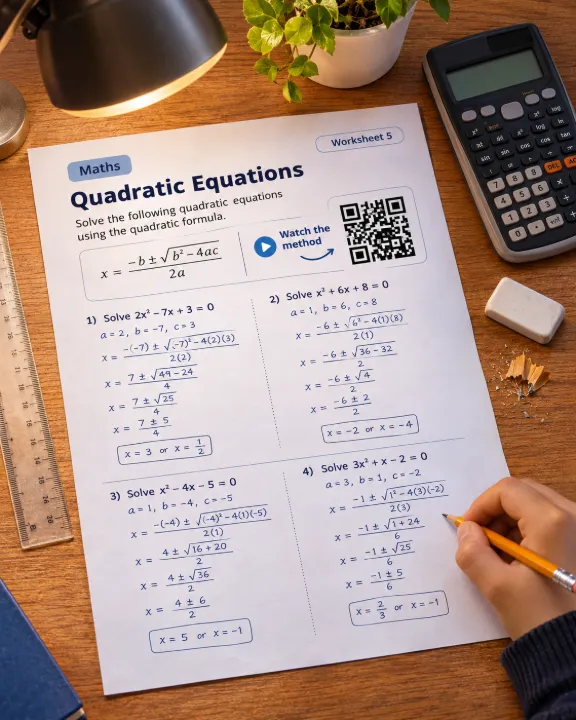
短い動画なら、解き方を説明したり、実験を見せたり、欠席した生徒のために授業を振り返ったりできます。プリントや実験台に動画のQRコードを付ければスマートフォンで再生できるので、生徒は練習するときに何度でも見直せます。
主な使い道
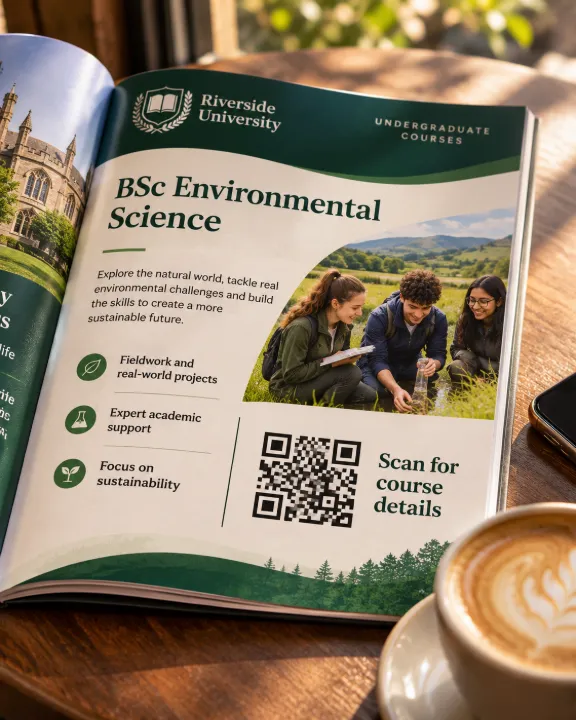
学校案内や教室の壁にウェブサイトのQRコードを付ければ、講座のページ、学習プラットフォーム、出願ページが開きます。生徒や志願者はウェブサイト内を探し回らずに、目的のページへ直接たどり着けます。
主な使い道
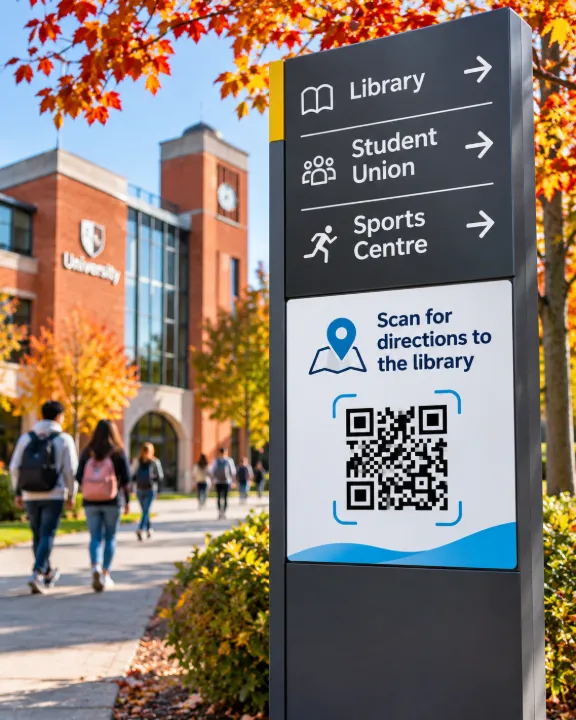
キャンパスは、新入生、保護者、オープンキャンパスの来場者にとってわかりにくいものです。案内板やお知らせに位置情報のQRコードを付ければ、目的の建物や入口がスマートフォンの地図アプリで正確に開きます。
主な使い道
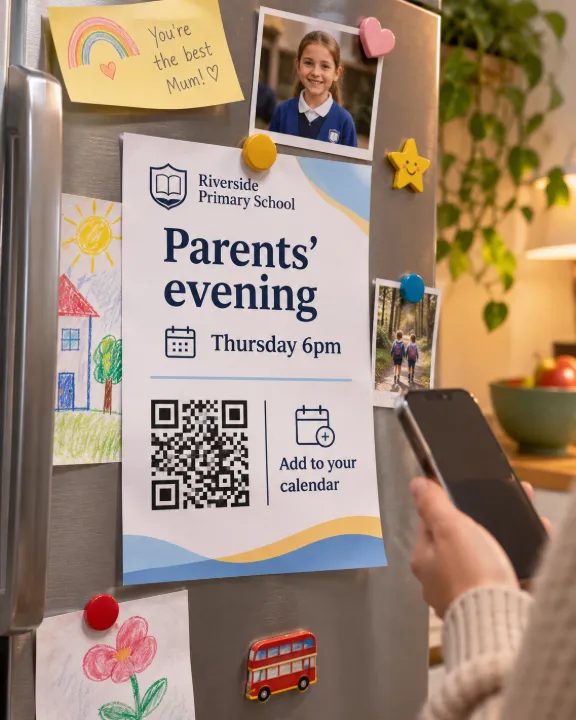
保護者面談、オープンキャンパス、試験の日程は、お便りに書いてあるだけだと忘れられがちです。イベントのQRコードなら、日付、時間、場所をワンステップでスマートフォンのカレンダーに追加できます。
主な使い道
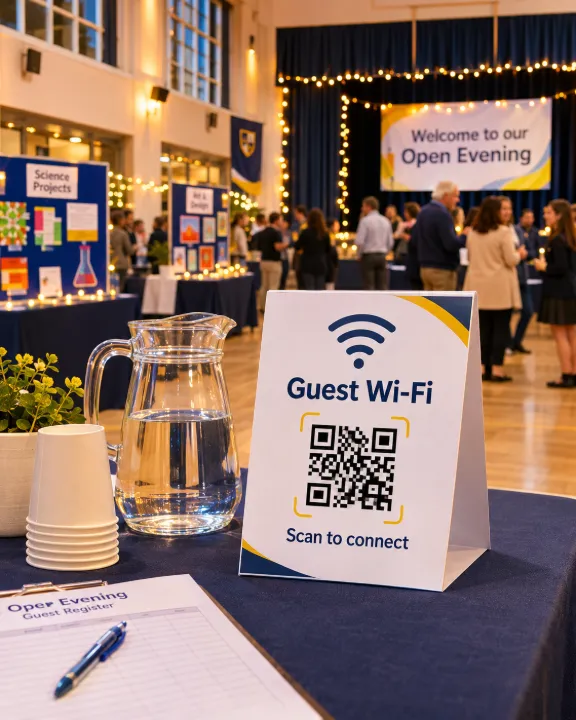
オープンキャンパス、学会、保護者面談では、来場者がネットにつなぎたいことがよくあります。Wi-FiのQRコードなら、パスワードを口頭で伝えなくてもゲスト用ネットワークに接続できます。ゲスト用Wi-Fiは、生徒や教職員が使うネットワークと分けておきましょう。
主な使い道
生徒、保護者、来場者が必要とする場所にコードを置きましょう。フォームはドアに、動画はプリントに、地図は門に。
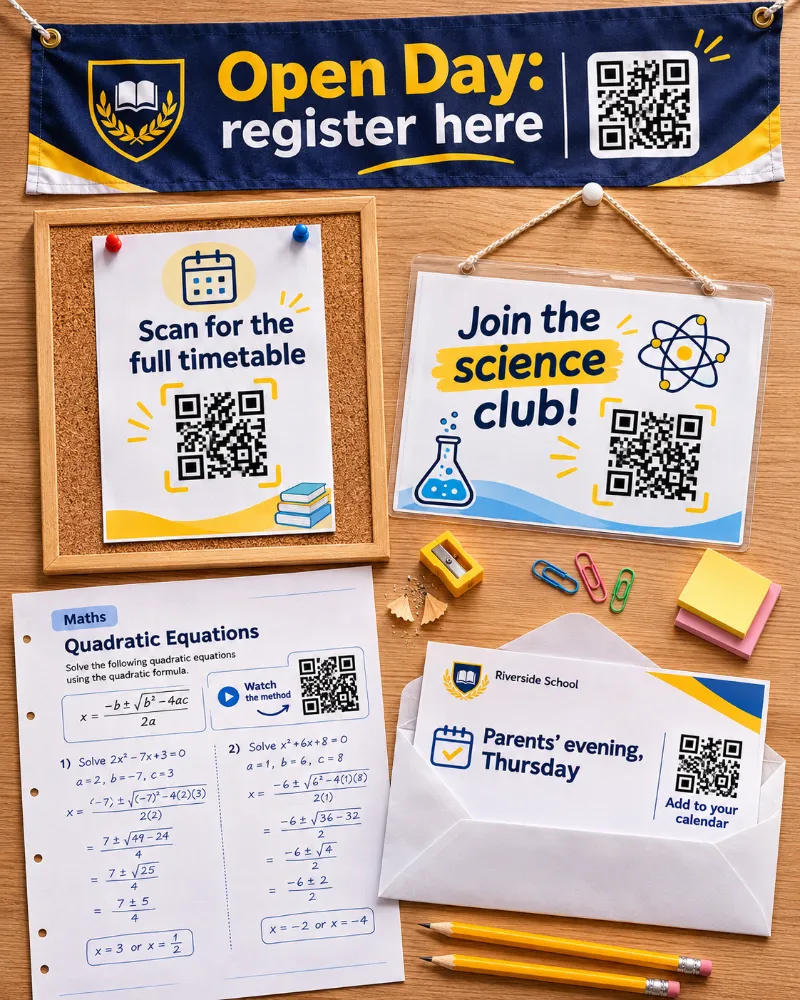
その場で見学ツアーや説明会への参加登録をしてもらえる。
クラブの申し込みや授業後の簡単なアンケートを開く。
解き方の短い説明動画を再生する。
時間割、献立表、読書リストの全体を開く。
講座のページや出願フォームを開く。
保護者面談や校外学習の日程をカレンダーに追加する。
地図アプリで建物を開く。
来場者をゲスト用Wi-Fiに接続する。
氏名、メールアドレス、参加したい回など、必要な項目だけの短いフォームを作ります。
Google FormsのQRコード作成ツールを開き、フォームのリンクを貼り付けます。無料でサインインすれば、動的コードとして保存できます。
学校のカラーとロゴ、「スキャンして参加登録」と書かれたフレームを加えます。数歩離れた場所からでも読み取れる大きさにしましょう。
印刷用にSVGでダウンロードし、印刷したコードを何台かのスマートフォンでテストして、イベント中はダッシュボードでスキャン数を確認します。
教室やキャンパスには、年少の利用者、共用の端末、厳しいプライバシーのルールといった特有の事情があります。
リンクするのは承認されたプラットフォームだけにし、特に子どもからは本当に必要な個人情報だけを集めましょう。
すべての生徒がスマートフォンを持っているわけではなく、授業中の使用を認めていない学校もあります。印刷物や教室のパソコンでも見られるようにしておきましょう。
「スキャンして動画を見る」や「スキャンして申し込む」と書けば、生徒は何が開くかわかり、見知らぬコードを読み取らずに済みます。
プリントなら2 × 2 cm(0.8 × 0.8インチ)程度で十分です。横断幕や講義室の前方に映すスライドでは、コードをもっと大きくしましょう。
新しいポスターを印刷する代わりに、同じポスターのリンク先を次の学期の時間割や翌年度のオープンキャンパスのフォームに変えましょう。
クラスやイベントごとのコードをダッシュボードのそれぞれのフォルダーにまとめておけば、探しやすく、更新もかんたんです。
よくある使い方は、プリントから解説動画へのリンク、掲示板での読書リストや時間割の共有、小テストや授業後のアンケートの実施、保護者への校外学習の申込フォームや行事日程の案内です。どのコードも1回のスキャンで1つの資料が開きます。
通常は不要です。ほとんどのiPhoneやAndroidスマートフォンは、標準のカメラでQRコードを読み取れます。カメラ付きのタブレットやノートパソコンでも読み取れるほか、ブラウザで当サイトのQRコードスキャナーを使うこともできます。
Google FormsのQRコードを使えば、授業やイベントの最初に名前を集められるので、簡易的な受付には使えます。ただし出欠管理システムではありません。コードの写真は共有できてしまうため、正式な出欠記録には学校のシステムを使いましょう。
はい、学校が承認したページだけを開くようにし、集める個人情報をできるだけ少なくすれば安全です。各コードに何が開くかを書き添え、信頼できるところのコードだけを読み取るよう生徒に教えましょう。
はい、PDF、動画、ウェブサイト、Google FormsのQRコードなどの動的コードなら変更できます。ダッシュボードでファイルやリンクを変更すれば、印刷済みのコードで新しい内容が開きます。Googleでサインインして作成する無料アカウントが必要です。
参加登録や案内のページ、またはGoogleフォームを作成し、それを開く動的QRコードを作ります。「スキャンして参加登録」のような説明を添えて横断幕や案内板に大きく印刷し、各建物への道順には位置情報のQRコードを追加しましょう。
はい。QRコード一括作成なら、クラスや教室ごとに1つなど、最大25個のコードをまとめて作成できます。ダッシュボードのフォルダーに保存して整理しておきましょう。
はい。QRコードは無料で作成・ダウンロードできます。Googleで無料サインインすれば、動的コードを保存し、印刷後に編集したり、スキャン統計を確認したりできます。
まずは1つの申込フォームや配布資料から始めて、動画、地図、日程のコードも追加しましょう。無料でサインインすれば、印刷後にリンクを変更でき、読み取られた回数も確認できます。