

記憶が新しいうちに聞く
来店や食事、セッションの終わりは細部を一番よく覚えているタイミングです。その場所にQRコードがあれば、帰る前に答えてもらえます。
感想を聞くのに最適なのは体験の直後ですが、ポスターのアンケートURLを手で入力する人はいません。QRコードなら、来店や配達、授業、イベントの記憶が新しいうちに、ワンスキャンでアンケートフォームやメール、チャットを開けます。このガイドでは、使うQRコードの種類、設置場所、最後まで答えてもらえるアンケートの作り方、回答を責任をもって扱う方法を紹介します。
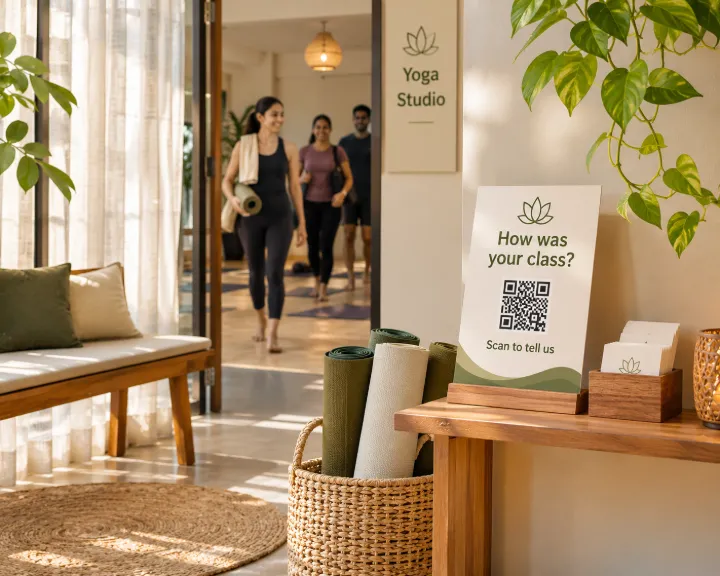
フィードバックは非公開です。改善のためにあなたの手元に届きます。ほかのお客様がお店選びの前に読む、公開の口コミとは役割が違います。
来店や食事、セッションの終わりは細部を一番よく覚えているタイミングです。その場所にQRコードがあれば、帰る前に答えてもらえます。
QRコードはGoogleフォームやアンケートツール、メール、WhatsAppを開きます。回答は別のシステムを通さず、そのまま届きます。
動的QRコードなら、あとから別のフォームやアンケートURLに切り替えられます。印刷済みのカードやポスターはそのまま使えます。
設置場所ごとに動的QRコードを分ければ、テーブル、レシート、出口の案内ごとのスキャン数を比較できます。
回答方法に合わせてQRコードを選びましょう。形式の決まったアンケート、自由記述のメッセージ、気軽なチャットなどです。「編集可能」と表示された種類は動的QRコードで、後から内容を変更したり、スキャン統計を確認したりできます。それ以外は静的QRコードで、内容がコード自体に保存されるため、印刷後は変更できません。
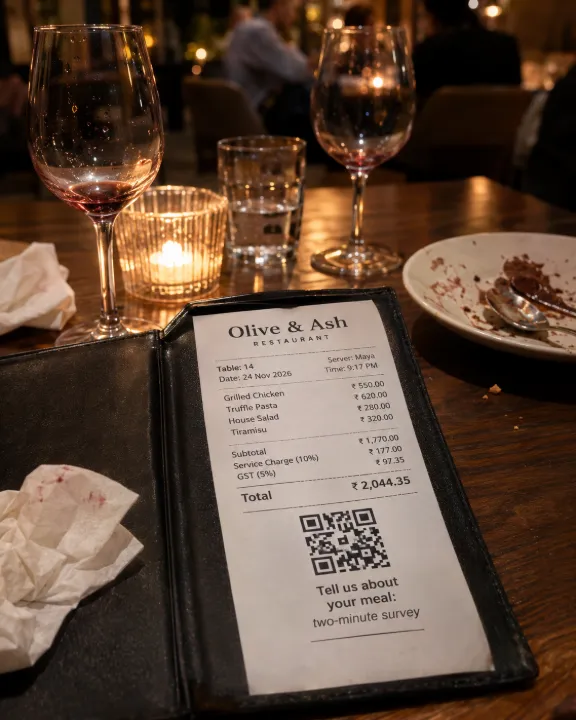
Google FormsのQRコードは、アプリ不要でスマートフォンにアンケートを開きます。今日の来店やこの配達など、ひとつの体験について数問に絞りましょう。フォームの設定でメールアドレスを収集するかどうかを選べます。匿名回答をうたう場合はオフにします。回答はフォームに届き、概要やスプレッドシートで確認できます。
主な使い道
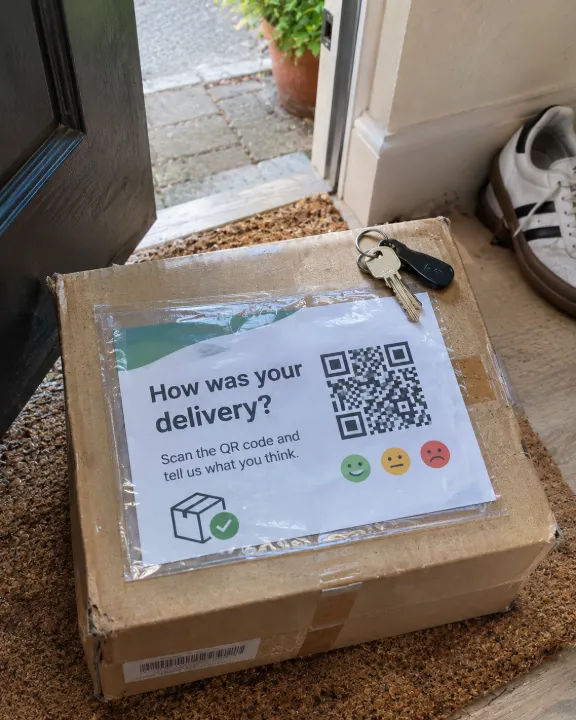
Microsoft Formsやほかのアンケートサービス、予約システム、自社サイトでフィードバックを集めているなら、ウェブサイトのQRコードでそのURLを開けます。QRCodeChampが作るのはQRコードだけで、アンケート、回答、プライバシー設定はお使いのツールに残ります。動的QRコードとして保存すれば、あとから別のツールに移れます。
主な使い道
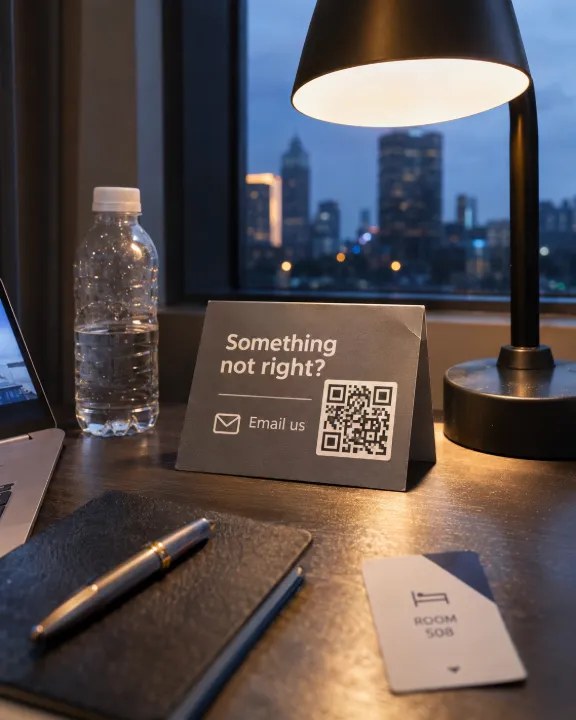
苦情やアイデア、長い話など、アンケートに収まらない声もあります。メールのQRコードは、「滞在についてのご意見」のような件名入りの新規メールをフィードバック用アドレス宛てに開きます。誰かが確認している共有アドレスを使い、届いた声には返信しましょう。
主な使い道
フォームよりメッセージのほうが手軽という人も多くいます。WhatsAppのQRコードは、「注文についての意見:」のような最初の一文を入れて、ビジネス用番号とのチャットを開きます。意見を受け取ったらすぐに返信できます。お客様の電話番号が見えるため、匿名ではありません。
主な使い道
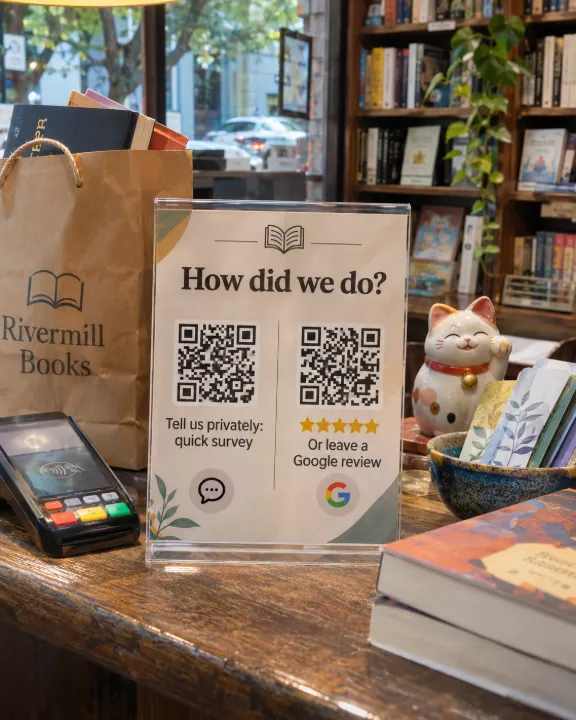
非公開のフィードバックと公開の口コミは役割が違い、両方をお願いできます。Googleのポリシーでは、否定的な口コミを妨げることや、満足したお客様だけに口コミを依頼することは認められていません。アンケートを振り分けに使い、満足した人だけをGoogleへ、それ以外を非公開フォームへ誘導するのはやめましょう。両方のQRコードを全員に見せるか、回答者全員にフォーム内で口コミリンクを案内します。
主な使い道
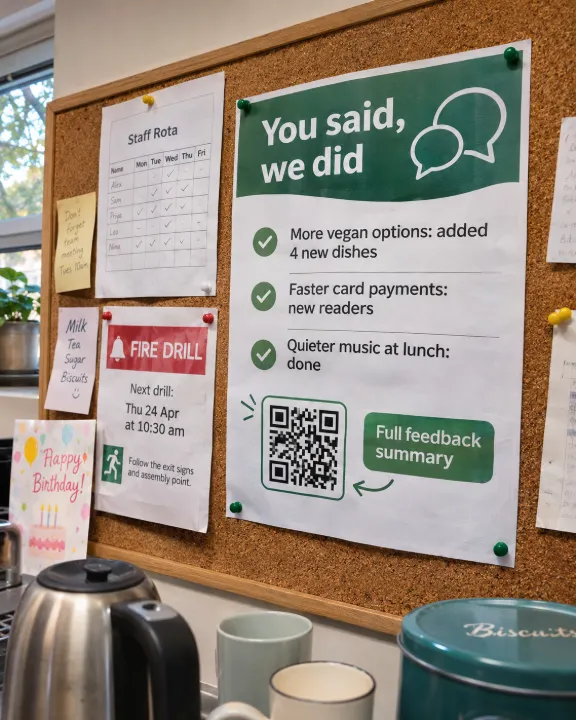
誰かが読んでいるとわかると、人はアンケートに答えたくなります。掲示板や受付のPDFのQRコードで、実施した改善を1ページにまとめた「いただいた声と改善」を開けるようにしましょう。アンケートのたびに新しい版をアップロードすれば、印刷したQRコードはそのまま使えます。
主な使い道
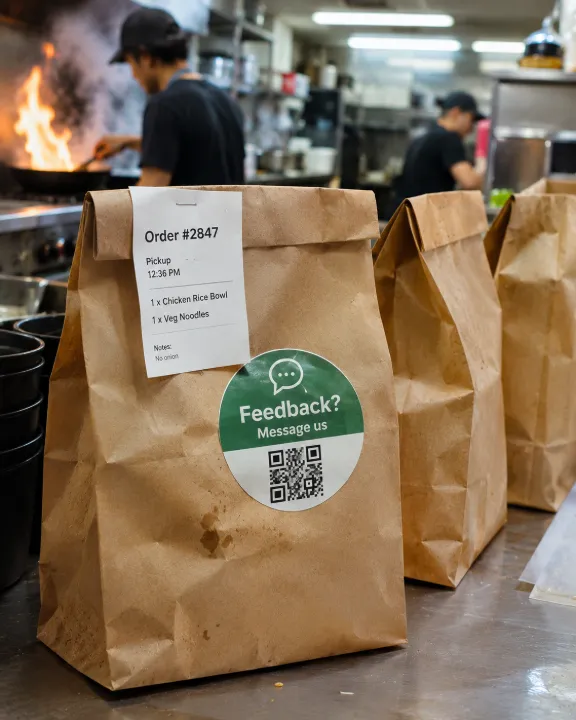
体験が終わり、1分ほど時間がある場所に置きましょう。食後のテーブル、出口、小包の中、配布資料などです。
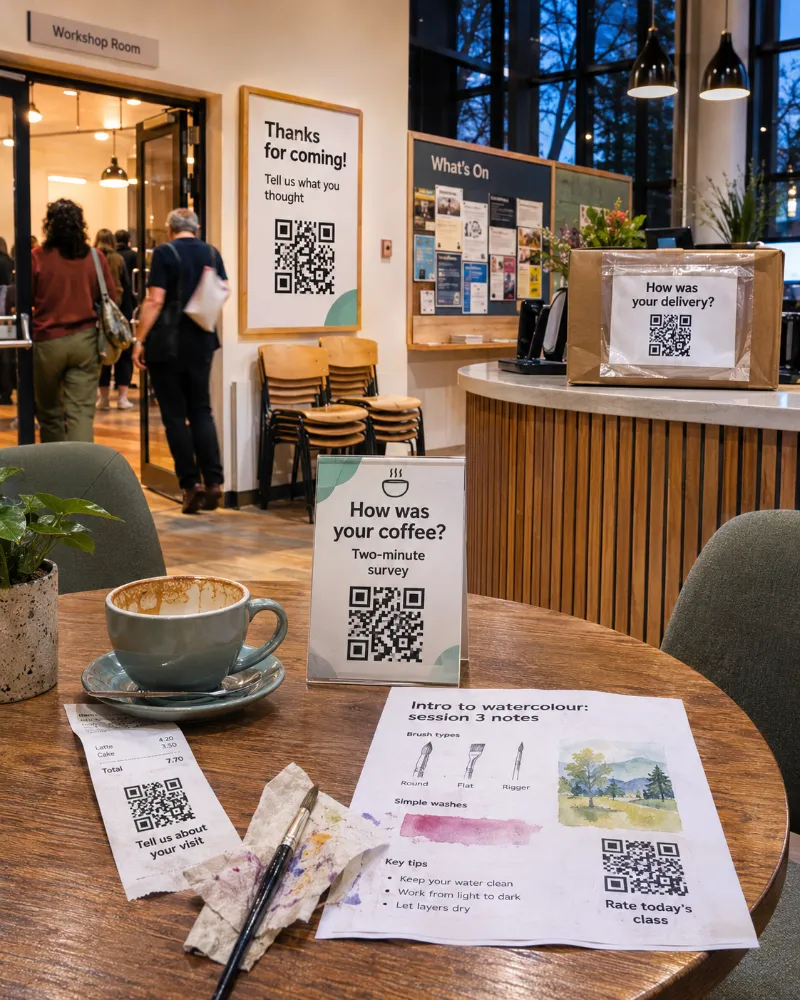
お会計を待つ間に答えてもらえます。
持ち帰って、あとで答えてもらえます。
届いた直後に配達について聞けます。
記憶が新しい帰り際に声をかけられます。
退室前に全員が回答できます。
滞在後ではなく滞在中に問題を伝えてもらえます。
ご意見や質問用のチャットをすぐに開けます。
従業員が匿名で改善を提案できます。
Googleフォームで、ひとつの体験について明確な質問をいくつか作ります。匿名にするかを決め、「メールアドレスを収集する」の設定を合わせます。
フォームの「送信」からリンクをコピーします。シークレットウィンドウで開き、誰でもアクセスできるか確認しましょう。
リンクをGoogle FormsのQRコード作成ツールに貼り付けます。無料でログインすると、あとから変更できる動的QRコードとして保存できます。
「ご感想をお聞かせください 1分アンケート」のような一言入りのフレームを付け、印刷用にSVGをダウンロードし、試し刷りを複数のスマートフォンで読み取ります。
QRコードはアンケートへの入口です。最後まで答えてもらえるか、役立つ回答が集まるかは、アンケートの中身次第です。
改善に生かす質問だけにし、所要時間を案内に書きましょう。最も重要な質問を最初に置きます。
「スタッフは親切で迅速でしたか?」は2つのことを同時に聞いています。分けて、答えを誘導しない中立的な表現にしましょう。
評価スケールは答えやすく比較もしやすい形式です。「改善できる点は?」のような任意の自由記述を1問加えると、理由がわかります。
匿名アンケートではメールアドレスや名前、アカウントのログインを集めないこと。小さなチームやクラスでは、自由記述から個人が特定されることもあります。
苦情への返信などで連絡先を聞く場合は任意にし、理由を説明し、プライバシーポリシーへのリンクを置きましょう。GDPRなどのデータ保護法は、アンケート回答に含まれる個人データにも適用されます。
フィードバックフォームの結果で、公開の口コミをお願いする相手を決めてはいけません。アンケートの回答にかかわらず、全員に口コミのリンクを案内しましょう。
QRコードの横に店名や会社名を印刷し、上から別のステッカーが貼られていないか定期的に確認しましょう。フィードバックフォームでパスワードや支払い情報を求めてはいけません。
回答を定期的に読み、できることを改善し、何が変わったかを伝えましょう。成果が見えると、次回も答えてもらいやすくなります。
Googleフォームなどのアンケートツールでアンケートを作り、共有リンクをコピーします。Google FormsまたはウェブサイトのQRコード作成ツールに貼り付け、「ご感想をお聞かせください」のような短い一言を添えて、ダウンロードして印刷します。
フィードバックは非公開で、改善のためにあなたに届きます。レビュー(口コミ)は公開で、Googleなどに表示され、ほかのお客様が読みます。改善に役立てるならフィードバック用、新しいお客様に見つけてもらうなら口コミ用のQRコードを使いましょう。
いいえ。Googleのポリシーでは、否定的な口コミを妨げることや、満足したお客様だけに口コミを依頼すること(レビューゲーティング)は認められていません。振り分けをせず、フィードバックフォームと並べて全員に口コミのリンクを案内しましょう。
Googleフォームで「メールアドレスを収集する」をオフにし、名前など個人を特定できる情報を聞かないようにします。ほかのアンケートツールも同様に設定を確認しましょう。本当に匿名の場合だけ、匿名だと伝えます。
メールアドレスや電話番号、名前などの個人データを集める場合、GDPRなどのデータ保護法では通常、収集時に運営者、利用目的、保存期間を伝える必要があります。フォーム内にプライバシーポリシーへのリンクを置くのが一般的です。適用されるルールを確認してください。これは法的助言ではありません。
体験が終わり、少し時間がある場所です。テーブルや伝票ホルダー、レシート、納品書、イベントの出口、授業の最後のスライドなど。場所ごとに動的QRコードを分ければ、どこでスキャンされたかがわかります。
はい、Google FormsやウェブサイトのQRコードなどの動的QRコードなら可能です。Googleで無料ログインしてQRコードを保存し、ダッシュボードでリンクを変更します。メールとWhatsAppのQRコードは静的なので、アドレスや番号が変わったら新しく印刷してください。
はい、動的QRコードならわかります。ダッシュボードで、スキャン回数、日時、端末、地域を確認できます。誰がスキャンしたか、何と回答したかは表示されません。回答はアンケートツールで確認します。
短いアンケートを作り、体験の終わりにQRコードを置き、全員に同じ方法でお願いしましょう。無料でログインすれば、あとからアンケートを変更し、QRコードごとのスキャン数を確認できます。