

اسأل والتجربة حاضرة
يتذكر الناس التفاصيل أفضل في نهاية الزيارة أو الوجبة أو الجلسة. الرمز في هذا المكان يصل إليهم قبل أن يغادروا.
أفضل وقت لتسأل عن رأي الناس هو بعد التجربة مباشرةً، لكن لا أحد يكتب رابط استبيان من ملصق. يفتح رمز QR نموذج الملاحظات أو البريد أو المحادثة بمسحة واحدة، بينما الزيارة أو التوصيل أو الدرس أو الفعالية لا تزال حاضرة في الذهن. يشرح هذا الدليل أي رمز تستخدم، وأين تضعه، وكيف تكتب استبيانًا يكمله الناس، وكيف تتعامل مع الإجابات بمسؤولية.
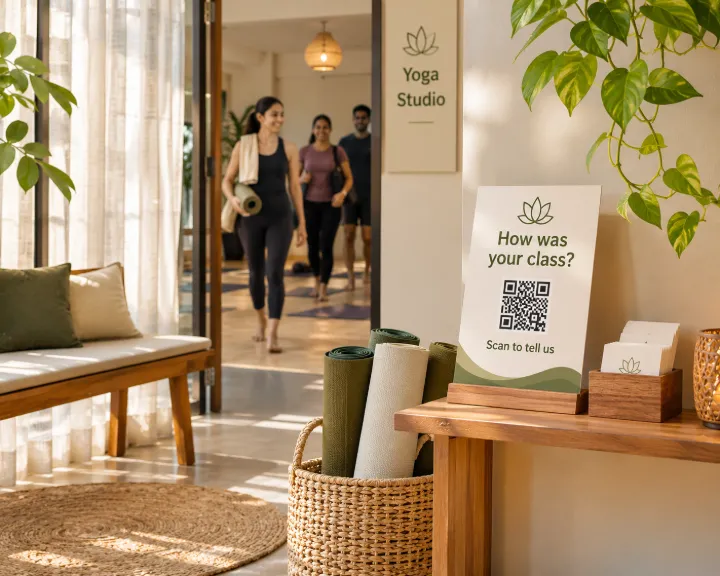
الملاحظات خاصة: تصل إليك أنت لتصلح ما يلزم. وهي تختلف عن المراجعة العامة التي يقرؤها العملاء الآخرون قبل اختيارك.
يتذكر الناس التفاصيل أفضل في نهاية الزيارة أو الوجبة أو الجلسة. الرمز في هذا المكان يصل إليهم قبل أن يغادروا.
يفتح الرمز نموذج Google أو أداة الاستبيان أو بريدك أو WhatsApp. تصل الإجابات إليها مباشرةً دون نظام إضافي.
باستخدام رمز ديناميكي يمكنك الانتقال لاحقًا إلى نموذج أو رابط استبيان جديد. وتبقى البطاقات والملصقات المطبوعة صالحة.
خصّص لكل مكان رمزًا ديناميكيًا خاصًا به وقارن عمليات المسح من الطاولة والإيصال ولافتة الخروج.
اختر الرمز حسب الطريقة التي تريد أن يجيب بها الناس: استبيان منظّم أو رسالة حرّة أو محادثة سريعة. الأنواع المميزة بعلامة "قابل للتعديل" ديناميكية: يمكنك تغيير محتواها لاحقًا ومشاهدة إحصاءات المسح. أما الأخرى فثابتة: يُخزَّن المحتوى داخل الرمز نفسه، فلا يمكن تغييره بعد الطباعة.
يفتح رمز QR لـ Google Forms استبيانك على الهاتف دون تثبيت أي تطبيق. اجعله بضعة أسئلة عن تجربة واحدة، مثل زيارة اليوم أو هذا التوصيل. في إعدادات النموذج تختار جمع عناوين البريد الإلكتروني أو عدم جمعها؛ أوقف ذلك عندما تَعِد بإجابات مجهولة الهوية. تصل الإجابات إلى نموذجك، حيث تعرضها ملخصًا أو في جدول بيانات.
أين تستخدمه
إذا كانت ملاحظاتك في Microsoft Forms أو خدمة استبيانات أخرى أو نظام الحجز أو موقعك الإلكتروني، فإن رمز QR لموقع إلكتروني يفتح ذلك الرابط. لا يُنشئ QRCodeChamp سوى الرمز: الاستبيان والإجابات وإعدادات الخصوصية تبقى في أداتك. احفظه رمزًا ديناميكيًا لتنتقل إلى أداة أخرى لاحقًا.
أين تستخدمه
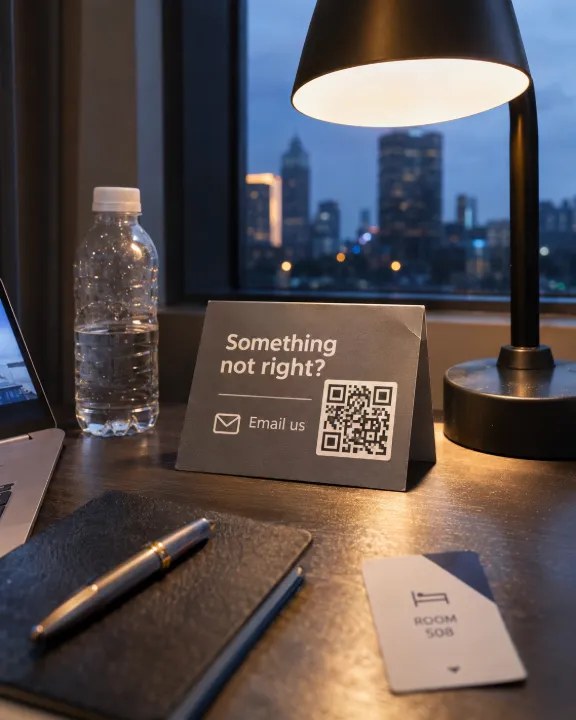
بعض الملاحظات لا تناسب الاستبيان: شكوى أو فكرة أو قصة طويلة. يفتح رمز QR للبريد الإلكتروني رسالة جديدة إلى عنوان الملاحظات مع موضوع معبّأ مسبقًا مثل "ملاحظات عن إقامتي". استخدم عنوانًا مشتركًا يتابعه أحد، وردّ على ما يصل.
أين تستخدمه
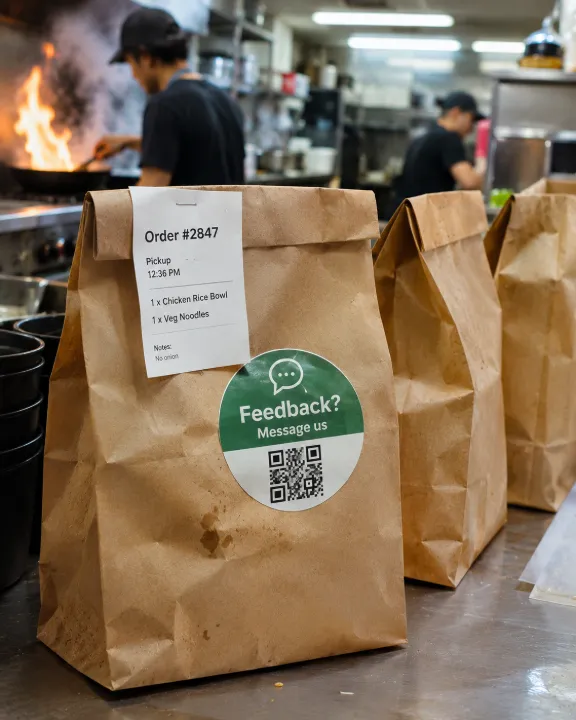
يجد كثير من العملاء الرسالة أسهل من النموذج. يفتح رمز QR لـ WhatsApp محادثة مع رقم نشاطك التجاري وسطرًا افتتاحيًا مثل "ملاحظات عن طلبي:". تصلك الملاحظة ويمكنك الرد فورًا. رقم العميل يظهر لك، لذا فهذا الخيار ليس مجهول الهوية.
أين تستخدمه
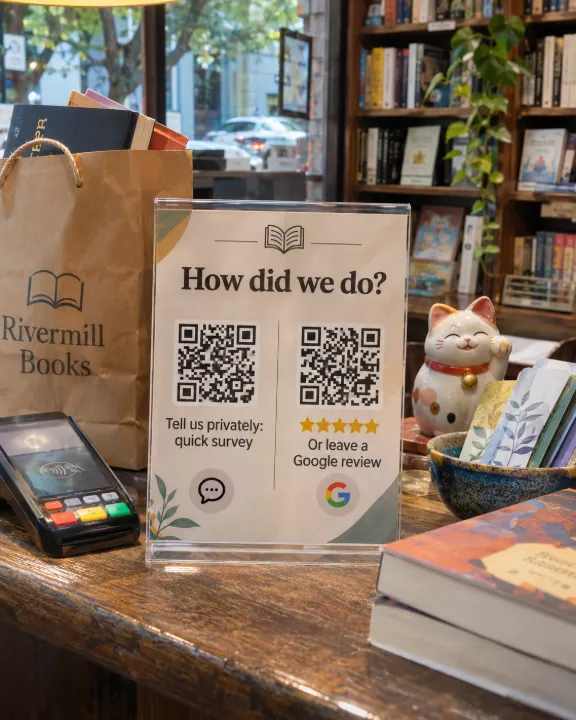
للملاحظات الخاصة والمراجعات العامة وظائف مختلفة، ويمكنك طلب الاثنتين. سياسة Google لا تسمح للأنشطة التجارية بتثبيط المراجعات السلبية أو طلب المراجعات من العملاء الراضين فقط. لذا لا تستخدم الاستبيان كمصفاة ترسل الراضين إلى Google والباقين إلى نموذج خاص. اعرض الرمزين على الجميع، أو ضع رابط المراجعة في النموذج لكل من يجيب.
أين تستخدمه
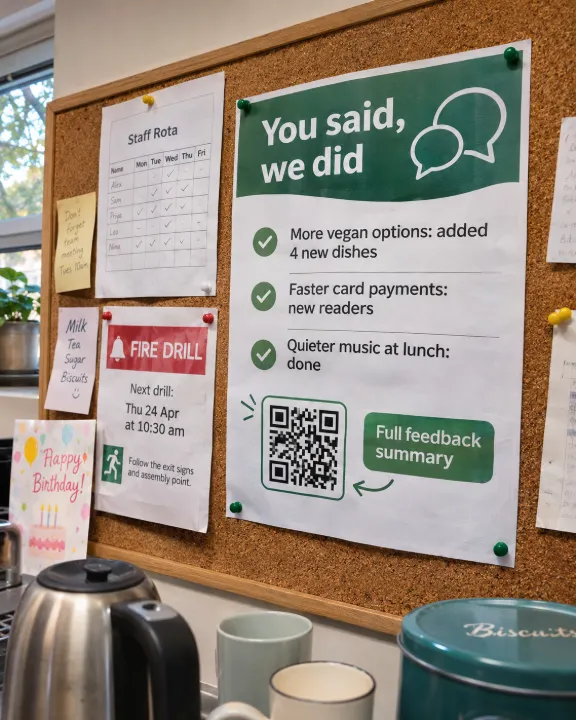
يجيب الناس عن الاستبيانات بحماس أكبر عندما يرون أن أحدًا يقرؤها. يفتح رمز QR لملف PDF على لوحة الإعلانات أو في الاستقبال ملخصًا من صفحة واحدة بعنوان "قلتم، ففعلنا" للتغييرات التي أجريتها. ارفع نسخة جديدة بعد كل جولة ملاحظات؛ ويبقى الرمز المطبوع كما هو.
أين تستخدمه
ضع الرمز حيث تنتهي التجربة ويكون لدى الناس دقيقة: على الطاولة بعد الوجبة، أو عند المخرج، أو داخل الطرد، أو على الورقة الموزعة.
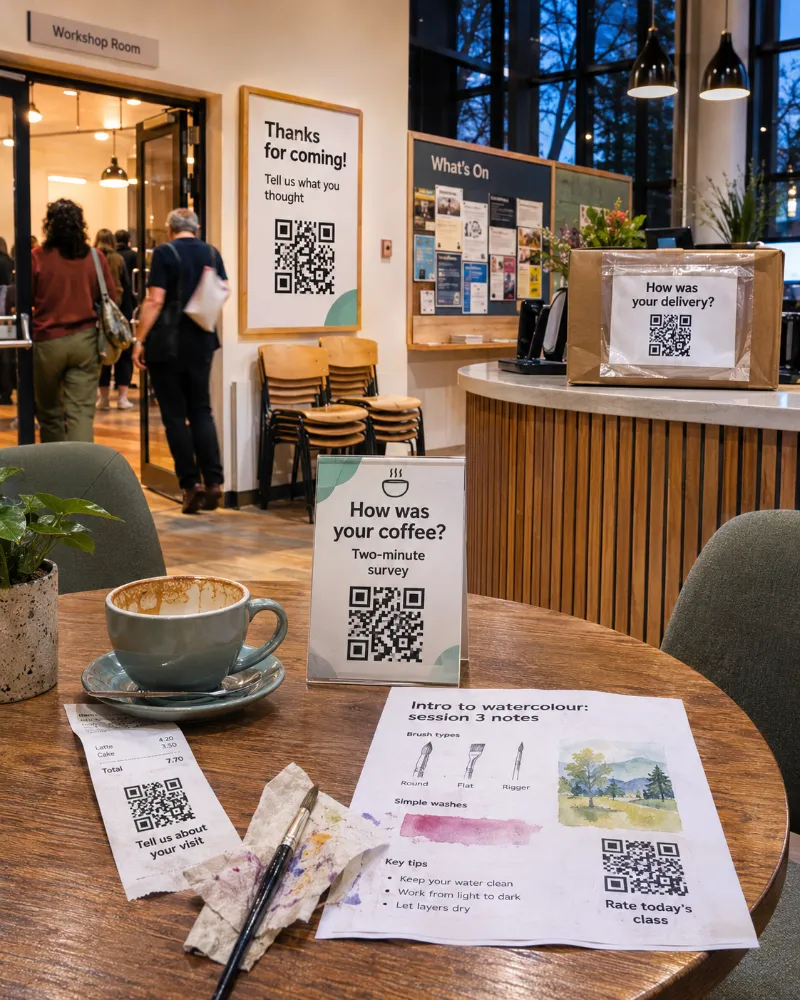
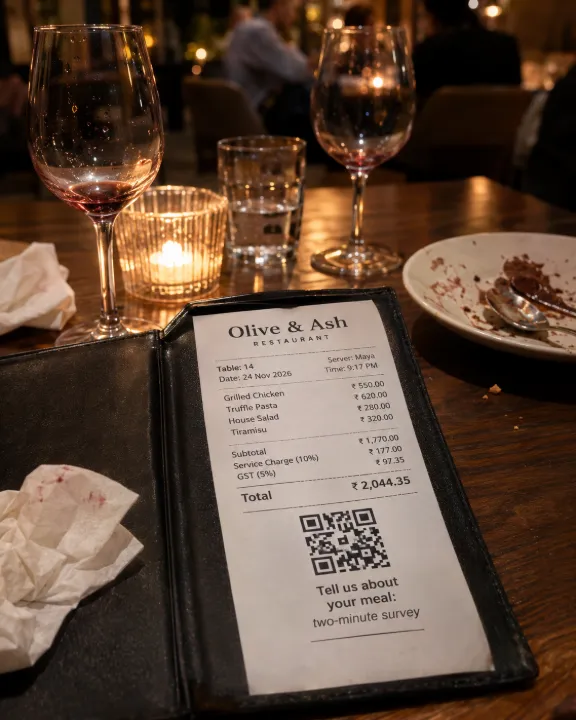
يجيب الضيوف وهم ينتظرون الفاتورة.
يذهب مع العميل إلى البيت ليجيب لاحقًا.
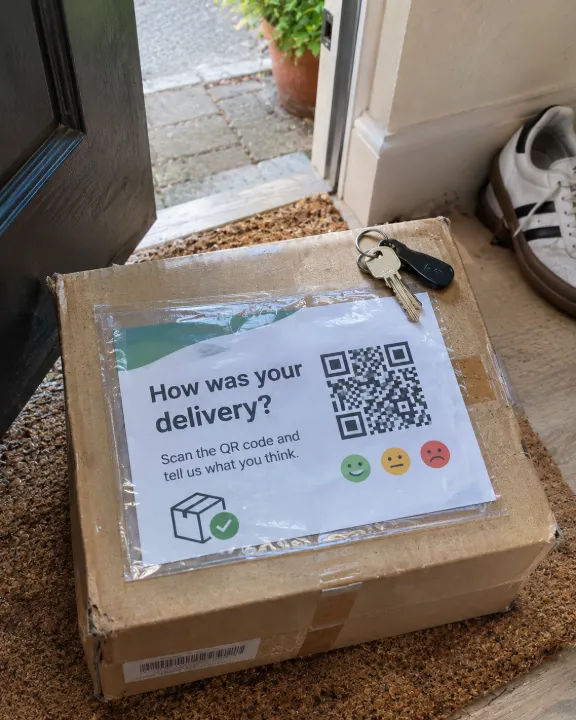
يسأل عن التوصيل فور وصوله.
يصل إلى الزوار في النهاية والتفاصيل حاضرة.
يستطيع الجميع الإجابة قبل مغادرة القاعة.
يتيح للضيوف الإبلاغ عن مشكلة أثناء الإقامة، لا بعدها.
يفتح محادثة سريعة للتعليقات والأسئلة.
يمنح الموظفين طريقة مجهولة الهوية لاقتراح التغييرات.
في Google Forms، اطرح بضعة أسئلة واضحة عن تجربة واحدة. قرّر هل الإجابات مجهولة الهوية واضبط "جمع عناوين البريد الإلكتروني" بما يتوافق مع ذلك.
استخدم خيار "إرسال" في النموذج وانسخ الرابط. افتح النموذج في نافذة تصفح خاصة لتتأكد أن أي شخص يستطيع فتحه.
الصق الرابط في مولّد رمز QR لـ Google Forms. سجّل الدخول مجانًا لحفظه رمزًا ديناميكيًا يمكنك تغييره لاحقًا.
أضف إطارًا بعبارة مثل "كيف كانت تجربتك؟ استبيان دقيقة واحدة"، ونزّل SVG للطباعة، وامسح نسخة مطبوعة تجريبية بعدة هواتف.
الرمز يوصل الناس إلى الاستبيان. أما إكمالهم له وفائدة إجاباتهم فيعتمدان على الاستبيان نفسه.
اسأل فقط عمّا ستعمل عليه، واذكر على اللافتة الوقت الذي يستغرقه. ضع السؤال الأهم أولًا.
سؤال مثل "هل كان الموظفون ودودين وسريعين؟" يسأل عن أمرين معًا. قسّمه، واستخدم صياغة محايدة لا توحي بالإجابة.
مقاييس التقييم سريعة الإجابة وسهلة المقارنة. وسؤال نصّي اختياري واحد، مثل "ما الذي يمكننا تحسينه؟"، يعطيك الأسباب.
لا تجمع عناوين البريد أو الأسماء أو تسجيلات الدخول في استبيان مجهول الهوية، وتذكّر أن الإجابات النصية قد تكشف هوية شخص في فريق أو صف صغير.
إذا طلبت بيانات تواصل، مثلًا للرد على شكوى، فاجعلها اختيارية واشرح السبب وضع رابطًا لإشعار الخصوصية. قوانين حماية البيانات مثل GDPR تنطبق على البيانات الشخصية في إجابات الاستبيان.
يجب ألا تحدد نماذج الملاحظات من يُطلب منه مراجعة عامة. اعرض رابط المراجعة على الجميع، أيًّا كانت إجاباتهم.
اطبع اسم نشاطك التجاري بجانب الرمز وافحص الملصقات بانتظام بحثًا عن ملصقات وُضعت فوقه. لا تطلب أبدًا كلمات مرور أو بيانات دفع في نموذج ملاحظات.
اقرأ الإجابات بانتظام، وأصلح ما تستطيع، وأخبر الناس بما تغيّر. من يرى النتائج يكون أكثر استعدادًا للإجابة في المرة القادمة.
أنشئ استبيانك في Google Forms أو أداة استبيان أخرى وانسخ رابط المشاركة. الصق الرابط في مولّد رمز QR لـ Google Forms أو لموقع إلكتروني، وأضف عبارة قصيرة مثل "كيف كانت تجربتك؟"، ثم نزّل الرمز واطبعه.
الملاحظات خاصة: تصل إليك لتتحسّن. أما المراجعة فعامة: تظهر على منصة مثل Google ليقرأها العملاء الآخرون. استخدم رمز QR للملاحظات لتتعلّم، ورمز QR للمراجعات ليساعد العملاء الجدد على إيجادك.
لا. سياسة Google لا تسمح للأنشطة التجارية بتثبيط المراجعات السلبية أو طلب المراجعات من العملاء الراضين فقط، وهو ما يُعرف بتصفية المراجعات (review gating). اعرض رابط المراجعة على الجميع إلى جانب نموذج الملاحظات، لا بعد تصفية.
في Google Forms، اضبط "جمع عناوين البريد الإلكتروني" على عدم الجمع، ولا تطلب أسماء أو تفاصيل أخرى تكشف هوية أحد. افحص إعدادات أدوات الاستبيان الأخرى بالطريقة نفسها. لا تقل للناس إن الاستبيان مجهول الهوية إلا إذا كان كذلك فعلًا.
إذا جمعت بيانات شخصية، مثل عنوان بريد أو رقم هاتف أو اسم، فإن قوانين حماية البيانات مثل GDPR تلزمك عادةً بإخبار الناس من أنت ولماذا تجمعها وكم تحتفظ بها، وقت جمعها. وضع رابط لإشعار الخصوصية في النموذج هو الطريقة المعتادة. تحقّق من القواعد التي تنطبق عليك؛ هذه ليست استشارة قانونية.
حيث تنتهي التجربة ويكون لدى الناس لحظة: على الطاولة أو حافظة الفاتورة، أو الإيصال، أو إشعار التوصيل، أو مخرج الفعالية، أو الشريحة الأخيرة في الدرس. استخدم رمزًا ديناميكيًا منفصلًا لكل مكان لتعرف أيها يُمسح.
نعم، مع رمز ديناميكي مثل رمز QR لـ Google Forms أو لموقع إلكتروني. سجّل الدخول باستخدام Google مجانًا، واحفظ الرمز، وغيّر الرابط من لوحة التحكم. رموز البريد الإلكتروني وWhatsApp ثابتة، لذا اطبع رمزًا جديدًا إذا تغيّر العنوان أو الرقم.
نعم، للرموز الديناميكية. تعرض لوحة التحكم عدد مرات مسح الرمز ووقتها والأجهزة والمواقع. لكنها لا تُظهر من مسحه أو بماذا أجاب؛ فأداة الاستبيان هي التي تعرض الإجابات.
اكتب استبيانًا قصيرًا، وضع الرمز حيث تنتهي التجربة، واسأل الجميع بالطريقة نفسها. سجّل الدخول مجانًا لتغيّر الاستبيان لاحقًا وترى عدد مرات مسح كل رمز.