

Générateur de Codes QR de Whatsapp
Sélectionnez Votre Code QR
Générateur de Codes QR de Whatsapp
Nom du Code QR


Aperçu
Create a QR Code for WhatsApp
Cherchez-vous un moyen plus rapide de vous connecter sur WhatsApp ? Utilisez notre outil gratuit Générateur de Code QR WhatsApp. Il aide à créer un code QR entièrement personnalisable qui dirige instantanément vers le chat WhatsApp - que ce soit pour un usage personnel, des profils professionnels ou des campagnes marketing. Aucune inscription, aucun coût, juste une connexion instantanée.
Introduction au Code QR WhatsApp de QRCodeChamp.
QRCodeChamp offre un générateur de Code QR WhatsApp qui est un moyen plus intelligent et plus facile d'aider les gens à discuter avec vous en un seul scan. Que vous ayez une petite entreprise, que vous soyez un créateur, un fournisseur de services, ou quelqu'un qui souhaite des connexions rapides, cet outil est fait pour vous.
Avec 100% d'options de personnalisation, vous pouvez en profiter gratuitement. Bien sûr, vous n'avez pas besoin de compétences techniques. Notre outil vous aide à créer un code QR WhatsApp en quelques secondes. Vous voulez savoir comment ?
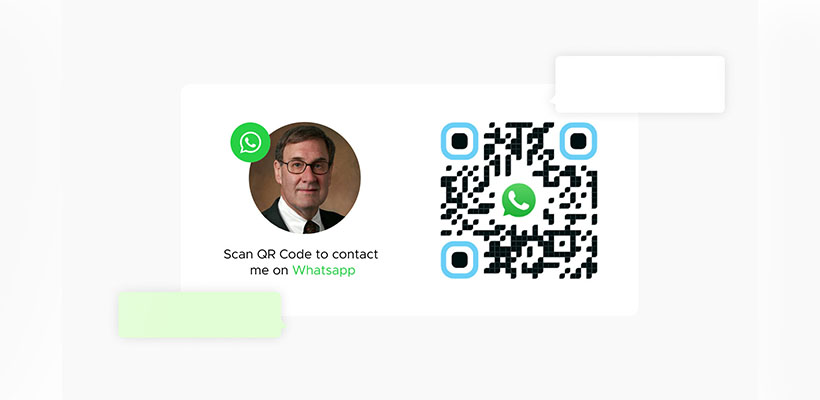
Comment Utiliser Notre Code QR WhatsApp (Étape par étape) ?
Vous vous demandez comment créer un Code QR WhatsApp? Ne vous inquiétez pas ! En quelques clics, vous pouvez obtenir votre code QR, prêt, partez !
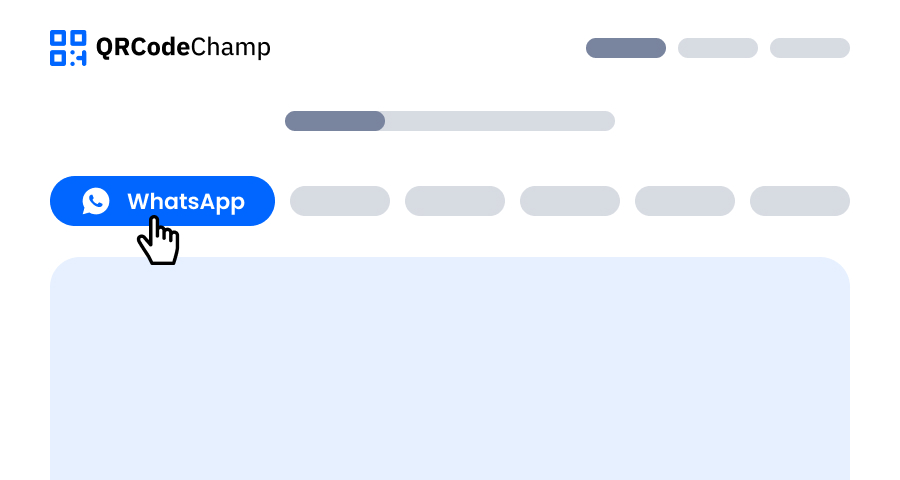
Étape 1 : Visitez QRCodeChamp et Allez au Code QR WhatsApp
Ouvrez notre éditeur QRCodeChamp et sélectionnez l'option Code QR WhatsApp pour commencer à créer votre code QR basé sur WhatsApp.
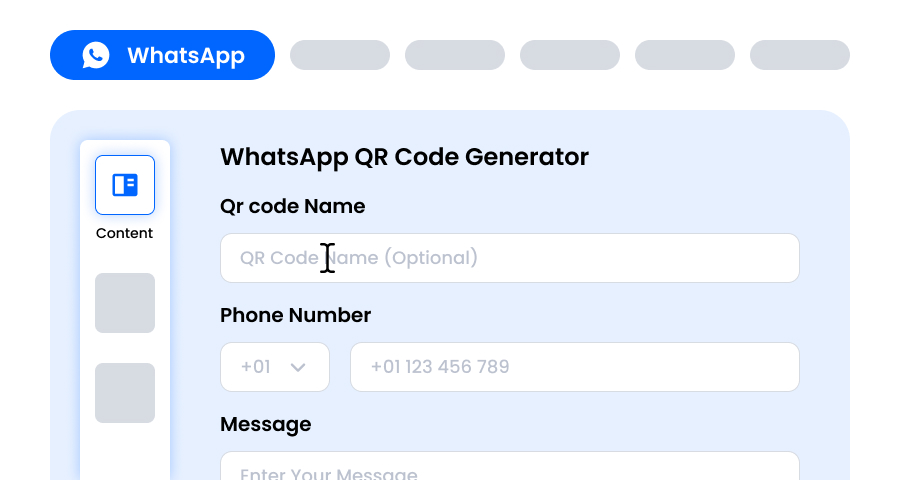
Étape 2 : Entrez les Détails WhatsApp et le Message Pré-Rempli
Dans le champ de saisie, entrez le nom du Code QR WhatsApp si vous le souhaitez, car c'est facultatif. Maintenant, entrez votre numéro WhatsApp complet (N'oubliez pas le code pays) et ajoutez un message pré-rempli qui apparaît lorsque quelqu'un scanne votre code QR WhatsApp (rendez-leur facile de démarrer le chat instantanément). Et vous pouvez passer à l'étape suivante pour retoucher votre code QR WhatsApp afin de le rendre accrocheur.
Étape 3 : Choisissez un Modèle pour le Code QR WhatsApp pour Correspondre à Votre Style et Objectif
Une fois votre code QR WhatsApp dynamique généré, dirigez-vous vers la section de personnalisation et parcourez les modèles préconçus. Sélectionnez-en un qui reflète l'objectif de votre campagne WhatsApp—que ce soit pour le marketing, les événements, les promotions ou l'image de marque personnelle. Le bon modèle donne instantanément à votre code QR WhatsApp un aspect professionnel et accrocheur.

Étape 4 : Sélectionnez la Forme pour Créer un Design de Code QR WhatsApp Unique
Faites ressortir votre code QR WhatsApp en expérimentant différentes formes pour les points et les coins. Vous pouvez choisir des bords arrondis pour une sensation moderne, des coins pointus pour une ambiance technologique élégante, ou des styles créatifs pour correspondre aux préférences de votre public. La forme que vous choisissez peut ajouter une touche de marque subtile mais puissante à votre Code QR WhatsApp.

Étape 5 : Choisissez des Couleurs pour Faire Ressortir Votre Code QR WhatsApp
Personnalisez les couleurs de votre code QR WhatsApp pour qu'elles correspondent à la palette de votre marque, au thème de la campagne ou à votre style personnel. Vous pouvez opter pour des couleurs unies pour un look épuré, des dégradés pour une touche moderne, ou des nuances spécifiques à la marque pour renforcer la reconnaissance. Assurez-vous simplement que le contraste reste suffisamment élevé pour un scan facile.

Étape 6 : Sélectionnez/Ajoutez un Logo à Votre Code QR WhatsApp pour Vous Aligner avec Votre Marque
Améliorez votre code QR WhatsApp en insérant le logo de votre entreprise, l'icône du produit ou le graphique de la campagne au centre. Un logo non seulement rend le code QR WhatsApp visuellement attrayant, mais renforce également la reconnaissance de la marque et établit la confiance avec les utilisateurs qui le scannent. Assurez-vous que le logo est clair et n'obstrue pas les zones scannables du code QR.

Étape 7 : Choisissez le Cadre pour Votre QR WhatsApp Selon Votre Choix
Donnez une touche finale à votre code QR WhatsApp en ajoutant un cadre. Les cadres peuvent mettre en évidence le code QR et même inclure de courts textes d'appel à l'action, tels que « Scannez-moi » ou « Visitez Maintenant », encourageant plus de scans. Sélectionnez un style et une combinaison de couleurs qui complètent votre marque et se démarquent partout où vous affichez le code QR WhatsApp.

Étape 8 : Ajustez le Niveau de Correction d'Erreur du Code QR WhatsApp pour une Fiabilité de Scan Maximale
Ajustez le niveau de correction d'erreur de votre code QR WhatsApp pour contrôler à quel point il peut encore être scanné si une partie est endommagée, floue ou couverte (par exemple, par un logo).
- L (7%) – Aspect moins encombré, adapté aux designs simples sans logo.
- M (15%) – Motif équilibré pour usage général.
- Q (25%) – Idéalement résistant aux dommages ; fonctionne bien avec les petits logos.
- H (30%) – Résistance maximale aux dommages ; meilleur pour les logos plus grands ou les environnements d'affichage à haut risque.
Choisir le bon niveau d'erreur garantit que votre code QR WhatsApp reste scannable tout en ayant l'air propre et professionnel

Étape 9 : Sélectionnez le Format et la Taille du Code QR WhatsApp Selon Votre Exigence
Format - Choisissez le format de fichier—PNG pour la plupart des utilisations, JPG pour le web, ou SVG pour l'impression évolutive. Ainsi, vous pouvez sélectionner en fonction de l'endroit où vous utiliserez le code QR WhatsApp—écrans numériques, supports imprimés, ou les deux.
Taille - Sélectionnez la taille pour correspondre à vos besoins : plus petite pour les cartes de visite ou l'utilisation numérique, plus grande pour les affiches et les bannières. Cela garantit que votre code QR WhatsApp reste net et scannable partout.

Étape 10 : Téléchargez Votre Code QR WhatsApp Personnalisé
Une fois que vous avez terminé de personnaliser votre code QR WhatsApp, cliquez sur le bouton Télécharger. Enregistrez-le dans le format et la taille choisis afin qu'il soit prêt à être imprimé, partagé en ligne ou intégré dans vos supports marketing.

Comment Obtenir Plus de Scans sur Votre Code QR WhatsApp ?
Un excellent point sur lequel se concentrer !
- Personnalisez votre QR de la manière la plus accrocheuse
- Ajoutez un message pré-rempli, donc moins de frappe pour eux, plus d'action pour vous !
- Offrez toujours une raison de scanner
- Partagez-le autant que possible sur les plateformes de médias sociaux
- Aussi, partagez-le par e-mail
- Placez-le au point d'attraction
- Imprimez-le sur des cartes de visite, des flyers ou des emballages
Utilisation Pratique d'un Code QR de Numéro WhatsApp.
La création d'un QR WhatsApp a diverses applications pratiques que vous ne voulez pas manquer.
Chat de Service Clientèle
Permettez facilement aux gens de démarrer un chat WhatsApp pour une aide ou un support rapide et instantané sans avoir besoin de trouver vos coordonnées.
Cartes de Visite
En ajoutant votre Code QR WhatsApp à vos cartes de visite, il est facile pour les gens de vous contacter directement en scannant au lieu de taper manuellement votre numéro.
Réservations et Commandes en Magasin
Les clients peuvent facilement passer des commandes ou réserver des services en un seul scan si vous placez un Code QR WhatsApp au comptoir de votre magasin.
Invitations à des Événements
Si vous ajoutez un code QR WhatsApp sur les invitations à des événements, les gens peuvent facilement confirmer leur présence ou poser des questions en un seul scan. Pas de tracas !
Réseautage
Utilisez le code QR WhatsApp lors de conférences ou de rencontres pour partager vos coordonnées instantanément, rendant les suivis plus intelligents et plus faciles.
Emballage pour les Commentaires
L'ajout d'un code QR WhatsApp à tout emballage de produit aide les clients à consulter directement des formulaires, des sondages ou des pages de commentaires.
Partage sur les Réseaux Sociaux
Publiez un code QR WhatsApp sur les canaux sociaux pour stimuler l'engagement direct, les prospects ou les demandes des clients.
Réservations Rapides de Rendez-vous
L'ajout d'un code QR WhatsApp sur des sites web, des publicités ou des magasins peut aider les utilisateurs à réserver ou à planifier des rendez-vous ou des consultations instantanément, en sautant la longue procédure de formulaire.
En dehors de ceux-ci, il existe une infinité de façons de l'utiliser - abordez simplement vos besoins. Pourquoi attendre. Créez-en un pour vous !
Explorer Plus de Générateurs de Codes QR
Code QR d'URL
Code QR de vCard
Texte en Code QR
Code QR de Wi-Fi
Code QR d'E-mail
Code QR de Numéro de Téléphone
Code QR de Message
Code QR de Médias Sociaux
Code QR de YouTube
Code QR de Spotify
Code QR d'Avis Google
Code QR de Formulaire Google
Code QR de Snapchat
Code QR de Facebook
Code QR d'Instagram
Code QR de TikTok
Code QR de LinkedIn
Vidéo en Code QR
PDF en Code QR
Code QR d'Image
FAQ sur le générateur de codes QR WhatsApp
Comment Créer un Code QR WhatsApp pour un Groupe WhatsApp ?
Tout d'abord, vous devez être un administrateur pour créer un Code QR WhatsApp pour un Groupe WhatsApp. Appuyez sur le groupe WhatsApp de votre choix, copiez le 'Lien d'invitation au groupe' et entrez le lien dans le générateur de Code QR WhatsApp en ligne ci-dessus. Maintenant, personnalisez votre Code QR et téléchargez-le dans le format que vous préférez.
Devrais-je Créer un Code QR WhatsApp Statique ou Dynamique ?
Eh bien, cela dépend de vos besoins. Si vous ne prévoyez pas de changer votre numéro ou profil WhatsApp, un Code QR statique est une option fiable, tandis qu'un Code QR dynamique serait une excellente option si vous souhaitez modifier le lien à tout moment, suivre les scans, et même recibler les utilisateurs.
Puis-je Créer un Code QR WhatsApp pour une Longue URL ?
Oui, vous pouvez certainement créer un Code QR WhatsApp pour une longue URL. Cependant, pour un scan rapide, vous pouvez le raccourcir et vous assurer également que l'URL est valide.
Les Codes QR WhatsApp Expirent-ils ?
Ne vous inquiétez pas, les Codes QR WhatsApp n'expirent jamais à moins que vous ne changiez votre numéro ou ne supprimiez votre compte.
Pourquoi Partager un Code QR WhatsApp est-il Mieux que Donner un Numéro WhatsApp ?
Eh bien, de nos jours, les gens préfèrent partager un Code QR WhatsApp plutôt qu'un numéro WhatsApp, car c'est plus rapide, sans erreur et semble une manière plus professionnelle. De plus, cela réduit la charge de taper ou d'enregistrer le numéro, un scan et une discussion rapide. De plus, les magasins, les événements, les menus ou les secteurs d'emballage ne préfèrent que cette option.
Quelle est la Différence Entre un Générateur de Code QR WhatsApp Web et un Générateur de Code QR WhatsApp ?
Les deux sont complètement différents. Le Code QR WhatsApp Web est utilisé pour se connecter à votre propre WhatsApp sur un navigateur. Tandis que le Générateur de Code QR WhatsApp crée un Code QR scannable pour que d'autres personnes discutent avec vous.