

याद ताज़ा रहते पूछें
विज़िट, खाने या सेशन के अंत में लोगों को बारीकियाँ सबसे अच्छी याद रहती हैं। उसी जगह लगा कोड उन्हें जाने से पहले पकड़ लेता है।
अनुभव कैसा रहा, यह पूछने का सबसे अच्छा समय उसके ठीक बाद होता है, लेकिन पोस्टर से सर्वे लिंक कोई टाइप नहीं करता। QR कोड एक स्कैन में आपका फ़ीडबैक फ़ॉर्म, ईमेल या चैट खोल देता है, जब विज़िट, डिलीवरी, क्लास या इवेंट की याद ताज़ा होती है। यह गाइड बताती है कि कौन-सा कोड इस्तेमाल करें, उसे कहाँ लगाएँ, ऐसा सर्वे कैसे लिखें जिसे लोग पूरा करें, और जवाबों को ज़िम्मेदारी से कैसे संभालें।
फ़ीडबैक निजी होता है: यह आपके पास आता है ताकि आप सुधार कर सकें। यह सार्वजनिक रिव्यू से अलग है, जिसे दूसरे ग्राहक आपको चुनने से पहले पढ़ते हैं।
विज़िट, खाने या सेशन के अंत में लोगों को बारीकियाँ सबसे अच्छी याद रहती हैं। उसी जगह लगा कोड उन्हें जाने से पहले पकड़ लेता है।
कोड आपका Google Form, सर्वे टूल, इनबॉक्स या WhatsApp खोलता है। जवाब सीधे वहीं पहुँचते हैं, किसी और सिस्टम से होकर नहीं।
डायनामिक कोड के साथ आप बाद में नया फ़ॉर्म या सर्वे लिंक लगा सकते हैं। छपे हुए कार्ड और पोस्टर काम करते रहते हैं।
हर जगह के लिए अलग डायनामिक कोड रखें और टेबल, रसीद व एग्ज़िट साइन से हुए स्कैन की तुलना करें।
कोड इस हिसाब से चुनें कि लोग जवाब कैसे दें: व्यवस्थित सर्वे, खुला संदेश या झटपट चैट। "एडिट योग्य" लिखे टाइप डायनामिक हैं: आप बाद में उनका कंटेंट बदल सकते हैं और स्कैन आँकड़े देख सकते हैं। बाकी स्टैटिक हैं: कंटेंट कोड के अंदर ही रहता है, इसलिए प्रिंट के बाद बदला नहीं जा सकता।
Google Forms QR कोड फ़ोन पर आपका सर्वे खोलता है, कोई ऐप इंस्टॉल नहीं करना पड़ता। किसी एक अनुभव पर कुछ ही सवाल रखें, जैसे आज की विज़िट या यह डिलीवरी। फ़ॉर्म की सेटिंग में आप चुनते हैं कि ईमेल पते जुटाने हैं या नहीं; अगर गुमनाम जवाबों का वादा करते हैं तो इसे बंद रखें। जवाब आपके फ़ॉर्म में आते हैं, जहाँ आप उन्हें सारांश या स्प्रेडशीट में देख सकते हैं।
कहाँ उपयोग करें
अगर आपका फ़ीडबैक Microsoft Forms, किसी दूसरी सर्वे सर्विस, बुकिंग सिस्टम या आपकी वेबसाइट पर है, तो वेबसाइट QR कोड वह लिंक खोलता है। QRCodeChamp सिर्फ़ कोड बनाता है: सर्वे, जवाब और प्राइवेसी सेटिंग आपके टूल में ही रहते हैं। इसे डायनामिक कोड के रूप में सेव करें ताकि बाद में दूसरे टूल पर जा सकें।
कहाँ उपयोग करें
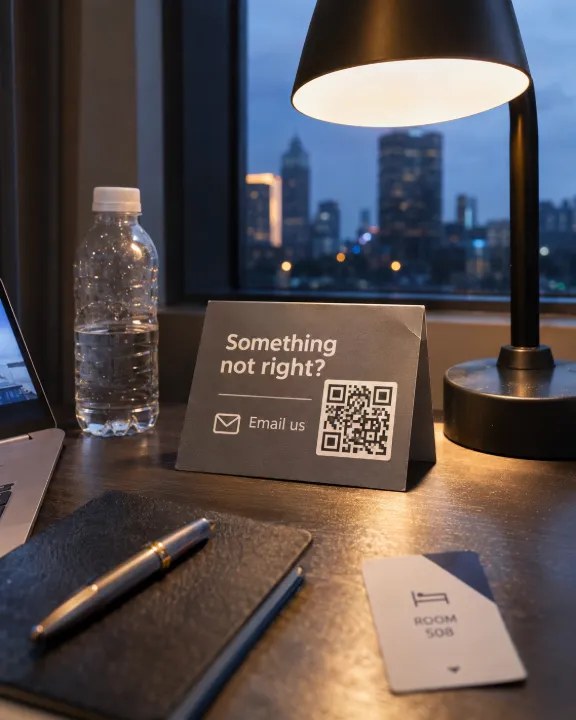
कुछ फ़ीडबैक सर्वे में फ़िट नहीं होता: शिकायत, कोई आइडिया या लंबी बात। ईमेल QR कोड आपके फ़ीडबैक पते पर नया संदेश खोलता है, जिसमें "मेरे ठहरने के बारे में फ़ीडबैक" जैसा विषय पहले से भरा होता है। ऐसा साझा पता रखें जिसे कोई नियमित देखता हो, और आए संदेशों का जवाब दें।
कहाँ उपयोग करें
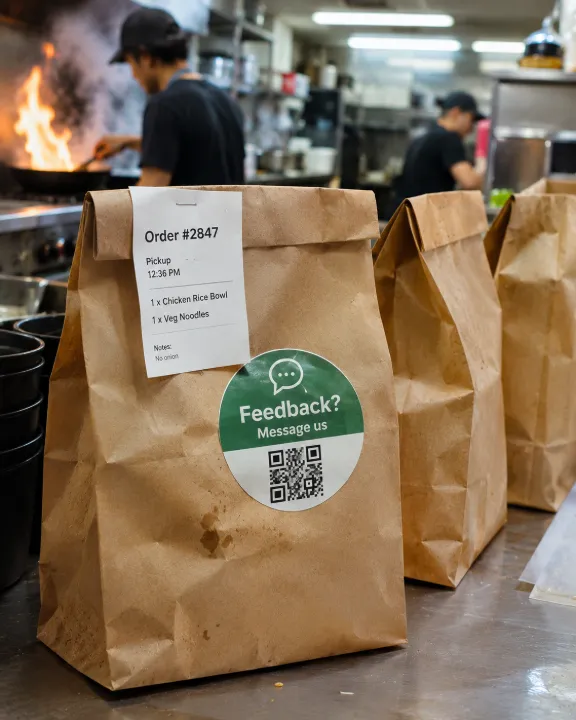
कई ग्राहकों को फ़ॉर्म से आसान एक मैसेज लगता है। WhatsApp QR कोड आपके बिज़नेस नंबर के साथ चैट खोलता है, जिसमें "मेरे ऑर्डर के बारे में फ़ीडबैक:" जैसी शुरुआती लाइन होती है। आपको टिप्पणी मिलती है और आप तुरंत जवाब दे सकते हैं। ग्राहक का नंबर आपको दिखता है, इसलिए यह गुमनाम विकल्प नहीं है।
कहाँ उपयोग करें
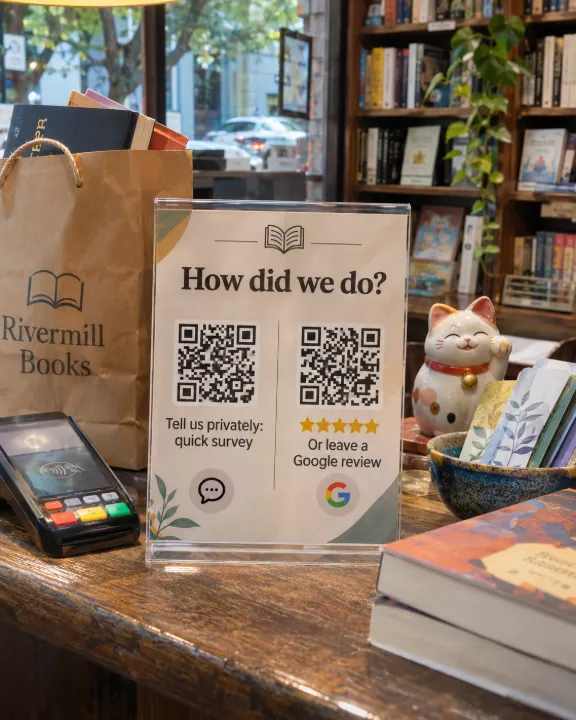
निजी फ़ीडबैक और सार्वजनिक रिव्यू अलग काम करते हैं, और आप दोनों माँग सकते हैं। Google की नीति बिज़नेस को नेगेटिव रिव्यू रोकने या सिर्फ़ खुश ग्राहकों से रिव्यू माँगने की अनुमति नहीं देती। इसलिए सर्वे को ऐसे फ़िल्टर की तरह इस्तेमाल न करें जो खुश ग्राहकों को Google पर और बाकी को निजी फ़ॉर्म पर भेजे। दोनों कोड सभी को दिखाएँ, या फ़ॉर्म में हर जवाब देने वाले को रिव्यू लिंक दें।
कहाँ उपयोग करें
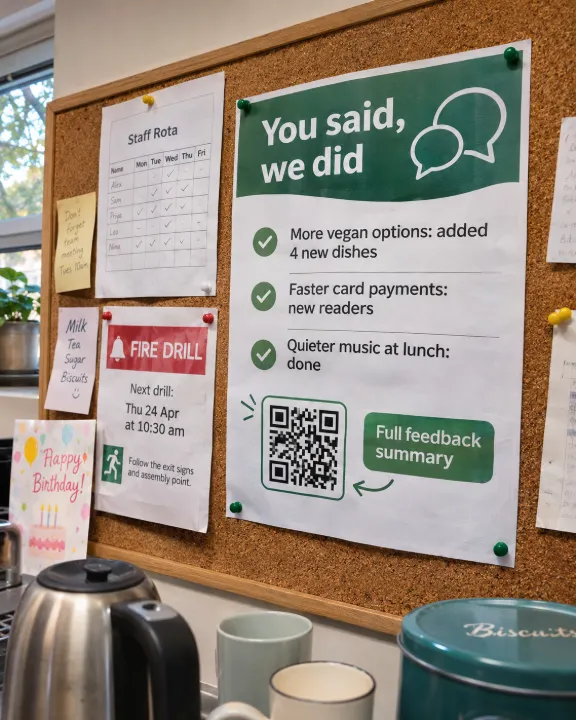
जब लोग देखते हैं कि कोई सर्वे पढ़ता है, तो वे ज़्यादा खुशी से जवाब देते हैं। नोटिसबोर्ड या रिसेप्शन पर लगा PDF QR कोड आपके किए बदलावों का एक पेज का "आपने कहा, हमने किया" सारांश खोलता है। हर फ़ीडबैक राउंड के बाद नया वर्ज़न अपलोड करें; छपा हुआ कोड वही रहता है।
कहाँ उपयोग करें
कोड वहाँ लगाएँ जहाँ अनुभव खत्म होता है और लोगों के पास एक मिनट होता है: खाने के बाद टेबल पर, एग्ज़िट पर, पार्सल में या हैंडआउट पर।
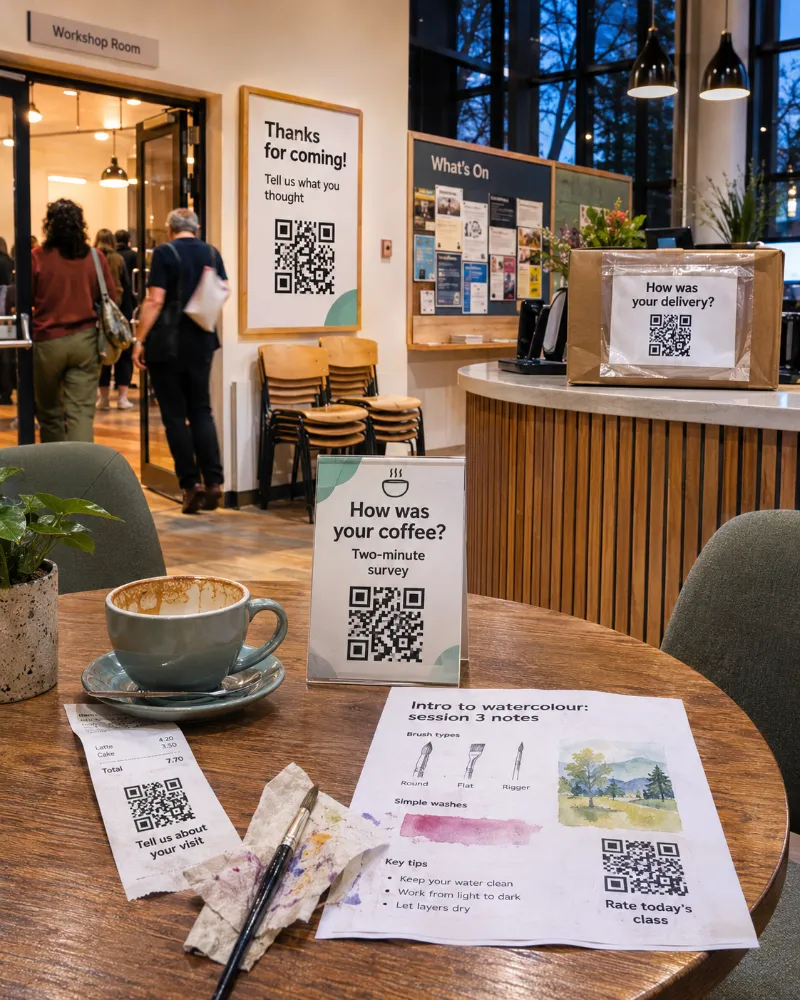
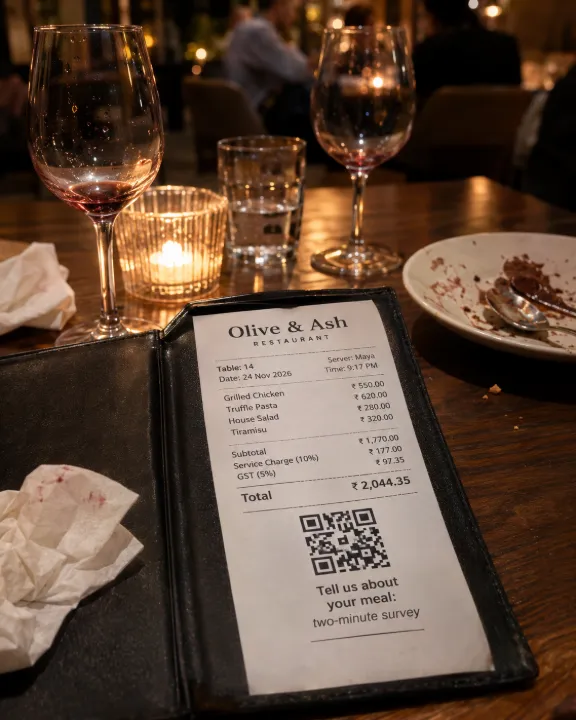
मेहमान बिल का इंतज़ार करते हुए जवाब देते हैं।
ग्राहक के साथ घर जाती है, ताकि बाद में जवाब दे सके।
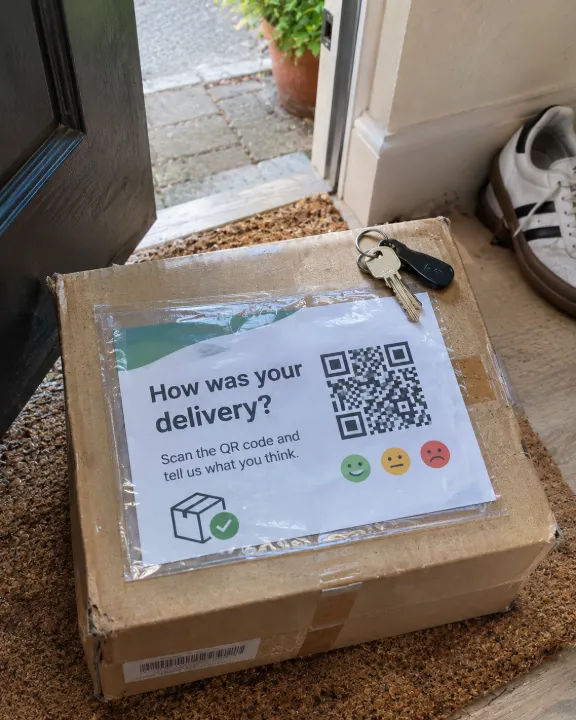
डिलीवरी पहुँचते ही उसके बारे में पूछता है।
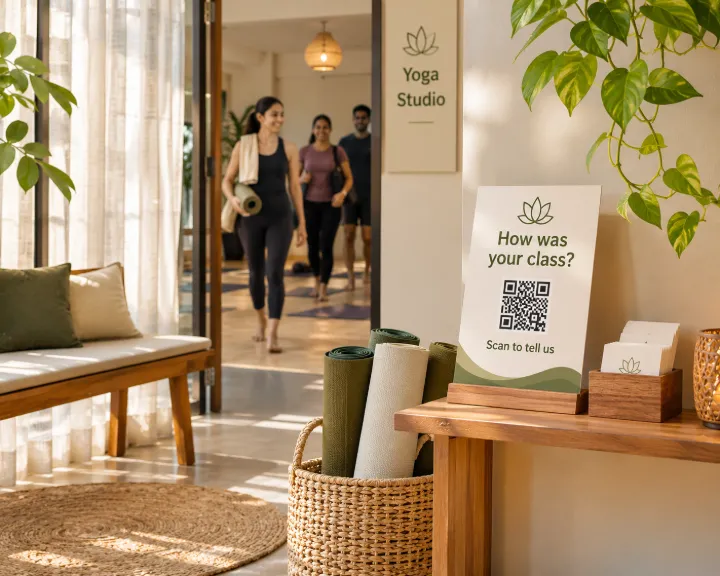
आख़िर में, याद ताज़ा रहते विज़िटर तक पहुँचता है।
कमरा छोड़ने से पहले सभी जवाब दे सकते हैं।
मेहमान ठहरने के दौरान ही समस्या बता सकते हैं, बाद में नहीं।
टिप्पणियों और सवालों के लिए झटपट चैट खोलता है।
कर्मचारियों को बदलाव सुझाने का गुमनाम तरीका देता है।
Google Forms में किसी एक अनुभव पर कुछ साफ़ सवाल पूछें। तय करें कि जवाब गुमनाम होंगे या नहीं, और "ईमेल पते इकट्ठा करें" सेटिंग उसी हिसाब से रखें।
फ़ॉर्म के "भेजें" विकल्प से लिंक कॉपी करें। फ़ॉर्म को प्राइवेट ब्राउज़र विंडो में खोलकर जाँचें कि कोई भी उसे खोल सकता है।
लिंक को Google Forms QR कोड जनरेटर में पेस्ट करें। इसे डायनामिक कोड के रूप में सेव करने के लिए फ्री में साइन इन करें, ताकि बाद में बदल सकें।
"हमारा काम कैसा रहा? 1 मिनट का सर्वे" जैसी लाइन वाला फ़्रेम जोड़ें, प्रिंट के लिए SVG डाउनलोड करें और छपे प्रूफ़ को कुछ फ़ोन से स्कैन करें।
कोड लोगों को सर्वे तक पहुँचाता है। वे उसे पूरा करेंगे या नहीं, और जवाब काम के होंगे या नहीं, यह सर्वे पर निर्भर करता है।
सिर्फ़ वही पूछें जिस पर आप कदम उठाएँगे, और साइन पर लिखें कि कितना समय लगेगा। सबसे ज़रूरी सवाल पहले रखें।
"क्या स्टाफ़ विनम्र और तेज़ था?" जैसा सवाल एक साथ दो बातें पूछता है। इसे बाँटें, और ऐसी तटस्थ भाषा रखें जो जवाब का इशारा न करे।
रेटिंग स्केल जल्दी भरे जाते हैं और तुलना आसान होती है। एक वैकल्पिक खुला सवाल, जैसे "हम क्या बेहतर कर सकते हैं?", आपको वजहें बताता है।
गुमनाम सर्वे में ईमेल पते, नाम या अकाउंट लॉगिन न लें, और याद रखें कि छोटी टीम या क्लास में खुले जवाबों से भी किसी की पहचान हो सकती है।
अगर संपर्क जानकारी माँगते हैं, जैसे किसी शिकायत का जवाब देने के लिए, तो उसे वैकल्पिक रखें, वजह बताएं और अपनी प्राइवेसी नोटिस का लिंक दें। GDPR जैसे डेटा सुरक्षा कानून सर्वे जवाबों में मौजूद निजी डेटा पर लागू होते हैं।
फ़ीडबैक फ़ॉर्म यह तय न करें कि किससे सार्वजनिक रिव्यू माँगा जाए। सर्वे में जवाब कुछ भी हों, रिव्यू लिंक सभी को दें।
कोड के पास अपने बिज़नेस का नाम छापें और पोस्टरों को नियमित जाँचें कि उन पर कोई स्टिकर तो नहीं चिपकाया गया। फ़ीडबैक फ़ॉर्म में कभी पासवर्ड या पेमेंट जानकारी न माँगें।
जवाब नियमित पढ़ें, जो ठीक कर सकें ठीक करें और लोगों को बताएं कि क्या बदला। जो लोग नतीजे देखते हैं, वे अगली बार ज़्यादा खुशी से जवाब देते हैं।
Google Forms या किसी दूसरे सर्वे टूल में अपना सर्वे बनाएं और उसका शेयर लिंक कॉपी करें। लिंक को Google Forms या वेबसाइट QR कोड जनरेटर में पेस्ट करें, "हमारा काम कैसा रहा?" जैसी छोटी लाइन जोड़ें, फिर कोड डाउनलोड करके प्रिंट करें।
फ़ीडबैक निजी होता है: यह आपके पास आता है ताकि आप सुधार कर सकें। रिव्यू सार्वजनिक होता है: यह Google जैसे प्लेटफ़ॉर्म पर दिखता है, जहाँ दूसरे ग्राहक उसे पढ़ते हैं। सीखने के लिए फ़ीडबैक QR कोड और नए ग्राहकों तक पहुँचने के लिए रिव्यू QR कोड इस्तेमाल करें।
नहीं। Google की नीति बिज़नेस को नेगेटिव रिव्यू रोकने या सिर्फ़ संतुष्ट ग्राहकों से रिव्यू माँगने की अनुमति नहीं देती, जिसे रिव्यू गेटिंग कहते हैं। रिव्यू लिंक सभी को फ़ीडबैक फ़ॉर्म के साथ दें, किसी फ़िल्टर के बाद नहीं।
Google Forms में "ईमेल पते इकट्ठा करें" को बंद रखें, और नाम या पहचान बताने वाली दूसरी जानकारी न माँगें। दूसरे सर्वे टूल की सेटिंग भी इसी तरह जाँचें। लोगों को सर्वे गुमनाम तभी बताएं जब वह सच में गुमनाम हो।
अगर आप ईमेल पता, फ़ोन नंबर या नाम जैसा निजी डेटा लेते हैं, तो GDPR जैसे डेटा सुरक्षा कानून आमतौर पर कहते हैं कि डेटा लेते समय ही लोगों को बताएं कि आप कौन हैं, क्यों ले रहे हैं और कितने समय तक रखेंगे। फ़ॉर्म में प्राइवेसी नोटिस का लिंक देना आम तरीका है। अपने ऊपर लागू नियम जाँचें; यह कानूनी सलाह नहीं है।
जहाँ अनुभव खत्म होता है और लोगों के पास थोड़ा समय होता है: टेबल या बिल फ़ोल्डर, रसीद, डिलीवरी नोट, इवेंट एग्ज़िट या क्लास की आख़िरी स्लाइड पर। हर जगह के लिए अलग डायनामिक कोड रखें ताकि पता चले कौन-सा स्कैन होता है।
हाँ, Google Forms या वेबसाइट QR कोड जैसे डायनामिक कोड के साथ। Google से फ्री में साइन इन करें, कोड सेव करें और अपने डैशबोर्ड में लिंक बदलें। ईमेल और WhatsApp कोड स्टैटिक हैं, इसलिए पता या नंबर बदले तो नया कोड प्रिंट करें।
हाँ, डायनामिक कोड के लिए। डैशबोर्ड दिखाता है कि कोड कितनी बार, कब, किन डिवाइस पर और किन लोकेशन से स्कैन हुआ। यह नहीं दिखाता कि किसने स्कैन किया या क्या जवाब दिया; जवाब आपका सर्वे टूल दिखाता है।
छोटा सर्वे लिखें, कोड वहाँ लगाएँ जहाँ अनुभव खत्म होता है, और सभी से एक ही तरह पूछें। बाद में सर्वे बदलने और हर कोड के स्कैन देखने के लिए फ्री में साइन इन करें।