

Chiedi a caldo
I dettagli si ricordano meglio alla fine della visita, del pasto o della sessione. Un codice in quel punto raggiunge le persone prima che se ne vadano.
Il momento migliore per chiedere com'è andata è subito dopo, ma nessuno digita il link di un sondaggio letto su un poster. Un codice QR apre il tuo modulo, la tua email o la tua chat di feedback con una sola scansione, mentre la visita, la consegna, la lezione o l'evento sono ancora freschi. Questa guida spiega quale codice usare, dove metterlo, come scrivere un sondaggio che le persone completano e come gestire le risposte in modo responsabile.
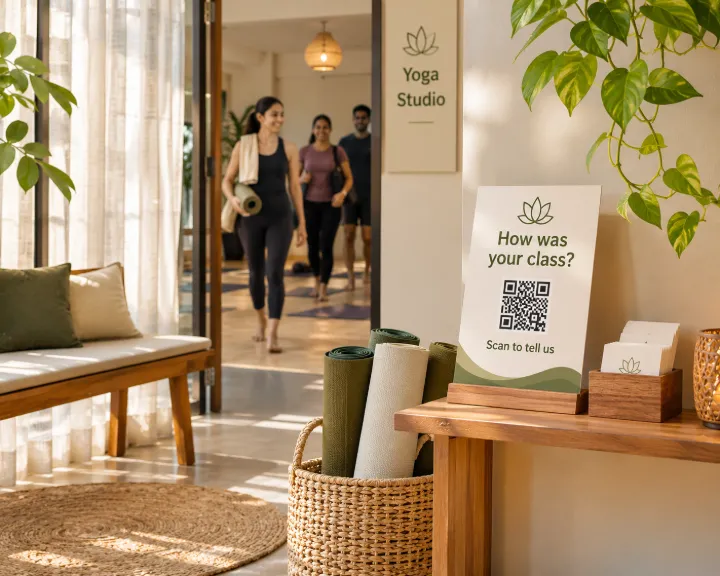
Il feedback è privato: arriva a te, così puoi migliorare. È diverso da una recensione pubblica, che gli altri clienti leggono prima di sceglierti.
I dettagli si ricordano meglio alla fine della visita, del pasto o della sessione. Un codice in quel punto raggiunge le persone prima che se ne vadano.
Il codice apre il tuo Google Form, lo strumento per sondaggi, la casella email o WhatsApp. Le risposte arrivano direttamente lì, senza passare da un altro sistema.
Con un codice dinamico puoi passare in seguito a un altro modulo o link di sondaggio. I cartoncini e i poster stampati continuano a funzionare.
Dai a ogni posizione il suo codice dinamico e confronta le scansioni del tavolo, dello scontrino e del cartello all'uscita.
Scegli il codice in base a come vuoi che le persone rispondano: un sondaggio strutturato, un messaggio libero o una chat veloce. I tipi contrassegnati come «Modificabile» sono dinamici: puoi cambiarne il contenuto in seguito e vedere le statistiche di scansione. Gli altri sono statici: il contenuto è salvato nel codice stesso, quindi non può cambiare dopo la stampa.
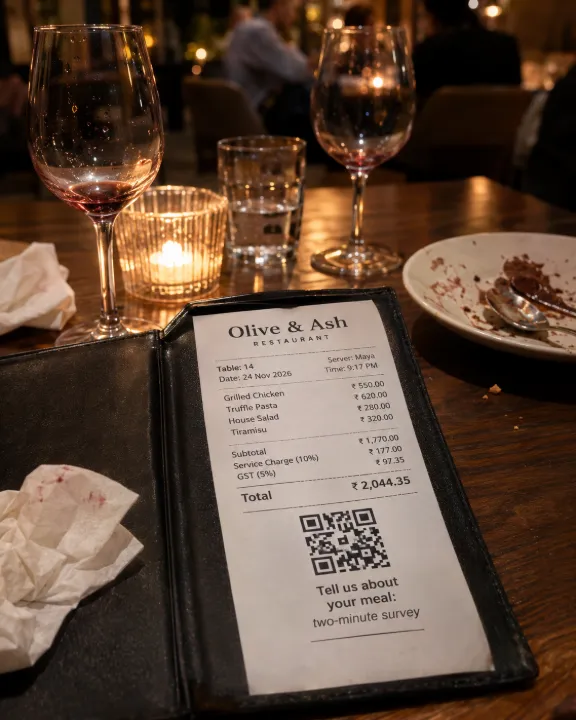
Un codice QR Google Forms apre il tuo sondaggio sullo smartphone, senza app da installare. Limitati a poche domande su una sola esperienza, come la visita di oggi o questa consegna. Nelle impostazioni del modulo scegli se raccogliere gli indirizzi email; disattiva l'opzione quando prometti risposte anonime. Le risposte arrivano nel tuo modulo, dove puoi vederle come riepilogo o in un foglio di calcolo.
Dove usarlo
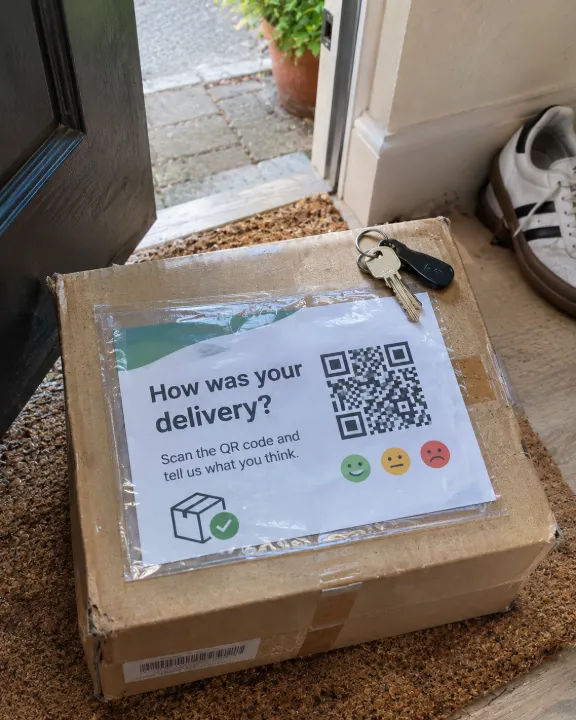
Se i tuoi feedback passano da Microsoft Forms, un altro servizio di sondaggi, il sistema di prenotazione o il tuo sito web, un codice QR per sito web apre quel link. QRCodeChamp crea solo il codice: il sondaggio, le risposte e le impostazioni sulla privacy restano nello strumento che usi. Salvalo come codice dinamico per poter cambiare strumento in seguito.
Dove usarlo
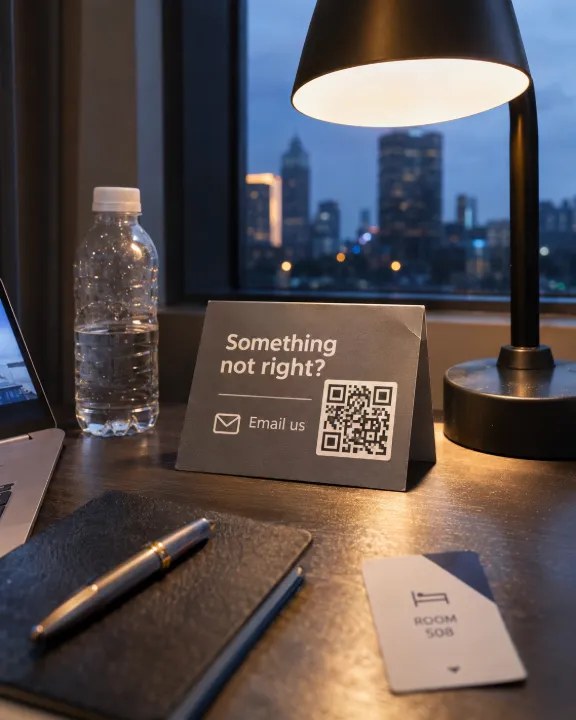
Alcuni feedback non stanno in un sondaggio: un reclamo, un'idea o una lunga storia. Un codice QR email apre un nuovo messaggio al tuo indirizzo per i feedback con un oggetto come «Feedback sul mio soggiorno» già compilato. Usa un indirizzo condiviso che qualcuno controlla e rispondi a ciò che arriva.
Dove usarlo
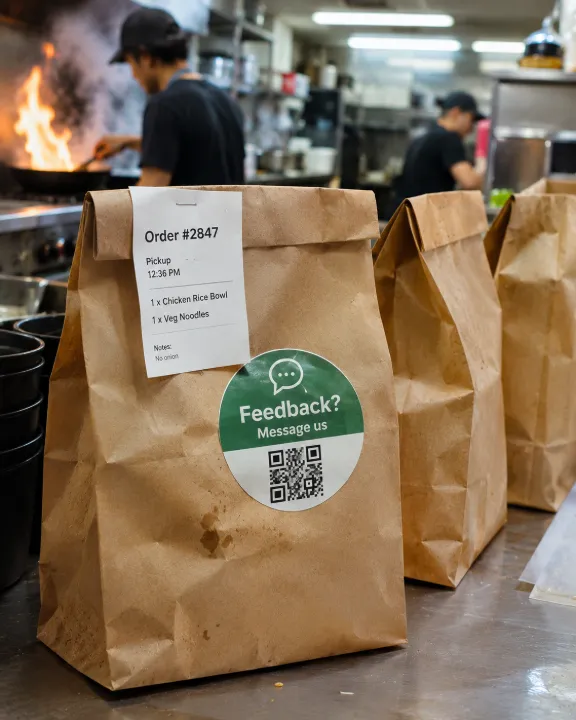
Molti clienti trovano più facile un messaggio di un modulo. Un codice QR WhatsApp apre una chat con il numero della tua attività e una frase iniziale come «Feedback sul mio ordine:». Ricevi il commento e puoi rispondere subito. Il numero del cliente è visibile, quindi non è un'opzione anonima.
Dove usarlo
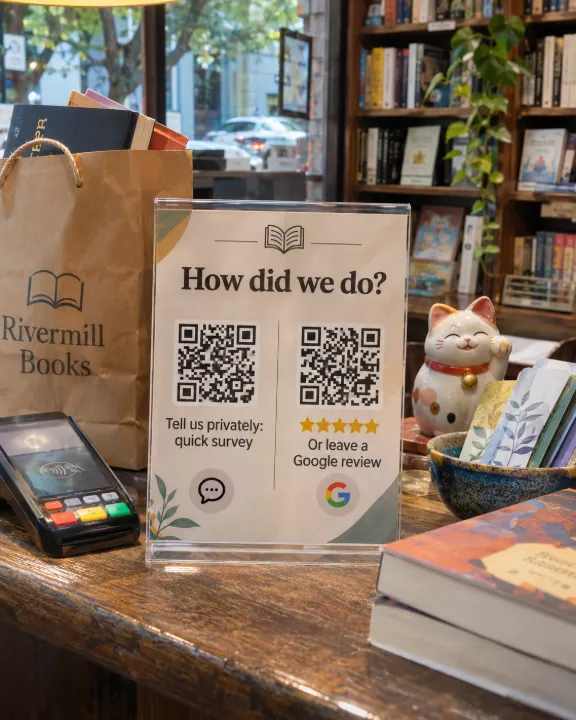
Feedback privati e recensioni pubbliche hanno compiti diversi, e puoi chiedere entrambi. Le norme di Google non permettono alle attività di scoraggiare le recensioni negative o di chiederle solo ai clienti soddisfatti. Quindi non usare il sondaggio come filtro che manda i clienti contenti su Google e tutti gli altri a un modulo privato. Mostra entrambi i codici a tutti, oppure metti il link per le recensioni nel modulo per ogni persona che risponde.
Dove usarlo
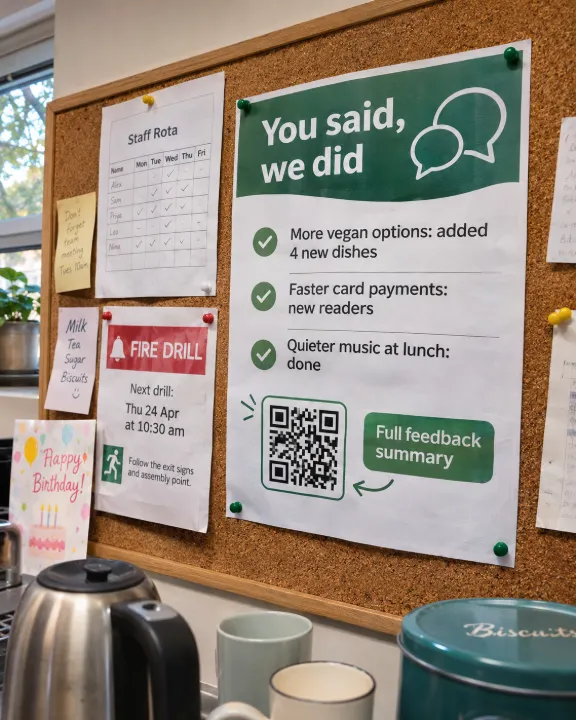
Le persone rispondono più volentieri ai sondaggi quando vedono che qualcuno li legge. Un codice QR PDF in bacheca o alla reception apre un riepilogo di una pagina «Ci avete detto, abbiamo fatto» con i cambiamenti realizzati. Carica una nuova versione dopo ogni ciclo di feedback; il codice stampato resta lo stesso.
Dove usarlo
Metti il codice dove l'esperienza finisce e le persone hanno un minuto: al tavolo dopo il pasto, all'uscita, nel pacco o sulla dispensa.
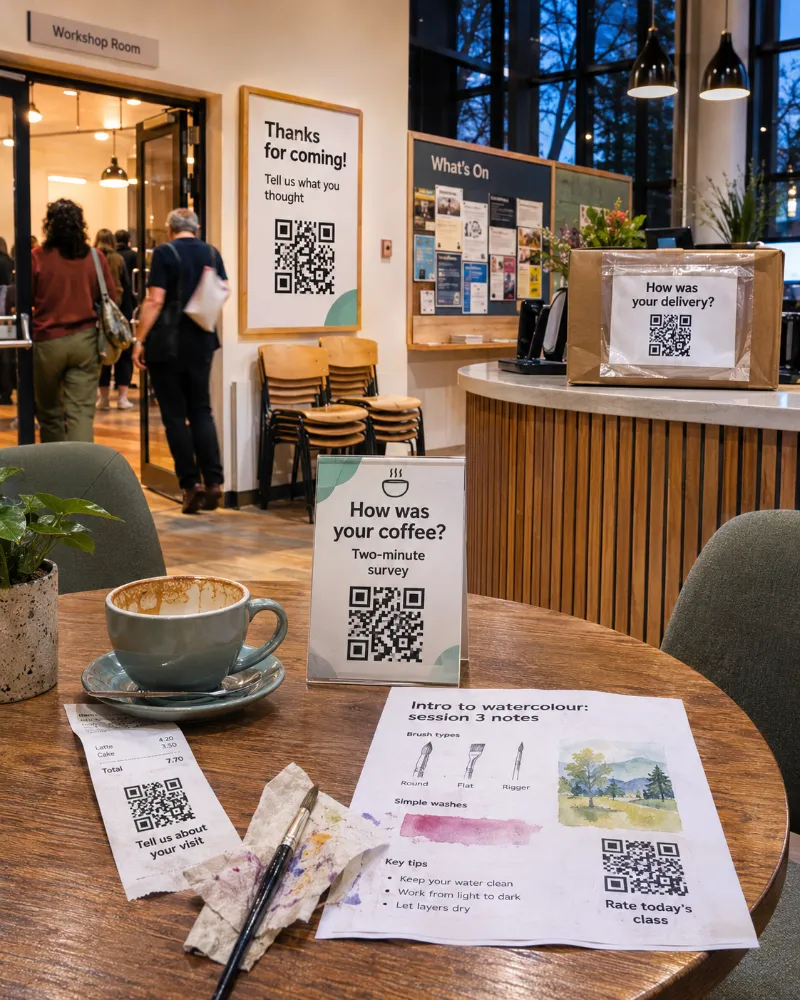
Gli ospiti rispondono mentre aspettano il conto.
Va a casa con il cliente per rispondere più tardi.
Chiede della consegna appena arriva.
Raggiunge i visitatori alla fine, con i dettagli ancora freschi.
Tutti possono rispondere prima di lasciare la sala.
Permette agli ospiti di segnalare un problema durante il soggiorno, non dopo.
Apre una chat veloce per commenti e domande.
Dà ai dipendenti un modo anonimo per proporre cambiamenti.
In Google Forms, fai poche domande chiare su una sola esperienza. Decidi se le risposte sono anonime e imposta «Raccogli indirizzi email» di conseguenza.
Usa l'opzione Invia del modulo e copia il link. Aprilo in una finestra di navigazione privata per verificare che chiunque possa aprirlo.
Incolla il link nel generatore di codici QR Google Forms. Accedi gratuitamente per salvarlo come codice dinamico da modificare in seguito.
Aggiungi una cornice con una frase come «Com'è andata? Sondaggio di 1 minuto», scarica l'SVG per la stampa e scansiona una prova stampata con alcuni smartphone.
Il codice porta le persone al sondaggio. Che lo completino, e che le risposte siano utili, dipende dal sondaggio stesso.
Chiedi solo ciò su cui agirai e indica sul cartello quanto tempo serve. Metti per prima la domanda più importante.
Una domanda come «Il personale è stato gentile e veloce?» chiede due cose insieme. Dividila e usa una formulazione neutra che non suggerisca la risposta.
Le scale di valutazione sono rapide da compilare e da confrontare. Una domanda libera facoltativa, come «Cosa potremmo fare meglio?», ti dà i motivi.
Non raccogliere indirizzi email, nomi o accessi con account in un sondaggio anonimo, e ricorda che le risposte libere possono comunque identificare qualcuno in un piccolo team o in una piccola classe.
Se chiedi dati di contatto, per esempio per rispondere a un reclamo, rendili facoltativi, spiega perché e collega la tua informativa sulla privacy. Le leggi sulla protezione dei dati come il GDPR si applicano ai dati personali nelle risposte.
Un modulo di feedback non deve decidere a chi chiedere una recensione pubblica. Offri il link per le recensioni a tutti, qualunque sia la risposta al sondaggio.
Stampa il nome della tua attività accanto al codice e controlla spesso i poster per eventuali adesivi incollati sopra. Non chiedere mai password o dati di pagamento in un modulo di feedback.
Leggi le risposte con regolarità, sistema ciò che puoi e racconta cosa è cambiato. Chi vede risultati risponde più volentieri la volta successiva.
Crea il sondaggio in Google Forms o in un altro strumento per sondaggi e copia il link di condivisione. Incollalo nel generatore di codici QR Google Forms o per sito web, aggiungi una breve scritta come «Com'è andata?», poi scarica e stampa il codice.
Il feedback è privato: arriva a te per aiutarti a migliorare. Una recensione è pubblica: compare su una piattaforma come Google e la leggono altri clienti. Usa un codice QR per i feedback per imparare e un codice QR per le recensioni per farti trovare da nuovi clienti.
No. Le norme di Google non permettono alle attività di scoraggiare le recensioni negative o di chiederle solo ai clienti soddisfatti, una pratica nota come review gating. Offri il link per le recensioni a tutti, accanto al modulo di feedback, non dopo un filtro.
In Google Forms imposta «Raccogli indirizzi email» su non raccogliere e non chiedere nomi o altri dati che identificano qualcuno. Controlla allo stesso modo le impostazioni degli altri strumenti. Dichiara anonimo il sondaggio solo quando lo è davvero.
Se raccogli dati personali, come un indirizzo email, un numero di telefono o un nome, le leggi sulla protezione dei dati come il GDPR di solito richiedono di dire chi sei, perché li raccogli e per quanto li conservi, nel momento in cui li raccogli. Di solito si inserisce nel modulo un link all'informativa sulla privacy. Verifica le regole che valgono per te; questa non è una consulenza legale.
Dove l'esperienza finisce e le persone hanno un momento: sul tavolo o sul porta conto, sullo scontrino, sulla bolla di consegna, all'uscita dell'evento o sull'ultima slide di una lezione. Usa un codice dinamico diverso per ogni posizione per vedere quale viene scansionato.
Sì, con un codice dinamico come il codice QR Google Forms o per sito web. Accedi gratuitamente con Google, salva il codice e cambia il link dalla dashboard. I codici email e WhatsApp sono statici, quindi stampa un nuovo codice se l'indirizzo o il numero cambiano.
Sì, per i codici dinamici. La dashboard mostra quante volte un codice è stato scansionato, quando, con quali dispositivi e da quali località. Non mostra chi lo ha scansionato né cosa ha risposto; le risposte le vedi nel tuo strumento per sondaggi.
Scrivi un sondaggio breve, metti il codice dove l'esperienza finisce e chiedi a tutti nello stesso modo. Accedi gratuitamente per cambiare il sondaggio in seguito e vedere quante volte viene scansionato ogni codice.