

Pergunte enquanto está fresco
As pessoas lembram melhor dos detalhes no fim da visita, da refeição ou da sessão. Um código nesse ponto alcança o cliente antes de ele ir embora.
O melhor momento para perguntar como foi é logo depois, mas ninguém digita o link de uma pesquisa que viu num cartaz. Um QR code abre o seu formulário, e-mail ou chat de feedback com uma única leitura, enquanto a visita, a entrega, a aula ou o evento ainda estão frescos. Este guia mostra qual código usar, onde colocá-lo, como escrever uma pesquisa que as pessoas terminam e como tratar as respostas com responsabilidade.
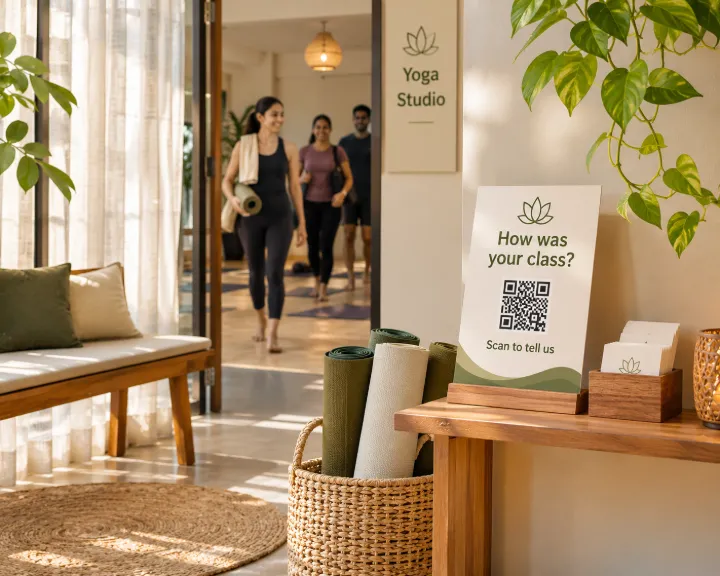
O feedback é privado: chega até você para que possa corrigir o que for preciso. É diferente de uma avaliação pública, que outros clientes leem antes de escolher você.
As pessoas lembram melhor dos detalhes no fim da visita, da refeição ou da sessão. Um código nesse ponto alcança o cliente antes de ele ir embora.
O código abre o seu Google Form, a sua ferramenta de pesquisa, a sua caixa de e-mail ou o WhatsApp. As respostas vão direto para lá, sem passar por outro sistema.
Com um código dinâmico você pode trocar por outro formulário ou link de pesquisa depois. Os cartões e cartazes impressos continuam funcionando.
Dê a cada local o seu próprio código dinâmico e compare as leituras da mesa, do recibo e da placa de saída.
Escolha o código pela forma como você quer que as pessoas respondam: uma pesquisa estruturada, uma mensagem livre ou uma conversa rápida. Os tipos marcados como "Editável" são dinâmicos: você pode alterar o conteúdo depois e ver as estatísticas de leitura. Os outros são estáticos: o conteúdo fica gravado no próprio código, por isso não pode mudar depois da impressão.
Um QR code Google Forms abre a sua pesquisa no celular, sem instalar nenhum app. Limite-se a poucas perguntas sobre uma só experiência, como a visita de hoje ou esta entrega. Nas configurações do formulário você escolhe se coleta endereços de e-mail; desative essa opção quando prometer respostas anônimas. As respostas chegam ao seu formulário, onde você as vê como resumo ou numa planilha.
Onde usar
Se o seu feedback fica no Microsoft Forms, em outro serviço de pesquisa, no seu sistema de reservas ou no seu próprio site, um QR code de site abre esse link. O QRCodeChamp só cria o código: a pesquisa, as respostas e as configurações de privacidade ficam na ferramenta que você usa. Salve-o como código dinâmico para poder trocar de ferramenta depois.
Onde usar
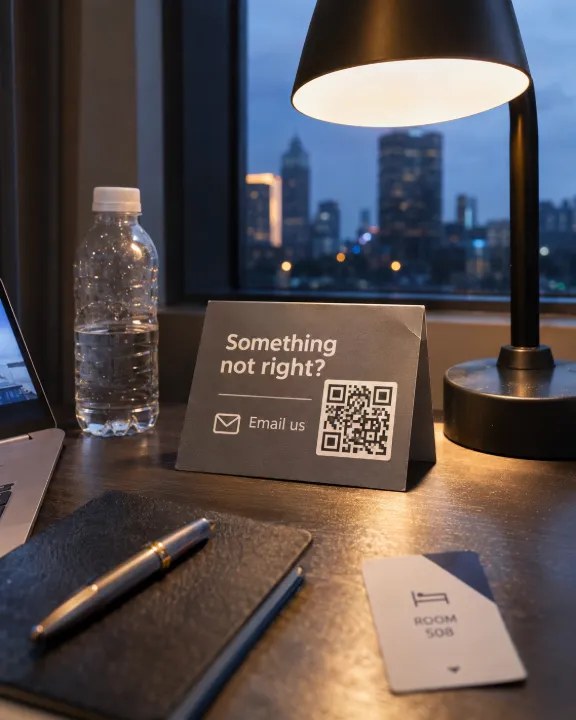
Alguns feedbacks não cabem numa pesquisa: uma reclamação, uma ideia ou uma história longa. Um QR code de e-mail abre uma nova mensagem para o seu endereço de feedback com um assunto como "Feedback sobre minha estadia" já preenchido. Use um endereço compartilhado que alguém verifique e responda ao que chegar.
Onde usar
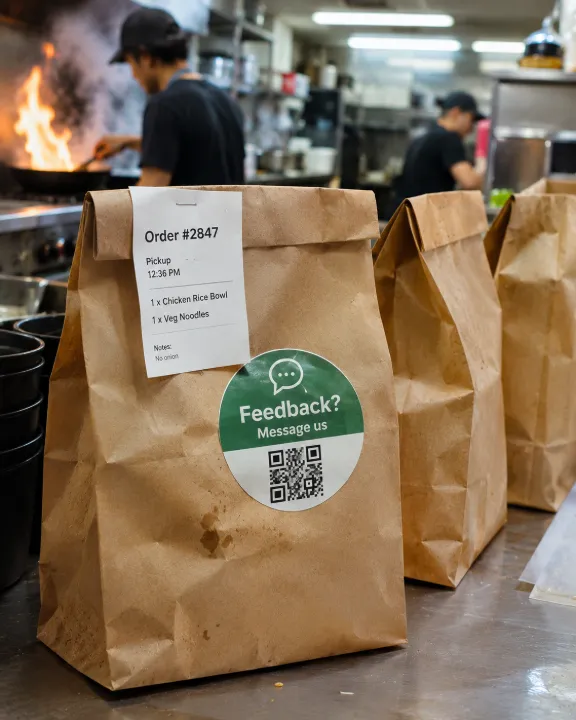
Muitos clientes acham mais fácil mandar uma mensagem do que preencher um formulário. Um QR code de WhatsApp abre uma conversa com o número da sua empresa e uma frase inicial como "Feedback sobre meu pedido:". Você recebe o comentário e pode responder na hora. O número do cliente fica visível para você, então esta não é uma opção anônima.
Onde usar
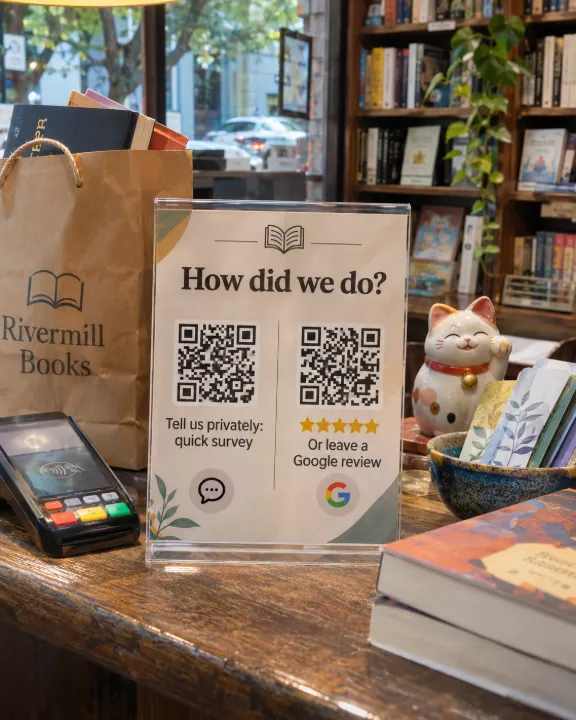
Feedback privado e avaliações públicas têm funções diferentes, e você pode pedir os dois. A política do Google não permite que empresas desencorajem avaliações negativas nem que peçam avaliações só a clientes satisfeitos. Então não use a pesquisa como filtro que manda os clientes felizes para o Google e todos os outros para um formulário privado. Mostre os dois códigos a todos, ou coloque o link de avaliação no formulário para cada pessoa que responder.
Onde usar
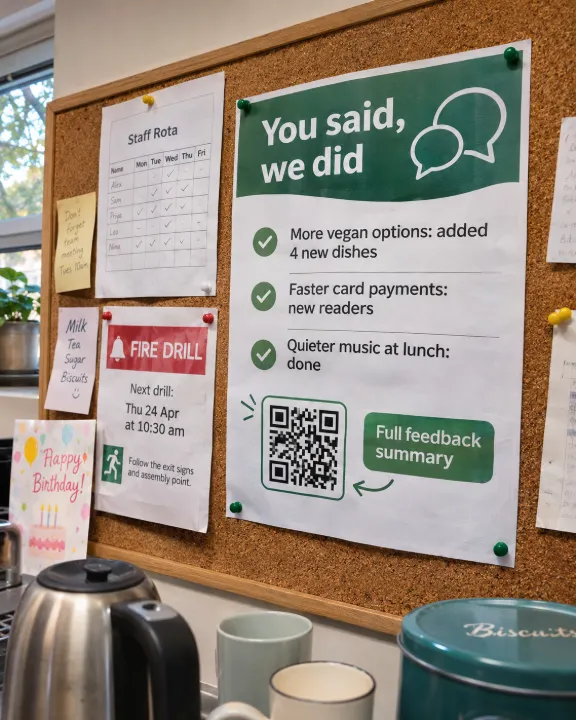
As pessoas respondem pesquisas com mais vontade quando veem que alguém as lê. Um QR code de PDF num mural ou na recepção abre um resumo de uma página "Vocês disseram, nós fizemos" com as mudanças feitas. Envie uma nova versão depois de cada rodada de feedback; o código impresso continua o mesmo.
Onde usar
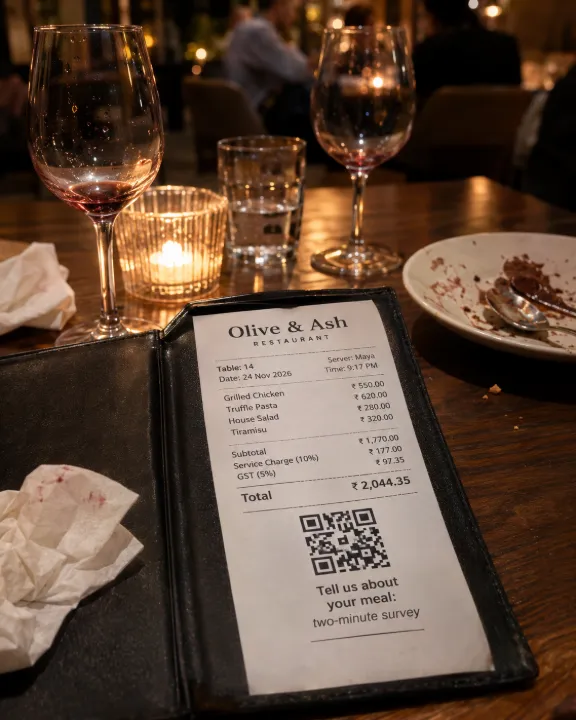
Coloque o código onde a experiência termina e as pessoas têm um minuto: na mesa depois da refeição, na saída, dentro do pacote ou no material da aula.
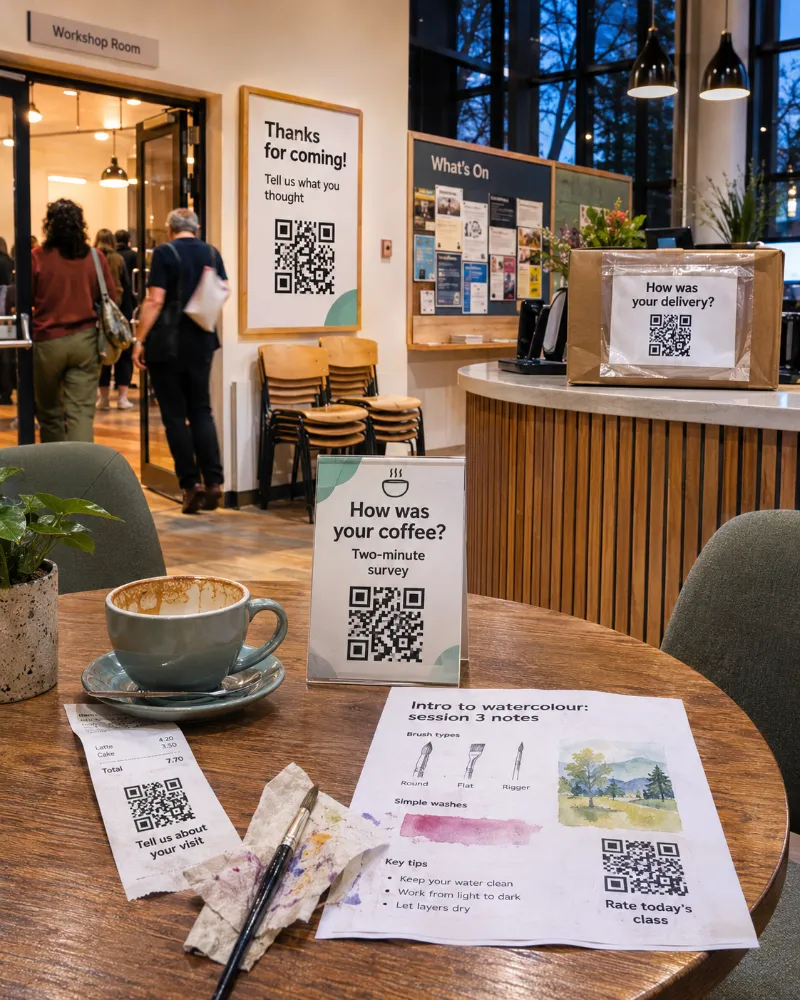
Os clientes respondem enquanto esperam a conta.
Vai para casa com o cliente para uma resposta depois.
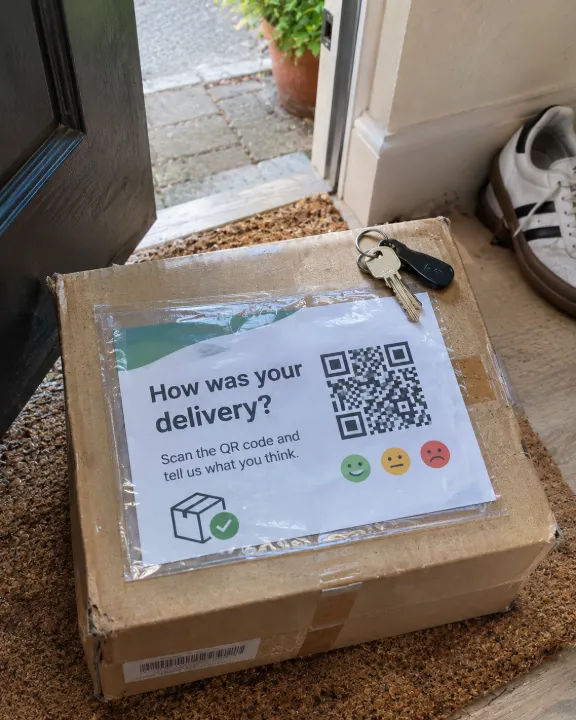
Pergunta sobre a entrega logo que ela chega.
Alcança os visitantes no fim, com os detalhes frescos.
Todos podem responder antes de sair da sala.
Permite relatar um problema durante a estadia, não depois.
Abre uma conversa rápida para comentários e dúvidas.
Dá aos funcionários um jeito anônimo de sugerir mudanças.
No Google Forms, faça poucas perguntas claras sobre uma só experiência. Decida se as respostas são anônimas e ajuste "Coletar endereços de e-mail" de acordo.
Use a opção Enviar do formulário e copie o link. Abra-o numa janela anônima do navegador para conferir que qualquer pessoa consegue abrir.
Cole o link no gerador de QR code Google Forms. Faça login grátis para salvá-lo como código dinâmico que você pode alterar depois.
Adicione uma moldura com uma frase como "Como nos saímos? Pesquisa de 1 minuto", baixe em SVG para impressão e leia uma prova impressa com alguns celulares.
O código leva as pessoas até a pesquisa. Se elas terminam, e se as respostas são úteis, depende da própria pesquisa.
Pergunte só o que você vai usar e informe na placa quanto tempo leva. Coloque a pergunta mais importante primeiro.
Uma pergunta como "A equipe foi simpática e rápida?" pergunta duas coisas ao mesmo tempo. Divida-a e use uma redação neutra que não sugira a resposta.
Escalas de nota são rápidas de responder e de comparar. Uma pergunta livre opcional, como "O que poderíamos fazer melhor?", traz os motivos.
Não colete endereços de e-mail, nomes nem logins de conta numa pesquisa anônima, e lembre que respostas livres ainda podem identificar alguém numa equipe ou turma pequena.
Se pedir dados de contato, por exemplo para responder a uma reclamação, deixe opcional, explique o motivo e coloque um link para o seu aviso de privacidade. Leis de proteção de dados como a LGPD e o RGPD se aplicam aos dados pessoais nas respostas.
Um formulário de feedback não deve decidir a quem pedir uma avaliação pública. Ofereça o link de avaliação a todos, sejam quais forem as respostas da pesquisa.
Imprima o nome da sua empresa ao lado do código e verifique os cartazes com frequência para ver se alguém colou um adesivo por cima. Nunca peça senhas ou dados de pagamento num formulário de feedback.
Leia as respostas com regularidade, corrija o que puder e conte o que mudou. Quem vê resultados responde com mais vontade da próxima vez.
Crie a sua pesquisa no Google Forms ou em outra ferramenta de pesquisa e copie o link de compartilhamento. Cole o link no gerador de QR code Google Forms ou de site, adicione uma legenda curta como "Como nos saímos?" e depois baixe e imprima o código.
O feedback é privado: chega até você para que possa melhorar. Uma avaliação é pública: aparece numa plataforma como o Google para outros clientes lerem. Use um QR code de feedback para aprender e um QR code de avaliação para ajudar novos clientes a encontrar você.
Não. A política do Google não permite que empresas desencorajem avaliações negativas nem que peçam avaliações só a clientes satisfeitos, prática conhecida como review gating. Ofereça o link de avaliação a todos, ao lado do formulário de feedback, e não depois de um filtro.
No Google Forms, configure "Coletar endereços de e-mail" para não coletar e não peça nomes nem outros dados que identifiquem alguém. Confira as configurações de outras ferramentas da mesma forma. Diga que a pesquisa é anônima só quando ela realmente for.
Se você coleta dados pessoais, como um e-mail, um telefone ou um nome, leis de proteção de dados como a LGPD e o RGPD geralmente exigem informar quem você é, por que coleta e por quanto tempo guarda, no momento da coleta. Um link para o seu aviso de privacidade no formulário é o caminho habitual. Verifique as regras que valem para você; isto não é aconselhamento jurídico.
Onde a experiência termina e as pessoas têm um momento: na mesa ou no porta-conta, no recibo, na nota de entrega, na saída do evento ou no último slide de uma aula. Use um código dinâmico diferente para cada local e veja qual é mais lido.
Sim, com um código dinâmico como o QR code Google Forms ou de site. Faça login grátis com o Google, salve o código e altere o link no seu painel. Os códigos de e-mail e WhatsApp são estáticos, então imprima um novo código se o endereço ou o número mudar.
Sim, nos códigos dinâmicos. O painel mostra quantas vezes um código foi lido, quando, em quais dispositivos e de quais locais. Ele não mostra quem leu nem o que respondeu; as respostas ficam na sua ferramenta de pesquisa.
Escreva uma pesquisa curta, coloque o código onde a experiência termina e peça a todos da mesma forma. Faça login grátis para mudar a pesquisa depois e ver quantas vezes cada código é lido.