

Vraag het zolang het vers is
Mensen onthouden de details het best aan het eind van het bezoek, de maaltijd of de sessie. Een code op die plek bereikt ze voordat ze vertrekken.
Het beste moment om te vragen hoe iets ging is direct erna, maar niemand typt de link van een enquête over vanaf een poster. Een QR-code opent je feedbackformulier, e-mail of chat met één scan, terwijl het bezoek, de levering, de les of het evenement nog vers in het geheugen ligt. Deze gids laat zien welke code je gebruikt, waar je hem plaatst, hoe je een enquête schrijft die mensen afmaken en hoe je verantwoord met de antwoorden omgaat.
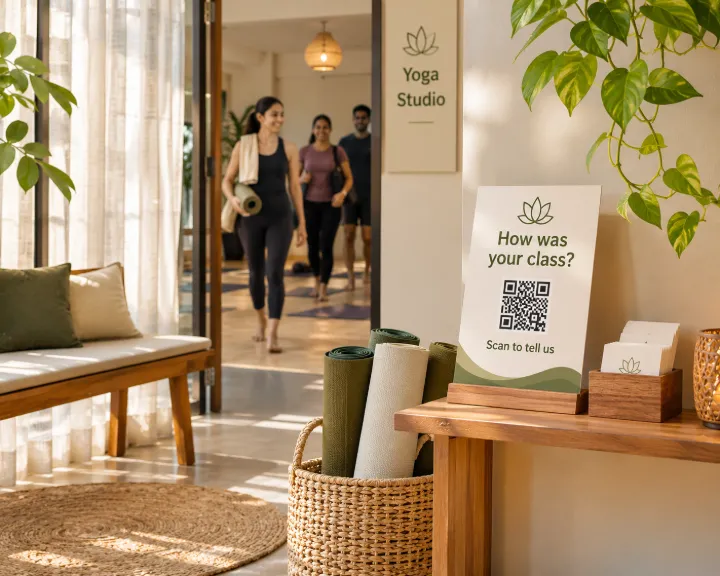
Feedback is privé: hij komt bij jou terecht, zodat je dingen kunt verbeteren. Dat is iets anders dan een openbare review, die andere klanten lezen voordat ze voor je kiezen.
Mensen onthouden de details het best aan het eind van het bezoek, de maaltijd of de sessie. Een code op die plek bereikt ze voordat ze vertrekken.
De code opent je Google Form, enquêtetool, inbox of WhatsApp. Antwoorden komen daar direct binnen, niet via een ander systeem.
Met een dynamische code kun je later overstappen op een ander formulier of een andere enquêtelink. De geprinte kaartjes en posters blijven werken.
Geef elke plek een eigen dynamische code en vergelijk de scans van de tafel, de kassabon en het bord bij de uitgang.
Kies de code op basis van hoe je wilt dat mensen antwoorden: een gestructureerde enquête, een vrij bericht of een snelle chat. Types met het label "Bewerkbaar" zijn dynamisch: je kunt de inhoud later wijzigen en scanstatistieken bekijken. De andere zijn statisch: de inhoud staat in de code zelf en kan na het printen niet meer veranderen.
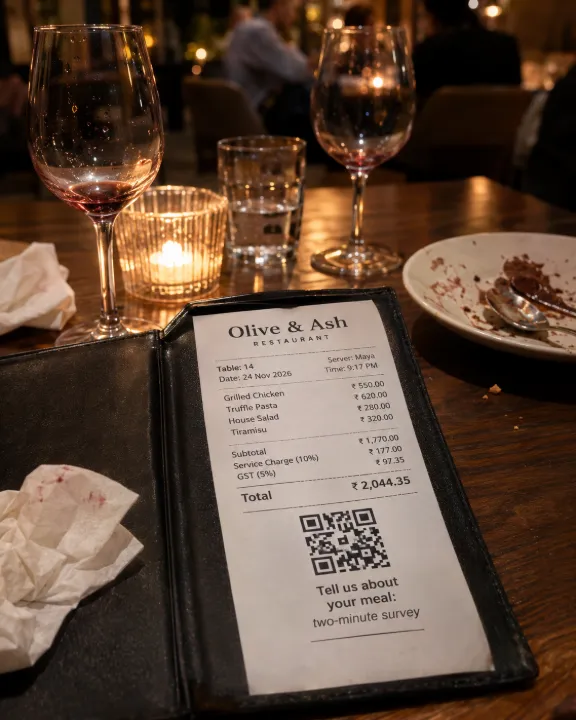
Een Google Forms QR-code opent je enquête op de telefoon, zonder app te installeren. Houd het bij een paar vragen over één ervaring, zoals het bezoek van vandaag of deze levering. In de instellingen van het formulier kies je of je e-mailadressen verzamelt; zet dat uit als je anonieme antwoorden belooft. Antwoorden komen binnen in je formulier, waar je ze als samenvatting of in een spreadsheet bekijkt.
Waar te gebruiken
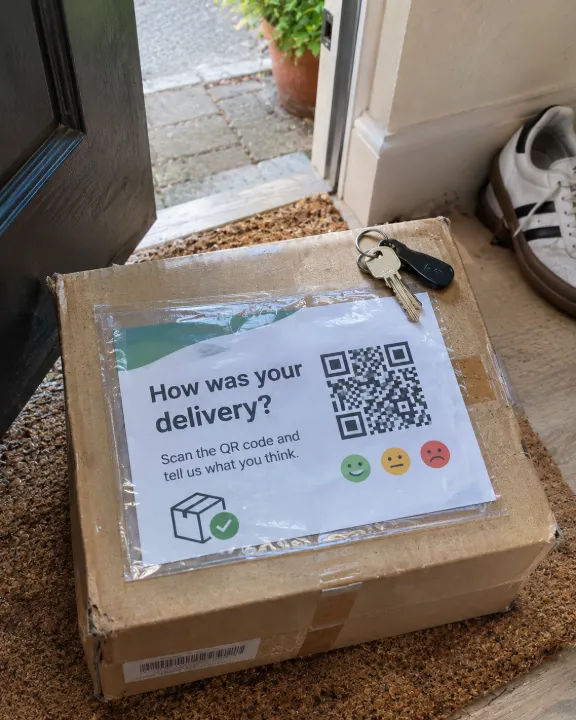
Verzamel je feedback in Microsoft Forms, een andere enquêtedienst, je boekingssysteem of op je eigen website? Dan opent een website QR-code die link. QRCodeChamp maakt alleen de code: de enquête, de antwoorden en de privacyinstellingen blijven in de tool die je gebruikt. Sla hem op als dynamische code, zodat je later van tool kunt wisselen.
Waar te gebruiken
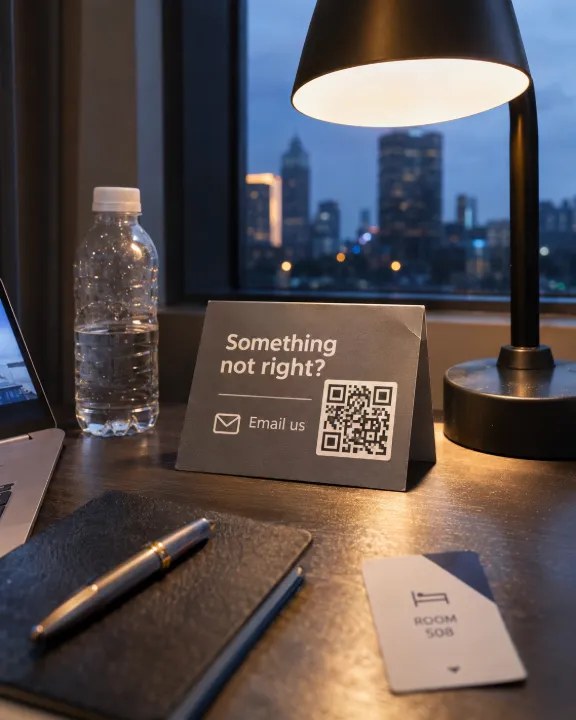
Sommige feedback past niet in een enquête: een klacht, een idee of een lang verhaal. Een e-mail QR-code opent een nieuw bericht naar je feedbackadres met een onderwerp als "Feedback over mijn verblijf" al ingevuld. Gebruik een gedeeld adres dat iemand controleert, en reageer op wat binnenkomt.
Waar te gebruiken
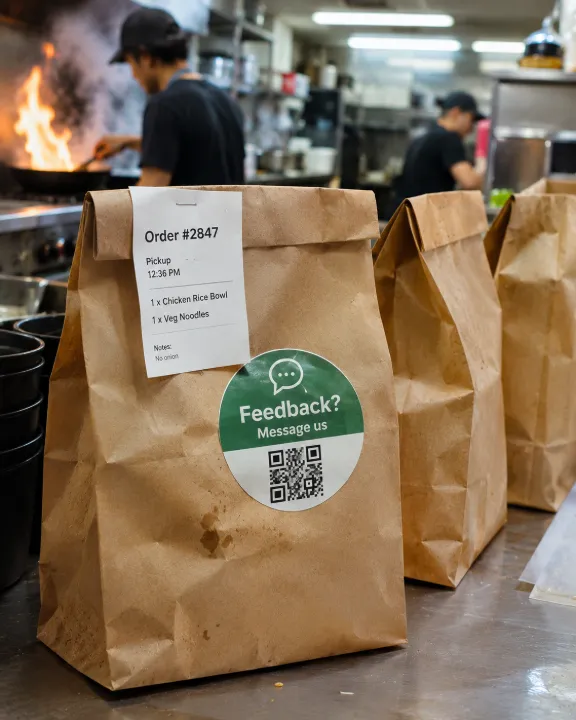
Veel klanten vinden een bericht makkelijker dan een formulier. Een WhatsApp QR-code opent een chat met je zakelijke nummer en een openingszin als "Feedback over mijn bestelling:". Je krijgt de opmerking binnen en kunt meteen reageren. Je ziet het nummer van de klant, dus dit is geen anonieme optie.
Waar te gebruiken
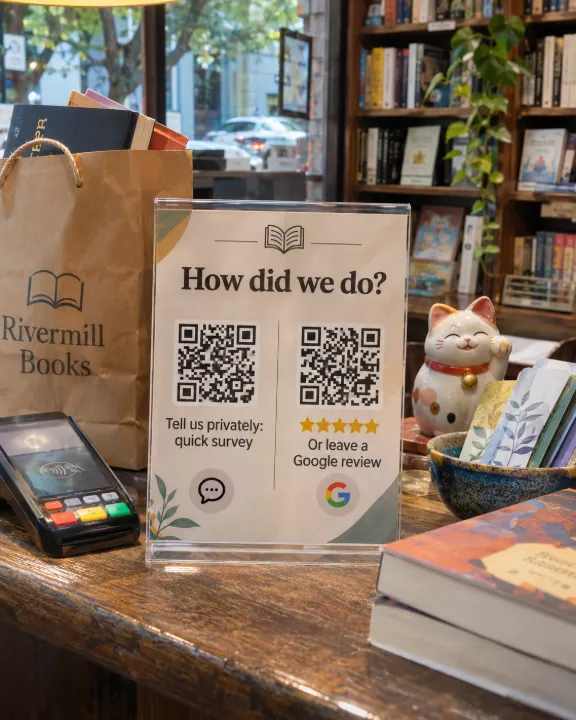
Privéfeedback en openbare reviews hebben elk een eigen doel, en je kunt om allebei vragen. Het beleid van Google staat niet toe dat bedrijven negatieve reviews ontmoedigen of alleen tevreden klanten om een review vragen. Gebruik de enquête dus niet als filter die tevreden klanten naar Google stuurt en alle anderen naar een privéformulier. Laat iedereen beide codes zien, of zet de reviewlink in het formulier voor elke deelnemer.
Waar te gebruiken
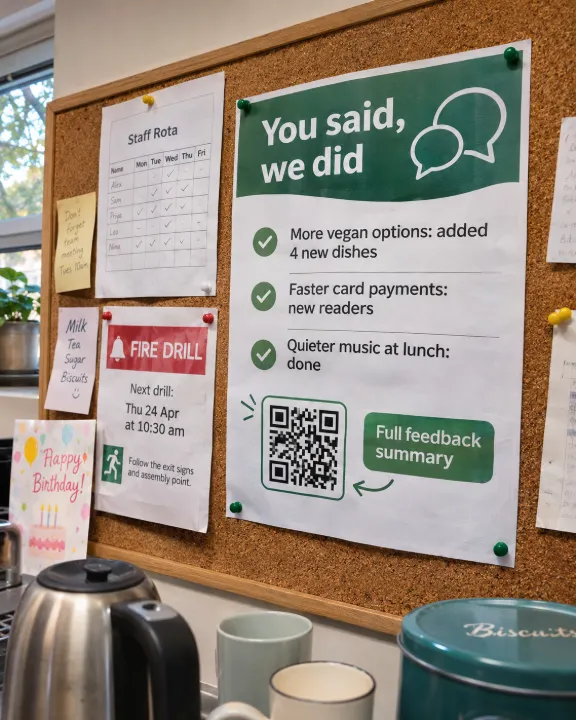
Mensen vullen een enquête liever in als ze zien dat iemand hem leest. Een PDF QR-code op een prikbord of bij de receptie opent een samenvatting van één pagina, "Jullie zeiden, wij deden", met de veranderingen die je hebt doorgevoerd. Upload na elke feedbackronde een nieuwe versie; de geprinte code blijft hetzelfde.
Waar te gebruiken
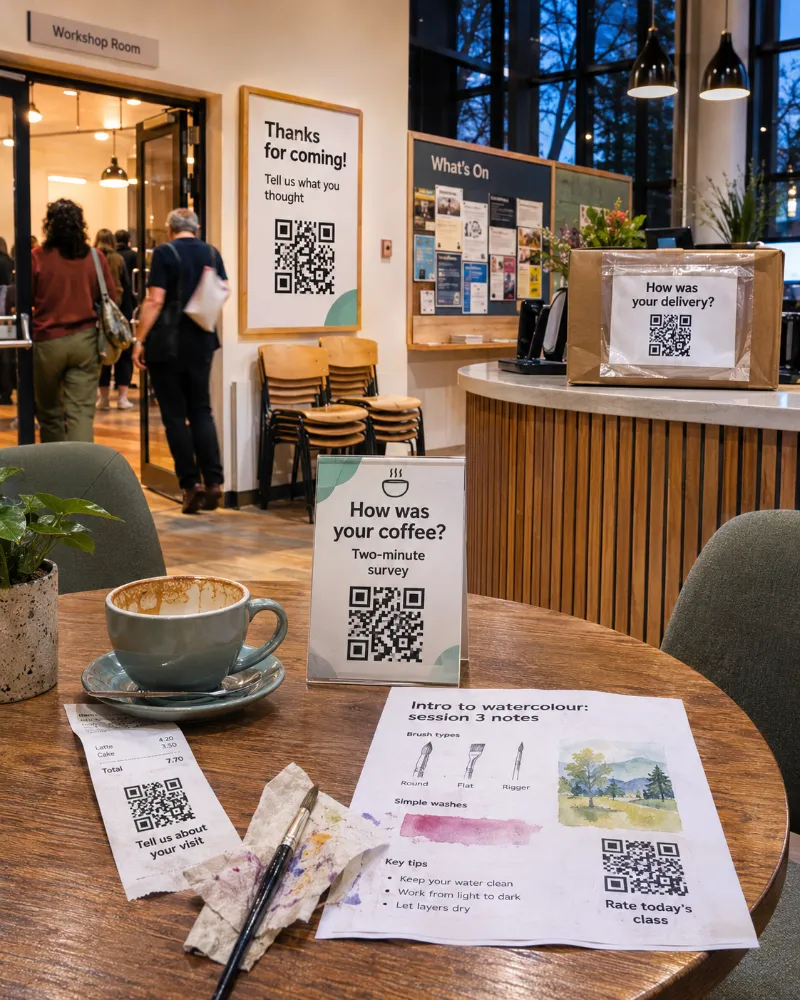
Plaats de code waar de ervaring eindigt en mensen even tijd hebben: aan tafel na de maaltijd, bij de uitgang, in het pakket of op het lesmateriaal.
Gasten antwoorden terwijl ze op de rekening wachten.
Gaat mee naar huis, voor een antwoord later.
Vraagt naar de levering direct na aankomst.
Bereikt bezoekers aan het eind, als de details nog vers zijn.
Iedereen kan antwoorden voordat ze de zaal verlaten.
Gasten melden een probleem tijdens het verblijf, niet erna.
Opent een snelle chat voor opmerkingen en vragen.
Geeft medewerkers een anonieme manier om verbeteringen voor te stellen.
Stel in Google Forms een paar duidelijke vragen over één ervaring. Beslis of antwoorden anoniem zijn en stel "E-mailadressen verzamelen" daarop in.
Gebruik de optie Verzenden van het formulier en kopieer de link. Open hem in een privévenster om te controleren dat iedereen hem kan openen.
Plak de link in de Google Forms QR-codegenerator. Log gratis in om hem op te slaan als dynamische code die je later kunt wijzigen.
Voeg een frame toe met een tekst als "Hoe deden we het? Enquête van 1 minuut", download SVG voor drukwerk en scan een geprinte proef met een paar telefoons.
De code brengt mensen naar de enquête. Of ze hem afmaken, en of de antwoorden bruikbaar zijn, hangt af van de enquête zelf.
Vraag alleen waar je iets mee gaat doen, en zet op het bord hoeveel tijd het kost. Zet de belangrijkste vraag vooraan.
Een vraag als "Was het personeel vriendelijk en snel?" vraagt twee dingen tegelijk. Splits hem, en kies een neutrale formulering die het antwoord niet voorzegt.
Beoordelingsschalen zijn snel in te vullen en te vergelijken. Eén optionele open vraag, zoals "Wat kunnen we beter doen?", geeft je de redenen.
Verzamel geen e-mailadressen, namen of accountlogins in een anonieme enquête, en bedenk dat open antwoorden iemand in een klein team of een kleine klas toch herkenbaar kunnen maken.
Vraag je wel contactgegevens, bijvoorbeeld om op een klacht te reageren? Maak het optioneel, leg uit waarom en link naar je privacyverklaring. Privacywetten zoals de AVG gelden voor persoonsgegevens in enquêteantwoorden.
Een feedbackformulier mag niet bepalen wie om een openbare review wordt gevraagd. Bied de reviewlink iedereen aan, wat ze ook in de enquête antwoorden.
Print je bedrijfsnaam naast de code en controleer posters regelmatig op stickers die eroverheen zijn geplakt. Vraag in een feedbackformulier nooit om wachtwoorden of betaalgegevens.
Lees de antwoorden regelmatig, los op wat je kunt en vertel wat er veranderd is. Wie resultaten ziet, doet de volgende keer eerder weer mee.
Maak je enquête in Google Forms of een andere enquêtetool en kopieer de deellink. Plak de link in de Google Forms of Website QR-codegenerator, voeg een kort label toe zoals "Hoe deden we het?" en download en print de code.
Feedback is privé: hij komt bij jou terecht, zodat je kunt verbeteren. Een review is openbaar: hij verschijnt op een platform zoals Google, waar andere klanten hem lezen. Gebruik een feedback QR-code om te leren en een review QR-code om nieuwe klanten te helpen je te vinden.
Nee. Het beleid van Google staat niet toe dat bedrijven negatieve reviews ontmoedigen of alleen tevreden klanten om reviews vragen, wat review gating heet. Bied de reviewlink iedereen aan, naast het feedbackformulier, niet na een filter.
Zet in Google Forms "E-mailadressen verzamelen" op niet verzamelen, en vraag niet om namen of andere gegevens waarmee iemand herkenbaar is. Controleer de instellingen van andere enquêtetools op dezelfde manier. Noem de enquête alleen anoniem als hij dat echt is.
Als je persoonsgegevens verzamelt, zoals een e-mailadres, telefoonnummer of naam, verplichten privacywetten zoals de AVG je meestal om op het moment van verzamelen te vertellen wie je bent, waarom je de gegevens verzamelt en hoe lang je ze bewaart. Een link naar je privacyverklaring in het formulier is de gebruikelijke manier. Controleer welke regels voor jou gelden; dit is geen juridisch advies.
Waar de ervaring eindigt en mensen even tijd hebben: op tafel of het rekeningmapje, de kassabon, de pakbon, de uitgang van het evenement of de laatste dia van een les. Gebruik per plek een aparte dynamische code om te zien welke gescand wordt.
Ja, met een dynamische code zoals de Google Forms of Website QR-code. Log gratis in met Google, sla de code op en wijzig de link in je dashboard. E-mail- en WhatsApp-codes zijn statisch, dus print een nieuwe code als het adres of nummer verandert.
Ja, bij dynamische codes. Het dashboard toont hoe vaak een code is gescand, wanneer, op welke apparaten en vanaf welke locaties. Het toont niet wie scande of wat diegene antwoordde; de antwoorden zie je in je enquêtetool.
Schrijf een korte enquête, zet de code waar de ervaring eindigt en vraag het iedereen op dezelfde manier. Log gratis in om de enquête later te wijzigen en te zien hoe vaak elke code gescand wordt.