

Inscrição enquanto o interesse existe
As pessoas se inscrevem pelo cartaz ou flyer com uma leitura, em vez de digitar um link longo depois.
A maioria das pessoas decide ir a um evento quando vê o cartaz, o flyer ou o convite, e esquece antes de chegar ao computador. Um QR code nesse impresso abre seu formulário de inscrição ou página de ingressos na hora. Este guia mostra como preparar QR codes para inscrição, o que colocar no dia do evento para a chegada e o check-in, e o que os QR codes podem e não podem fazer pelos ingressos.

Um QR code não recebe reservas nem vende ingressos sozinho. Ele encurta o caminho entre ver seu evento e se inscrever.
As pessoas se inscrevem pelo cartaz ou flyer com uma leitura, em vez de digitar um link longo depois.
Envie as pessoas para seu Formulário Google, página do Eventbrite, evento do Meetup ou site. Inscrições e ingressos ficam nessa ferramenta.
Aponte um código impresso para a lista de espera quando esgotar, ou para a edição do ano seguinte quando esta terminar.
Dê a cada tiragem de cartazes ou lote de flyers seu próprio código dinâmico e compare as leituras no seu painel.
Escolha o tipo pelo que a pessoa deve fazer depois de escanear: se inscrever, salvar a data, encontrar o local ou ler a programação. Os tipos marcados como "Editável" são dinâmicos: você pode mudar o conteúdo depois e ver estatísticas de leitura. Os outros são estáticos: o conteúdo fica gravado no próprio código, então não pode mudar depois da impressão.

Se você vende ingressos ou recebe reservas no Eventbrite, Meetup, Ticket Tailor ou no seu próprio site, um QR code de site no cartaz abre direto a página do evento. Cole o link do próprio evento, não o da sua página inicial, para que as pessoas caiam no botão de inscrição. Como é um código dinâmico, você pode apontá-lo para uma lista de espera quando lotar, ou para a gravação depois.
Onde usar
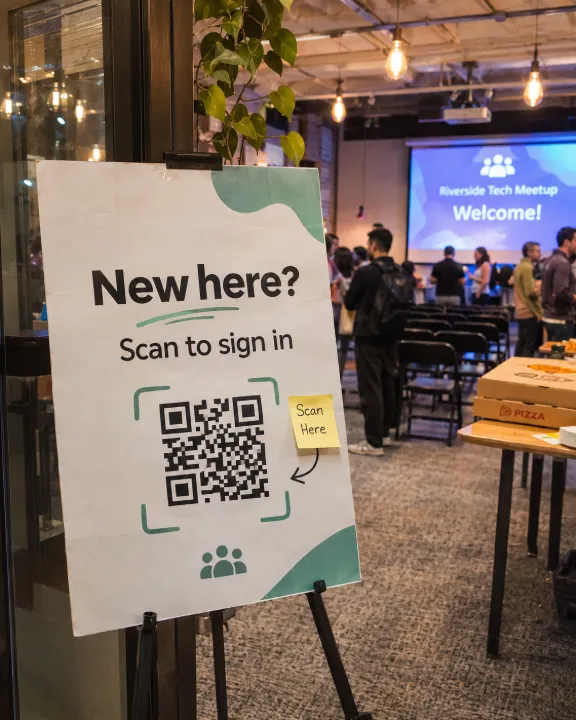
Para encontros gratuitos, noites de clube, oficinas e eventos escolares, um Formulário Google costuma bastar. Um QR code de Formulário Google no aviso abre o formulário de inscrição; um segundo na entrada pode servir como lista de presença simples, e um terceiro no fim da sessão pode coletar avaliações. Peça só os dados de que precisa e diga para que vai usá-los.
Onde usar

Mesmo inscritas, as pessoas perdem eventos quando a data só está num e-mail. Um QR code de evento no e-mail de confirmação, no convite ou no cartão save the date adiciona nome, data, horário e local à agenda do celular em um passo. Coloque-o ao lado do código de inscrição, não no lugar dele: salvar a data não garante a vaga.
Onde usar
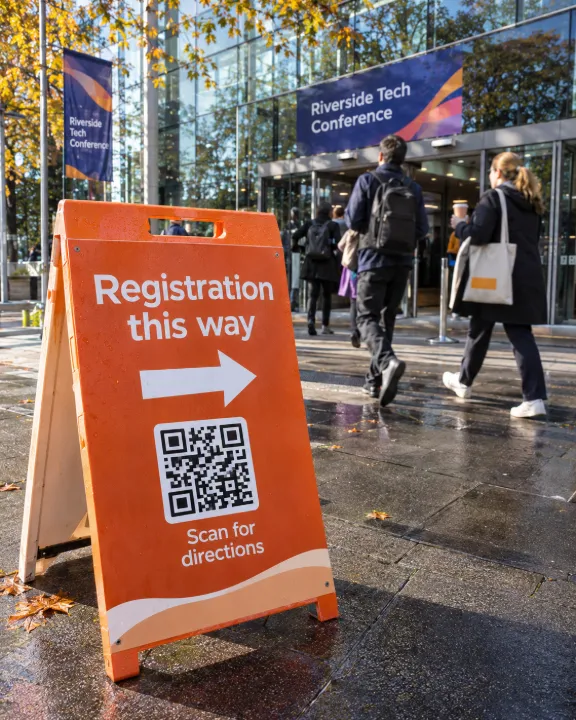
Centros de convenções, campi e prédios comunitários costumam ter várias entradas. Um QR code de localização nas instruções de chegada ou numa placa do estacionamento abre a entrada exata no app de mapas, para que os participantes cheguem ao credenciamento e não à área de carga e descarga.
Onde usar

Os horários mudam no próprio dia: um palestrante cancela, uma sessão troca de sala. Um QR code de PDF nos crachás, no balcão de credenciamento e nas placas das salas abre a programação atual. Envie uma nova versão quando algo mudar, e os códigos impressos passam a abri-la na hora.
Onde usar
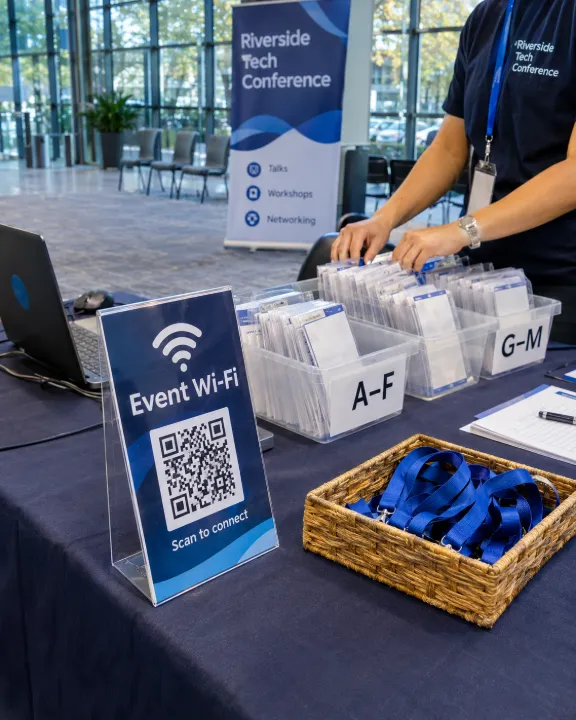
A primeira coisa que os participantes pedem é o Wi-Fi. Um QR code de Wi-Fi no balcão de credenciamento e em cada sala os conecta com uma leitura, para que os voluntários não passem a manhã ditando senha. Use uma rede de convidados separada dos sistemas do local.
Onde usar
Cada etapa de um evento tem sua própria pergunta: como me inscrevo, quando é, onde é, o que vai ter. Coloque o código certo onde as pessoas fazem essa pergunta.
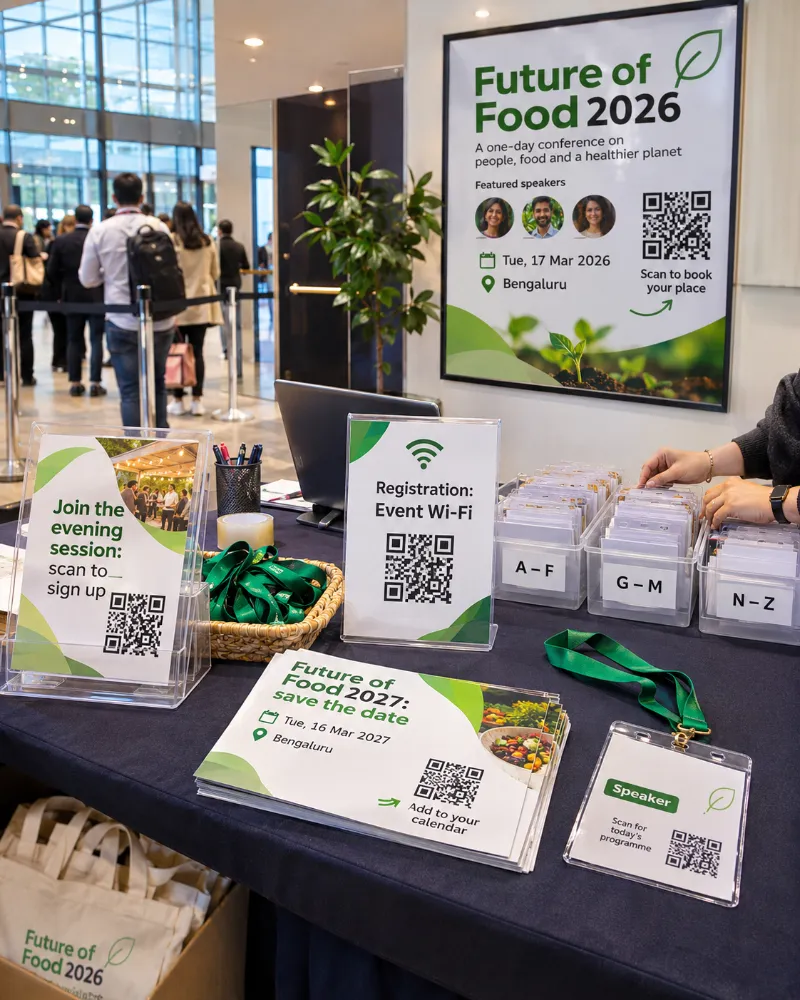
Abre a página de inscrição ou de ingressos enquanto a pessoa olha o cartaz.
Abre um formulário de inscrição curto para um evento gratuito.
Adiciona data, horário e local à agenda.
Abre a entrada certa no app de mapas.
Permite que quem chega sem inscrição se inscreva ou registre presença pelo celular.
Conecta os participantes ao Wi-Fi do evento.
Abre a programação atual e a lista de salas.
Coleta avaliações enquanto as pessoas ainda estão na sala.
Crie o evento na sua plataforma de ingressos ou um Formulário Google só com os dados necessários. Abra o link público numa janela anônima do navegador para conferir que qualquer pessoa consegue acessar.
Cole o link no gerador de QR code de site ou de Formulário Google. Entre grátis para salvá-lo como código dinâmico e poder trocar o link depois.
Adicione as cores do evento e uma moldura com "Escaneie para se inscrever", e imprima o nome do evento e um endereço web curto abaixo do código para quem não conseguir escanear.
Imprima uma prova no tamanho final, escaneie de onde as pessoas vão estar e compare as leituras do código no seu painel com as inscrições.
Um código de inscrição só ajuda se as pessoas confiarem nele, conseguirem escanear e chegarem a um formulário que funcione no celular.
O QRCodeChamp cria um código por link; ele não emite um ingresso único por participante nem lê ingressos na porta. Para eventos pagos ou com vagas limitadas, use uma plataforma de ingressos que envie a cada participante seu próprio ingresso e tenha seu próprio app de check-in.
Mantenha a inscrição curta, teste no celular e garanta que ela não peça login numa conta que a pessoa talvez não tenha. No Formulários Google, opções como "Limitar a 1 resposta" exigem login com Google.
Colete o mínimo de dados pessoais, diga como vai usá-los e siga as regras de proteção de dados aplicáveis (como a LGPD no Brasil), principalmente em eventos com crianças.
Cartazes em espaços públicos podem receber adesivos com QR codes falsos por cima. Imprima o nome do evento e o endereço web ao lado do código e verifique se há adesivos nos cartazes que você não colocou.
Cartazes impressos continuam pendurados. Quando as inscrições fecharem, aponte o código dinâmico para uma lista de espera, uma página de "esgotado" ou a edição do ano seguinte, não para um link quebrado.
Algumas pessoas não têm smartphone, estão sem sinal ou preferem perguntar. Tenha uma lista impressa ou alguém no balcão para elas.
Prepare primeiro sua página de inscrição ou Formulário Google, copie o link público e cole no gerador de QR code de site ou de Formulário Google. Baixe o código, adicione um texto como "Escaneie para se inscrever" e teste a versão impressa em alguns celulares.
Não. O QRCodeChamp cria QR codes que abrem um link, formulário, arquivo ou outro conteúdo, e não guarda listas de participantes nem registros de ingressos. Plataformas de ingressos como o Eventbrite emitem um código de ingresso para cada participante. Você pode usar o QRCodeChamp nos códigos da divulgação, das placas e dos crachás que levam a essa plataforma.
Em eventos informais, um QR code de Formulário Google na entrada funciona como lista de presença autoatendida. Não é uma conferência de ingressos: uma foto do código pode ser compartilhada e qualquer pessoa pode preencher o formulário. Para eventos pagos ou com vagas limitadas, use o app de check-in da sua plataforma de ingressos, que lê o ingresso de cada participante.
Um Formulário Google basta para eventos gratuitos em que você só precisa de nomes e número de pessoas. Uma plataforma de ingressos é melhor quando você cobra, limita vagas, envia ingressos ou faz check-in na porta. Em ambos os casos, o QR code só abre a página de inscrição.
Use um código dinâmico e troque o link no seu painel para um formulário de lista de espera ou uma página avisando que o evento está lotado. Os cartazes e flyers já impressos continuam funcionando.
Sim, nos códigos dinâmicos. O painel mostra quantas vezes o código foi escaneado, quando, em quais dispositivos e de quais países. Ele não mostra quem escaneou nem se a pessoa se inscreveu, então compare as leituras com as inscrições na sua ferramenta.
Não. Um código abre uma coisa só. Use um código de inscrição no cartaz para as pessoas se inscreverem e um QR code de evento no e-mail de confirmação ou no convite para salvarem a data. Muitas plataformas de ingressos também incluem um link de adicionar à agenda nos e-mails de confirmação.
Sim. Você pode criar e baixar QR codes de graça. Entre gratuitamente com o Google para salvar códigos dinâmicos, trocar os links depois de imprimir e ver as estatísticas de leitura.
Comece com um código no cartaz que abre sua página de inscrição e depois adicione códigos para a data, o local, a programação e o Wi-Fi. Entre grátis para trocar o link quando os planos mudarem.