
趁兴趣还在时报名
看到海报或传单扫一下就能报名,不必事后再输入一长串链接。
二维码本身不接受预订,也不卖票。它缩短的是从看到活动到完成报名之间的那一步。
看到海报或传单扫一下就能报名,不必事后再输入一长串链接。
把人引导到你的 Google 表单、Eventbrite 页面、Meetup 活动或官网。报名和门票数据都留在原来的工具里。
名额满了就把已印好的二维码指向候补名单,活动结束后再指向明年的活动。
为每批海报或传单分别使用一个动态码,在控制台里比较它们的扫描量。
按扫码后要做的事来选类型:报名、保存日期、找到场地或查看日程。标为“可编辑”的是动态码:之后可以修改内容并查看扫描统计。其他是静态码:内容直接存储在码里,印刷后无法更改。

如果你在 Eventbrite、Meetup、Ticket Tailor 或自己的网站上售票或接受预订,海报上的网址二维码可以直接打开该活动页。请粘贴活动本身的链接,而不是网站首页,这样大家一落地就能看到报名按钮。因为它是动态码,活动满员时可以改指向候补名单,活动结束后可以改指向回放。
适用场景
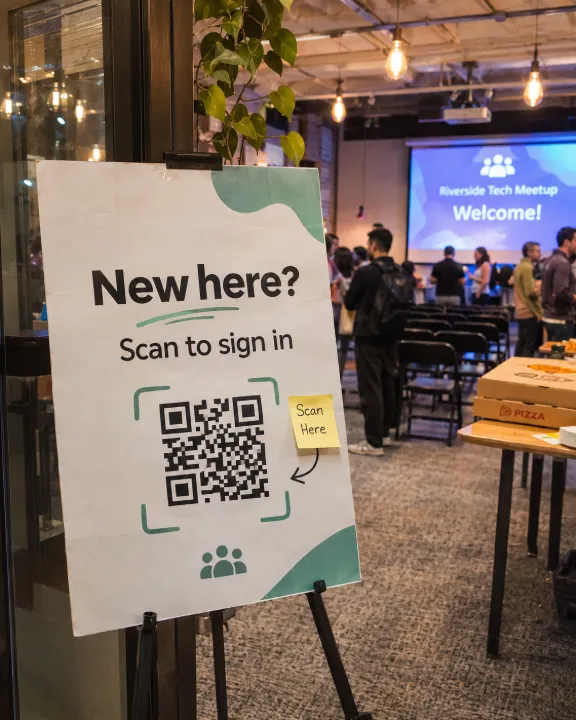
对于免费聚会、社团活动、工作坊和学校活动,一份 Google 表单往往就够了。通知上的 Google 表单二维码打开报名表;入口处再放一个可以当作简易签到表;分会场结束时放第三个可以收集反馈。只收集必要的信息,并告诉大家这些信息的用途。
适用场景

如果日期只写在邮件里,报了名的人也可能错过活动。确认邮件、邀请函或预告卡片上的活动二维码能一步把名称、日期、时间和场地添加到手机日历。请把它放在报名码旁边,而不是代替报名码:保存日期并不等于预订名额。
适用场景
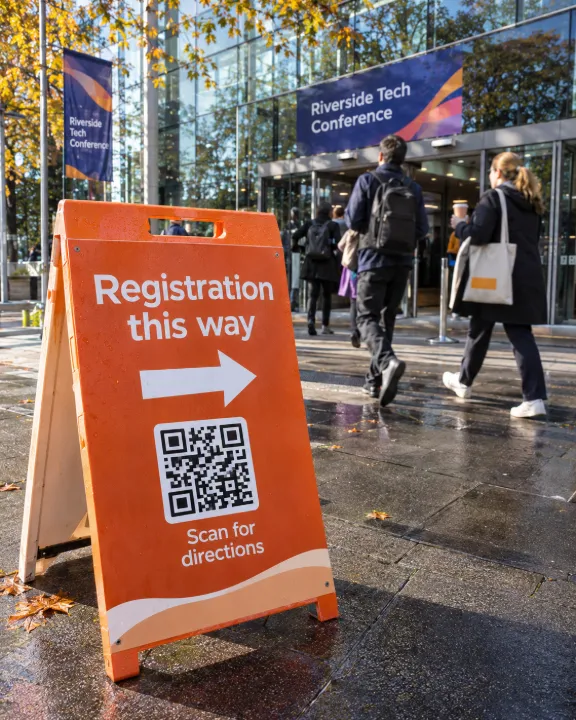
会展中心、校园和社区建筑往往有好几个入口。参会须知里或停车场指示牌上的位置二维码能在手机地图应用中打开准确的入口,让参会者直接到达报名处,而不是走到卸货区。
适用场景

活动当天日程常会变化:嘉宾临时缺席,分会场换了房间。胸卡、签到台和会议室门牌上的 PDF 二维码会打开最新日程。有变化时上传新版本,已印好的二维码会立即打开新版本。
适用场景
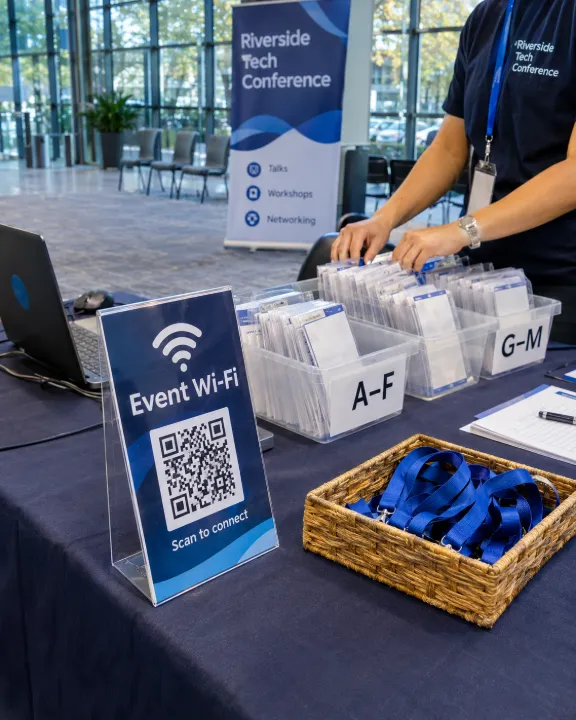
参会者最先问的就是 Wi-Fi。签到台和每个会议室里的 Wi-Fi 二维码扫一下就能连上,志愿者不必一上午都在念密码。请使用与场地内部系统隔离的访客网络。
适用场景
在票务平台上创建活动,或制作一份只收集必要信息的 Google 表单。在浏览器无痕窗口中打开其公开链接,确认任何人都能访问。
把链接粘贴到网址或 Google 表单二维码生成器中。免费登录后可保存为动态码,以后能更换链接。
加上活动配色和写有“扫码报名”的边框,并在二维码下方印上活动名称和简短网址,方便无法扫码的人。
按最终尺寸打印样张,从大家站立的位置扫码测试,并在控制台里把扫描量与报名人数对照。
报名二维码要真正有用,前提是大家信任它、扫得出来,而且打开的表单在手机上好用。
QRCodeChamp 为一个链接生成一个二维码,不会给每位参会者发放唯一门票,也不能在门口验票。收费或限额活动请使用票务平台,它会给每位参会者发送专属门票,并有自己的签到应用。
报名表尽量简短,在手机上测试,并确保不要求大家登录他们可能没有的账号。在 Google 表单中,“仅限 1 次回复”等选项需要登录 Google 账号。
尽量少收集个人信息,说明用途,并遵守当地适用的数据保护规定,涉及儿童的活动尤其要注意。
公共场所的海报可能被人贴上假冒二维码贴纸。在二维码旁印上活动名称和网址,并检查海报上有没有不是你贴的贴纸。
海报印出来后会一直贴着。报名截止时,把动态码指向候补名单、“已满员”页面或明年的活动,而不是失效链接。
有些人没有智能手机、没有信号,或者更愿意当面询问。请为他们准备纸质名单或在签到台安排工作人员。
先设置好报名页或 Google 表单,复制其公开链接,粘贴到网址或 Google 表单二维码生成器中。下载二维码,加上“扫码报名”之类的标注,并用几部手机测试印刷版。
不能。QRCodeChamp 生成的二维码用于打开链接、表单、文件或其他内容,不保存参会者名单或票务记录。Eventbrite 等票务平台会给每位参会者发放专属门票码。你可以用 QRCodeChamp 制作宣传物料、指示牌和胸卡上通往该平台的二维码。
非正式活动可以在入口放一个 Google 表单二维码,作为自助签到表。但它不是验票:二维码的照片可以被转发,任何人都能填写表单。收费或限额活动请使用票务平台的签到应用,它会扫描每位参会者的专属门票。
只需要收集姓名和人数的免费活动,用 Google 表单就够了。如果要收款、限制人数、发送门票或在门口签到,票务平台更合适。无论哪种,二维码只负责打开报名页。
使用动态码,然后在控制台中把链接改为候补名单表单或说明活动已满员的页面。已经印好的海报和传单仍然有效。
可以,前提是动态码。控制台会显示二维码被扫描的次数、时间、设备和国家/地区。它不会显示是谁扫的,也不会显示对方是否报名,所以请把扫描量与报名工具里的报名人数对照。
不能。一个二维码只打开一样东西。在海报上用报名码让大家报名,在确认邮件或邀请函上用活动二维码让大家保存日期。很多票务平台的确认邮件里也自带添加到日历的链接。
免费。你可以免费制作和下载二维码。用 Google 免费登录后,可以保存动态码、在印刷后更换链接并查看扫描统计。