

Inschrijven zolang de interesse er is
Mensen schrijven zich in vanaf de poster of flyer met één scan, in plaats van later een lange link te typen.
De meeste mensen besluiten naar een evenement te gaan als ze de poster, de flyer of de uitnodiging zien, en zijn het vergeten tegen de tijd dat ze achter een computer zitten. Een QR-code op dat drukwerk opent je inschrijfformulier of ticketpagina meteen. Deze gids laat zien hoe je QR-codes voor inschrijvingen opzet, wat je op de dag zelf neerzet voor aankomst en check-in, en wat QR-codes wel en niet kunnen doen voor tickets.

Een QR-code neemt zelf geen boekingen aan en verkoopt geen tickets. Hij verkort de stap tussen je evenement zien en je inschrijven.
Mensen schrijven zich in vanaf de poster of flyer met één scan, in plaats van later een lange link te typen.
Stuur mensen naar je Google Formulier, Eventbrite-pagina, Meetup-evenement of website. Inschrijvingen en tickets blijven in die tool.
Laat een gedrukte code naar de wachtlijst wijzen als je uitverkocht bent, of naar de editie van volgend jaar als deze voorbij is.
Geef elke posteroplage of flyerbatch een eigen dynamische code en vergelijk de scans in je dashboard.
Kies het type op basis van wat iemand na het scannen moet doen: inschrijven, de datum opslaan, de locatie vinden of het programma lezen. Types met "Bewerkbaar" zijn dynamisch: je kunt de inhoud later wijzigen en scanstatistieken bekijken. De andere zijn statisch: de inhoud staat in de code zelf, dus die kan na het drukken niet meer veranderen.
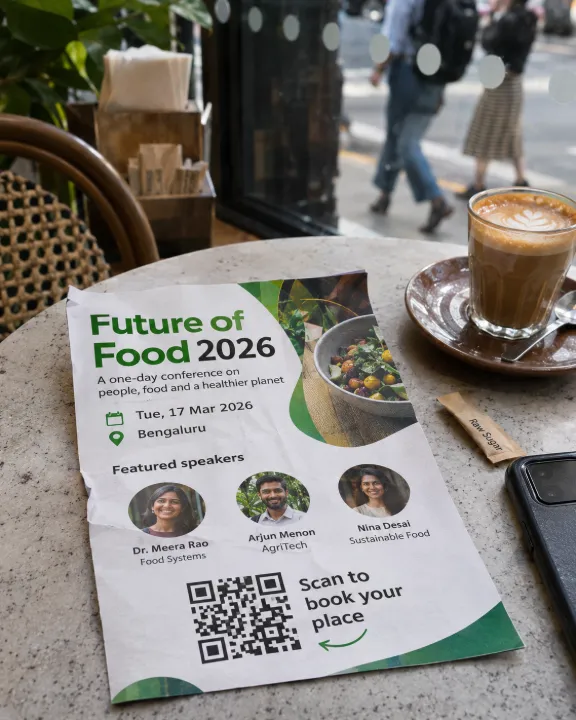
Verkoop je tickets of neem je boekingen aan via Eventbrite, Meetup, Ticket Tailor of je eigen website? Dan opent een website-QR-code op de poster direct de evenementpagina. Plak de link van het evenement zelf, niet je homepage, zodat mensen bij de inschrijfknop uitkomen. Omdat het een dynamische code is, kun je hem naar een wachtlijst laten wijzen als het vol is, of achteraf naar de opname.
Waar te gebruiken
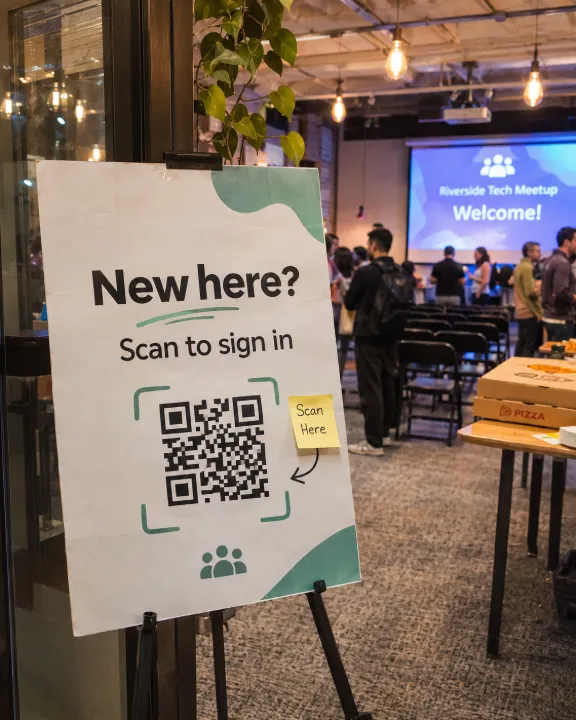
Voor gratis meetups, clubavonden, workshops en schoolevenementen is een Google Formulier vaak genoeg. Een Google Formulier-QR-code op de aankondiging opent het inschrijfformulier; een tweede bij de ingang kan dienen als eenvoudige aanmeldlijst, en een derde aan het eind van een sessie kan feedback verzamelen. Vraag alleen de gegevens die je nodig hebt en vertel waarvoor je ze gebruikt.
Waar te gebruiken
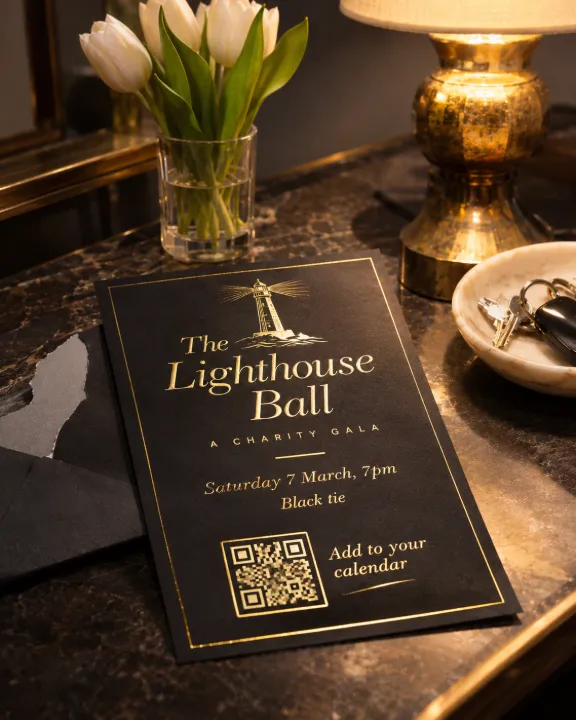
Ook ingeschreven mensen missen evenementen als de datum alleen in een e-mail staat. Een evenement-QR-code op de bevestigingsmail, de uitnodiging of de save-the-datekaart zet de naam, datum, tijd en locatie in één stap in de agenda van de telefoon. Zet hem naast de inschrijfcode, niet in plaats ervan: de datum opslaan reserveert geen plek.
Waar te gebruiken
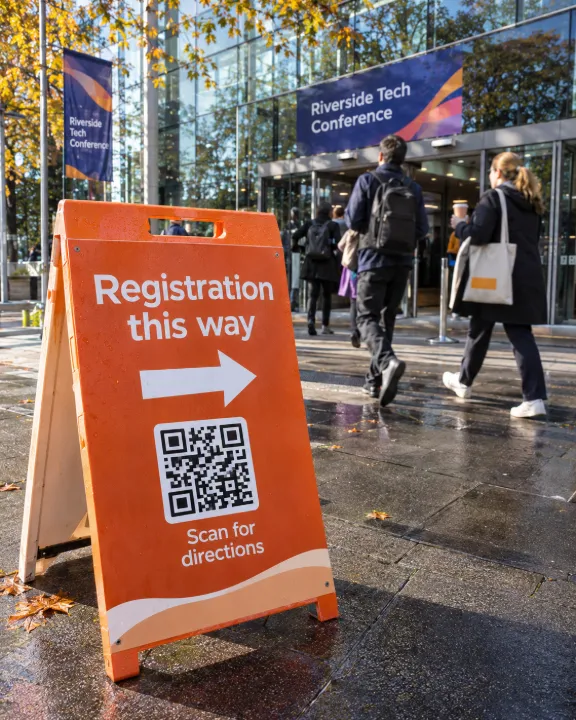
Congrescentra, campussen en buurthuizen hebben vaak meerdere ingangen. Een locatie-QR-code in de routebeschrijving of op een bord bij de parkeerplaats opent de exacte ingang in de kaartenapp, zodat bezoekers bij de registratie aankomen en niet bij het laadperron.
Waar te gebruiken

Schema's veranderen op de dag zelf: een spreker valt uit, een sessie verhuist naar een andere zaal. Een PDF-QR-code op badges, de registratiebalie en zaalborden opent het actuele programma. Upload een nieuwe versie als er iets verandert, en de gedrukte codes openen die meteen.
Waar te gebruiken
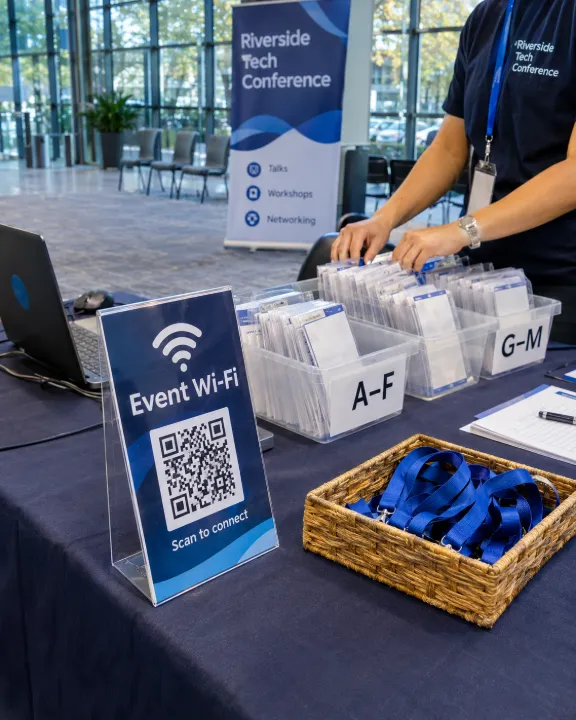
Bezoekers vragen eerst naar de wifi. Een wifi-QR-code op de registratiebalie en in elke zaal verbindt ze met één scan, zodat vrijwilligers niet de hele ochtend een wachtwoord voorlezen. Gebruik een gastnetwerk dat gescheiden is van de eigen systemen van de locatie.
Waar te gebruiken
Elke fase van een evenement heeft een eigen vraag: hoe schrijf ik me in, wanneer is het, waar is het, wat staat er op het programma. Zet de bijpassende code waar mensen die vraag stellen.
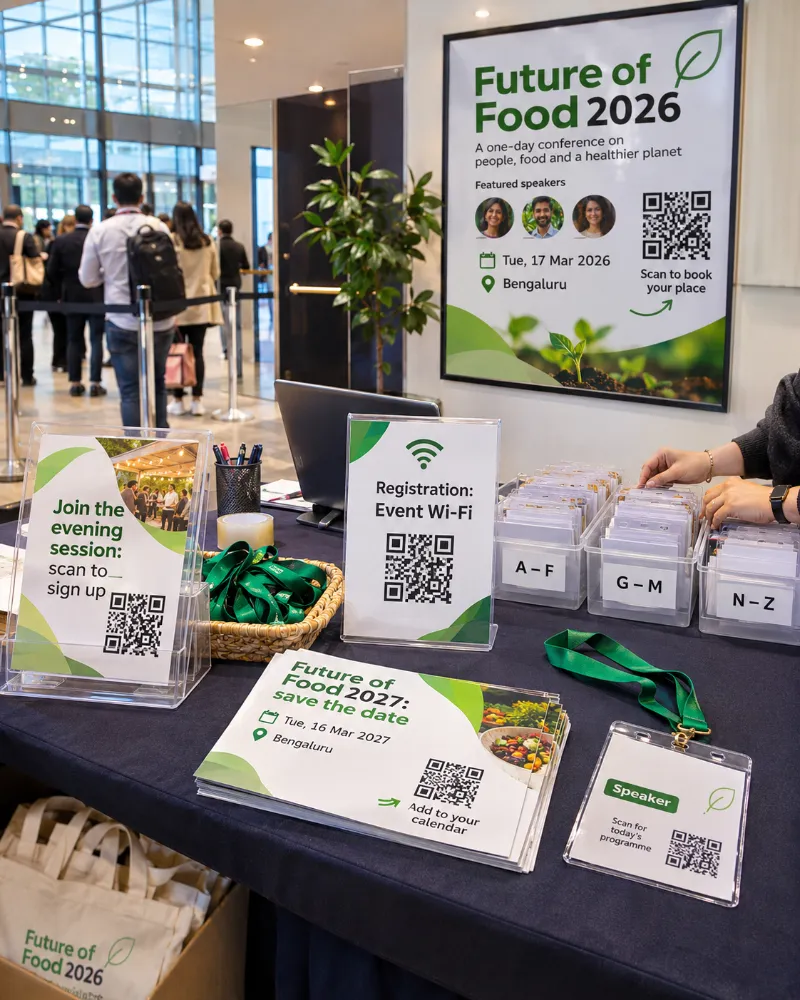
Opent de inschrijf- of ticketpagina terwijl mensen naar de poster kijken.
Opent een kort inschrijfformulier voor een gratis evenement.
Zet datum, tijd en locatie in de agenda.
Opent de juiste ingang in de kaartenapp.
Laat spontane bezoekers zich op hun telefoon inschrijven of aanmelden.
Verbindt bezoekers met de wifi van het evenement.
Opent het actuele programma en de zaalindeling.
Verzamelt feedback terwijl mensen nog in de zaal zitten.
Maak het evenement aan op je ticketplatform of maak een Google Formulier met alleen de gegevens die je nodig hebt. Open de openbare link in een privévenster om te controleren dat iedereen erbij kan.
Plak de link in de website- of Google Formulier-QR-codegenerator. Log gratis in om hem als dynamische code op te slaan, zodat je de link later kunt wijzigen.
Voeg de kleuren van je evenement toe en een kader met "Scan om je in te schrijven", en druk de naam van het evenement en een kort webadres onder de code af voor wie niet kan scannen.
Druk een proef af op het definitieve formaat, scan hem vanaf waar mensen zullen staan en vergelijk de scans van de code in je dashboard met je inschrijvingen.
Een inschrijfcode helpt alleen als mensen hem vertrouwen, kunnen scannen en uitkomen op een formulier dat werkt op een telefoon.
QRCodeChamp maakt één code per link; het geeft geen uniek ticket per bezoeker uit en scant geen tickets bij de deur. Gebruik voor betaalde evenementen of evenementen met een maximum aantal plaatsen een ticketplatform dat iedere bezoeker een eigen ticket stuurt en een eigen check-inapp heeft.
Houd de inschrijving kort, test hem op een telefoon en zorg dat er niet gevraagd wordt in te loggen op een account dat mensen misschien niet hebben. In Google Formulieren vereisen opties zoals "Beperken tot 1 reactie" dat mensen inloggen met Google.
Verzamel zo min mogelijk persoonsgegevens, vertel hoe je ze gebruikt en volg de privacyregels die voor jou gelden (zoals de AVG), zeker bij evenementen met kinderen.
Op posters in de openbare ruimte kunnen stickers met nep-QR-codes worden geplakt. Druk de naam van het evenement en het webadres naast de code af, en controleer posters op stickers die jij er niet op hebt gezet.
Gedrukte posters blijven hangen. Laat de dynamische code na het sluiten van de inschrijving naar een wachtlijst, een pagina "uitverkocht" of de editie van volgend jaar wijzen, niet naar een dode link.
Sommige mensen hebben geen smartphone, geen bereik of vragen het liever. Zorg voor een gedrukte lijst of iemand aan de balie voor hen.
Zet eerst je inschrijfpagina of Google Formulier klaar, kopieer de openbare link en plak die in de website- of Google Formulier-QR-codegenerator. Download de code, voeg een label toe zoals "Scan om je in te schrijven" en test de gedrukte versie op een paar telefoons.
Nee. QRCodeChamp maakt QR-codes die een link, formulier, bestand of andere inhoud openen, en houdt geen bezoekerslijsten of ticketgegevens bij. Ticketplatforms zoals Eventbrite geven elke bezoeker een eigen ticketcode. Je kunt QRCodeChamp gebruiken voor de codes op je promotie, borden en badges die naar dat platform leiden.
Bij informele evenementen werkt een Google Formulier-QR-code bij de ingang als zelfaanmeldlijst. Het is geen ticketcontrole: een foto van de code kan worden gedeeld en iedereen kan het formulier invullen. Gebruik voor betaalde evenementen of evenementen met een maximum aantal plaatsen de check-inapp van je ticketplatform, die het eigen ticket van elke bezoeker scant.
Een Google Formulier is genoeg voor gratis evenementen waarvoor je alleen namen en aantallen nodig hebt. Een ticketplatform is beter als je betalingen ontvangt, het aantal plaatsen beperkt, tickets verstuurt of mensen bij de deur incheckt. In beide gevallen opent de QR-code gewoon de inschrijfpagina.
Gebruik een dynamische code en wijzig de link in je dashboard naar een wachtlijstformulier of een pagina die meldt dat het evenement vol is. Al gedrukte posters en flyers blijven werken.
Ja, bij dynamische codes. Het dashboard toont hoe vaak de code is gescand, wanneer, op welke apparaten en vanuit welke landen. Het toont niet wie scande of zich inschreef, dus vergelijk de scans met de inschrijvingen in je inschrijftool.
Nee. Eén code opent één ding. Gebruik een inschrijfcode op de poster om mensen in te schrijven, en een evenement-QR-code op de bevestigingsmail of uitnodiging zodat ze de datum kunnen opslaan. Veel ticketplatforms zetten ook een link om aan de agenda toe te voegen in hun bevestigingsmails.
Ja. Je kunt QR-codes gratis maken en downloaden. Log gratis in met Google om dynamische codes op te slaan, hun links na het drukken te wijzigen en hun scanstatistieken te bekijken.
Begin met één code op je poster die je inschrijfpagina opent en voeg daarna codes toe voor de datum, de locatie, het programma en de wifi. Log gratis in om de link te wijzigen als plannen veranderen.