

Générateur de Codes QR d'Événement
Sélectionnez Votre Code QR
Générateur de Codes QR d'Événement
Nom du Code QR
Aperçu
Générateur de Code QR pour Événement
Vous imprimez toujours de longs détails d'événement que les invités oublient de sauvegarder ? Utilisez notre générateur de code QR pour événement gratuit pour créer un code QR pour votre événement en quelques secondes. Ajoutez le titre de l'événement, le lieu, la date et l'heure, et les invités peuvent enregistrer votre événement sur leur calendrier en un seul scan.
Qu'est-ce qu'un code QR pour un événement ?
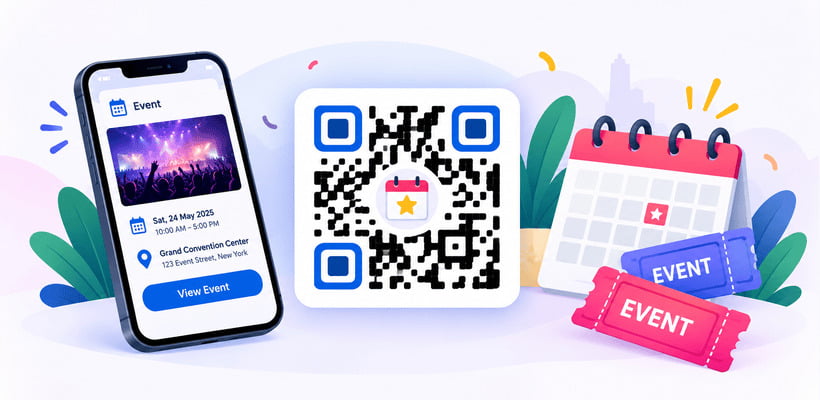
Un code QR d'événement est un code scannable qui contient les détails de votre événement, comme le titre, le lieu, l'heure de début et de fin, et un court résumé. Lorsqu'une personne le scanne, son téléphone affiche l'événement et lui permet de l'ajouter directement à son calendrier, pour que personne n'oublie la date. Il convient aux conférences, mariages, ateliers, concerts, webinaires et rencontres. Avec QRCodeChamp, vous pouvez créer gratuitement un code QR pour un événement et le concevoir aux couleurs de votre événement.
Comment créer un code QR pour un événement (étape par étape) ?
Vous vous demandez comment créer un code QR pour un événement ? Suivez ces étapes simples pour créer un code QR pour votre événement avec QRCodeChamp.
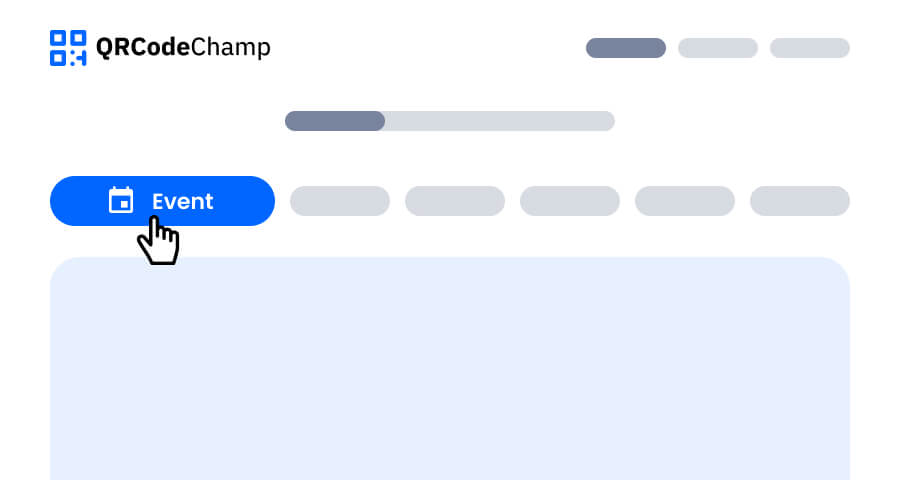
Étape 1 : Rendez-vous sur QRCodeChamp et accédez au code QR Événement
Ouvrez l'éditeur QRCodeChamp et sélectionnez l'option Code QR Événement pour créer un code QR pour votre événement.
Étape 2 : Saisissez le nom du code QR et ajoutez les détails de votre événement
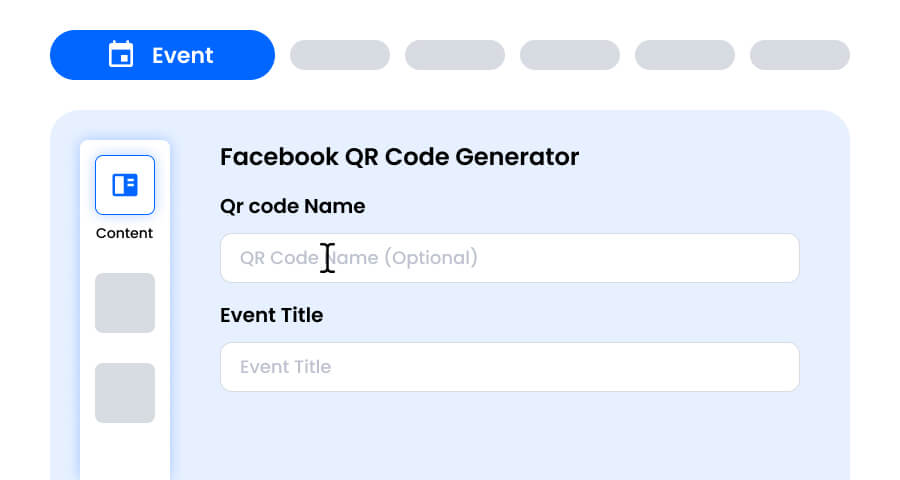
Saisissez un nom pour le code QR si vous le souhaitez, car il est facultatif. Renseignez ensuite le titre de l'événement, le lieu, l'heure de début, l'heure de fin et un court résumé de l'événement. Ces détails sont enregistrés dans le code QR, pour que toute personne qui le scanne puisse ajouter instantanément votre événement à son calendrier.
Étape 3 : Choisissez un modèle de code QR d'événement adapté à votre style et à votre objectif
Une fois votre code QR d'événement généré, rendez-vous dans la section de personnalisation et parcourez les modèles prédéfinis. Choisissez celui qui convient à votre événement, qu'il s'agisse d'une conférence professionnelle, d'une invitation de mariage, d'un concert ou d'un atelier. Le bon modèle donne instantanément à votre code QR d'événement un aspect professionnel et accrocheur.

Étape 4 : Sélectionnez la forme pour créer un design de code QR d'événement unique
Faites ressortir votre code QR d'événement en essayant différentes formes de points et de coins. Choisissez des bords arrondis pour un rendu convivial et festif, des coins nets pour un aspect corporate, ou des styles créatifs qui correspondent au thème de votre événement.

Étape 5 : Choisissez les couleurs pour faire ressortir votre code QR d'événement
Personnalisez les couleurs de votre code QR d'événement selon votre invitation, votre affiche ou l'identité de votre événement. Vous pouvez utiliser des couleurs unies, des dégradés ou les teintes de votre marque. Gardez simplement un contraste suffisant pour faciliter le scan.

Étape 6 : Sélectionnez/ajoutez un logo à votre code QR d'événement pour l'aligner sur votre image de marque
Ajoutez le logo de votre événement, de votre entreprise ou un visuel de sponsor au centre du code QR. Un logo rend votre code QR d'événement immédiatement reconnaissable et inspire confiance aux participants. Veillez à ce que le logo ne couvre pas les zones scannables.

Étape 7 : Choisissez le cadre de votre code QR d'événement selon vos préférences
Apportez la touche finale à votre code QR d'événement en ajoutant un cadre avec un court appel à l'action, comme « Réservez la date » ou « Scannez pour ajouter au calendrier ». Un cadre clair indique aux invités ce qu'ils obtiennent en scannant et encourage davantage de scans.

Étape 8 : Ajustez le niveau de correction d'erreur du code QR d'événement pour une fiabilité de scan maximale
Ajustez le niveau de correction d'erreur de votre code QR d'événement pour contrôler sa capacité à être scanné même si une partie est endommagée, pliée ou masquée (par exemple par un logo). C'est important pour les codes imprimés sur les billets, badges et banderoles.
- L (7%) – Aspect moins encombré, adapté aux designs simples sans logo.
- M (15%) – Motif équilibré pour usage général.
- Q (25%) – Résistant aux dommages de manière optimale ; fonctionne bien avec les petits logos.
- H (30%) – Résistance maximale aux dommages ; idéal pour les logos plus grands ou les environnements d'affichage à haut risque.
Choisir le bon niveau d'erreur garantit que votre code QR d'événement reste scannable tout en ayant un aspect net et professionnel

Étape 9 : Sélectionnez le format et la taille du code QR d'événement selon vos besoins
Format - Choisissez le format de fichier : PNG pour la plupart des usages, JPG pour le web ou SVG pour une impression redimensionnable. Faites votre choix selon l'endroit où vous utiliserez le code QR d'événement : invitations numériques, supports imprimés, ou les deux.
Taille - Sélectionnez la taille adaptée à vos besoins : plus petite pour les billets, badges ou cartes d'invitation, plus grande pour les affiches, banderoles et fonds de scène. Ainsi, votre code QR d'événement reste net et scannable partout.

Étape 10 : Téléchargez votre code QR d'événement personnalisé
Une fois la personnalisation terminée, cliquez sur le bouton Télécharger. Enregistrez votre code QR d'événement au format et à la taille de votre choix pour qu'il soit prêt à être imprimé sur les invitations, billets et affiches ou partagé en ligne.

Comment créer un code QR pour un événement de calendrier ?
Un code QR pour un événement de calendrier enregistre votre événement directement dans l'application de calendrier de la personne qui le scanne, comme Google Calendar ou Apple Calendrier. Il suffit de renseigner le titre de l'événement, le lieu, l'heure de début et l'heure de fin dans le générateur de code QR d'événement. Lorsque les invités le scannent, l'événement s'ouvre avec tous les détails remplis, prêt à être enregistré en un seul geste.
Comment créer un code QR pour l'inscription à un événement ?
Si vous voulez que les gens s'inscrivent à votre événement, faites pointer le code QR vers votre page d'inscription. Voici comment créer un code QR pour l'inscription à un événement :
- Créez votre formulaire d'inscription ou votre page de billetterie, par exemple avec Google Forms ou votre plateforme événementielle.
- Copiez le lien de la page d'inscription.
- Collez-le dans notre générateur de code QR URL ou notre générateur de code QR Google Form.
- Personnalisez le design, téléchargez-le et ajoutez-le à vos affiches, e-mails et publications sur les réseaux sociaux.
Utiliser un code QR pour l'enregistrement à un événement
Un code QR pour l'enregistrement à un événement accélère l'entrée et réduit les files d'attente. Imprimez à l'entrée un code QR qui renvoie vers votre formulaire d'enregistrement ou votre feuille de présence, pour que les invités s'enregistrent eux-mêmes depuis leur téléphone. Vous pouvez aussi placer un code QR d'événement sur les badges et les billets pour que les participants aient toujours la date, l'heure et le lieu enregistrés sur leur téléphone.
Pourquoi QRCodeChamp est-il le meilleur générateur de code QR pour la gestion d'événements ?
Organiser un événement implique de jongler avec de nombreux détails. QRCodeChamp simplifie leur partage.
- Les invités enregistrent votre événement dans leur calendrier en un seul scan
- Plus besoin de saisir dates, heures ou adresses à la main
- Création gratuite avec téléchargements illimités
- Personnalisation complète des couleurs, formes, logos et cadres
- Téléchargement aux formats PNG, JPG ou SVG pour l'impression et le numérique
- Fonctionne sur tous les smartphones et lecteurs de codes QR
Où utiliser un code QR d'événement ?
Vous vous demandez : « Comment créer un code QR pour mon événement ? » Cela prend moins d'une minute. Créez un code QR pour votre événement et utilisez-le partout où vos invités le verront.
- Invitations de mariage, d'anniversaire et de fête
- Billets, badges et cordons de conférences et de séminaires
- Affiches, prospectus et banderoles d'événements
- Annonces d'ateliers, de webinaires et de formations
- Promotions de concerts, festivals et expositions
- Newsletters par e-mail et publications sur les réseaux sociaux
- Panneaux d'entrée pour l'enregistrement à l'événement
Explorer Plus de Générateurs de Codes QR
Code QR d'URL
Code QR de vCard
Texte en Code QR
Code QR de Wi-Fi
Code QR d'E-mail
Code QR de Numéro de Téléphone
Code QR de Message
Code QR de Médias Sociaux
Code QR de YouTube
Code QR de Spotify
Code QR d'Avis Google
Code QR Google Form
Code QR de WhatsApp
Code QR de Snapchat
Code QR de Facebook
Code QR d'Instagram
Code QR de TikTok
Code QR de LinkedIn
Vidéo en Code QR
PDF en Code QR
Code QR d'Image
Code QR de Localisation
Code QR de Calendrier
Code QR de Réunion Zoom
Code QR de Google Meet
Code QR de Paiement Crypto
Code QR de Fichier
Code QR Audio
Code QR de Google Sheets
Code QR de Google Docs
Code QR d'Excel
Code QR de PNG
Code QR de Dropbox
Code QR d'Etsy
Code QR d'iTunes
Code QR de PPTX
Code QR de PayPal
Comment créer un code QR pour un événement : FAQ
Comment créer un code QR pour un événement ?
Ouvrez le générateur de codes QR pour événements de QRCodeChamp, saisissez le titre de l'événement, le lieu, l'heure de début, l'heure de fin et un court résumé, puis personnalisez le design et cliquez sur Télécharger. Votre code QR pour l'événement est prêt à être imprimé ou partagé.
Que se passe-t-il lorsqu'on scanne le code QR d'un événement ?
Le téléphone de la personne qui scanne affiche les détails de votre événement et lui propose de l'ajouter à son calendrier (tel que Google Calendar ou Apple Calendar) avec le titre, le lieu, la date et l'heure déjà pré-remplis.
Puis-je créer un code QR pour l'inscription à un événement ?
Oui. Créez votre formulaire d'inscription ou votre page de billetterie, copiez le lien et transformez-le en code QR grâce à notre générateur de codes QR d'URL ou de Google Forms. Les utilisateurs pourront le scanner pour s'inscrire instantanément à votre événement.
Puis-je utiliser un code QR pour l'enregistrement (check-in) à un événement ?
Oui. Placez un code QR à l'entrée qui renvoie vers votre formulaire d'enregistrement ou votre feuille de présence afin que les invités puissent s'enregistrer directement depuis leur téléphone et éviter la file d'attente.
Le générateur de codes QR pour événements est-il gratuit ?
Oui. Vous pouvez créer un code QR pour votre événement gratuitement sur QRCodeChamp, avec des téléchargements illimités et une personnalisation complète (couleurs, formes, logos et cadres).