

Iscrizioni finché c'è interesse
Le persone si iscrivono dalla locandina o dal volantino con una scansione, invece di digitare un link lungo più tardi.
La maggior parte delle persone decide di partecipare a un evento quando vede la locandina, il volantino o l'invito, e se ne dimentica prima di arrivare al computer. Un QR code su quello stampato apre subito il modulo di iscrizione o la pagina dei biglietti. Questa guida spiega come preparare i QR code per le iscrizioni, cosa mettere il giorno dell'evento per l'arrivo e il check-in, e cosa i QR code possono e non possono fare per i biglietti.

Un QR code non gestisce prenotazioni né vende biglietti da solo. Accorcia il passaggio tra vedere il tuo evento e iscriversi.
Le persone si iscrivono dalla locandina o dal volantino con una scansione, invece di digitare un link lungo più tardi.
Indirizza le persone al tuo Modulo Google, alla pagina Eventbrite, all'evento Meetup o al tuo sito. Iscrizioni e biglietti restano in quello strumento.
Fai puntare un codice stampato alla lista d'attesa quando i posti finiscono, o all'edizione dell'anno dopo quando questa è finita.
Assegna a ogni tiratura di locandine o lotto di volantini il proprio codice dinamico e confronta le scansioni nella dashboard.
Scegli il tipo in base a cosa deve fare la persona dopo la scansione: iscriversi, salvare la data, trovare il luogo o leggere il programma. I tipi contrassegnati come "Modificabile" sono dinamici: puoi cambiarne il contenuto in seguito e vedere le statistiche delle scansioni. Gli altri sono statici: il contenuto è memorizzato nel codice stesso, quindi non può cambiare dopo la stampa.

Se vendi biglietti o raccogli prenotazioni su Eventbrite, Meetup, Ticket Tailor o il tuo sito, un QR code per sito web sulla locandina apre direttamente la pagina dell'evento. Incolla il link dell'evento, non quello della home page, così le persone arrivano al pulsante di iscrizione. Essendo un codice dinamico, puoi farlo puntare a una lista d'attesa quando l'evento è al completo, o alla registrazione dopo.
Dove usarlo
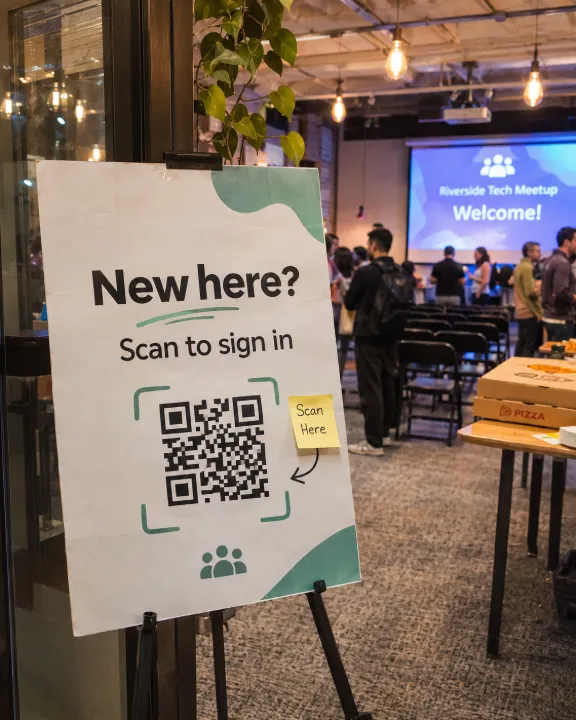
Per meetup gratuiti, serate di club, workshop ed eventi scolastici spesso basta un Modulo Google. Un QR code per Modulo Google sull'avviso apre il modulo di iscrizione; un secondo all'ingresso può fare da semplice foglio presenze e un terzo a fine sessione può raccogliere feedback. Chiedi solo i dati che ti servono e spiega come li userai.
Dove usarlo
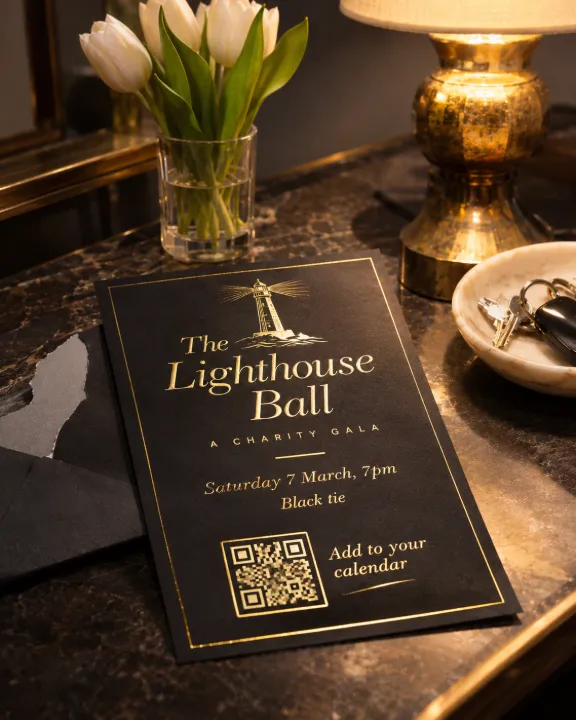
Anche chi è iscritto perde gli eventi se la data è solo in un'email. Un QR code per evento sull'email di conferma, sull'invito o sul cartoncino save the date aggiunge nome, data, ora e luogo al calendario del telefono in un solo passaggio. Mettilo accanto al codice di iscrizione, non al suo posto: salvare la data non prenota un posto.
Dove usarlo
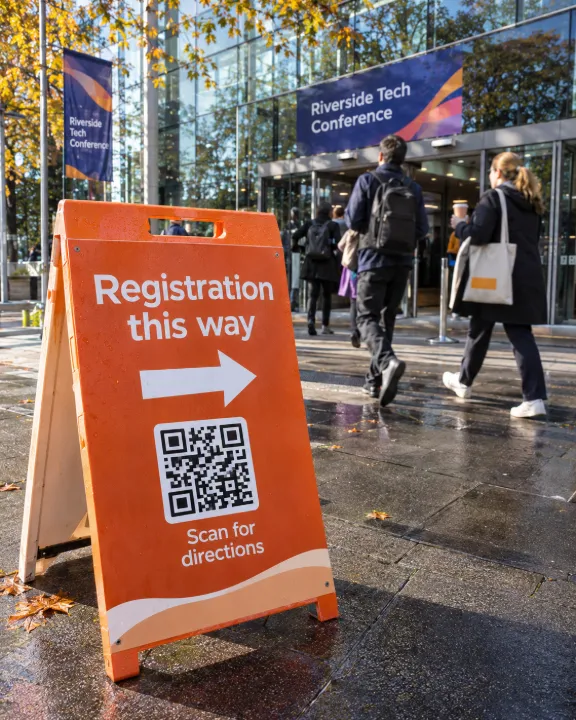
Centri congressi, campus ed edifici pubblici hanno spesso più ingressi. Un QR code per posizione nelle indicazioni per arrivare o su un cartello del parcheggio apre l'ingresso esatto nell'app di mappe, così i partecipanti arrivano all'accoglienza e non alla zona di carico.
Dove usarlo

Gli orari cambiano il giorno stesso: un relatore rinuncia, una sessione cambia sala. Un QR code per PDF su badge, desk di accoglienza e cartelli delle sale apre il programma aggiornato. Carica una nuova versione quando qualcosa cambia e i codici stampati la aprono subito.
Dove usarlo
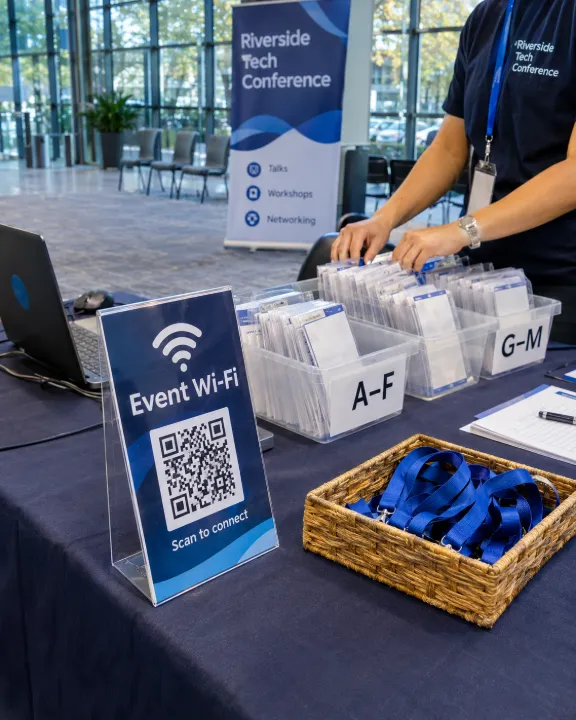
La prima cosa che chiedono i partecipanti è il Wi-Fi. Un QR code per Wi-Fi sul desk di accoglienza e in ogni sala li collega con una scansione, così i volontari non passano la mattina a dettare una password. Usa una rete ospiti separata dai sistemi della sede.
Dove usarlo
Ogni fase di un evento ha la sua domanda: come mi iscrivo, quando è, dov'è, cosa c'è in programma. Metti il codice giusto dove le persone se la pongono.
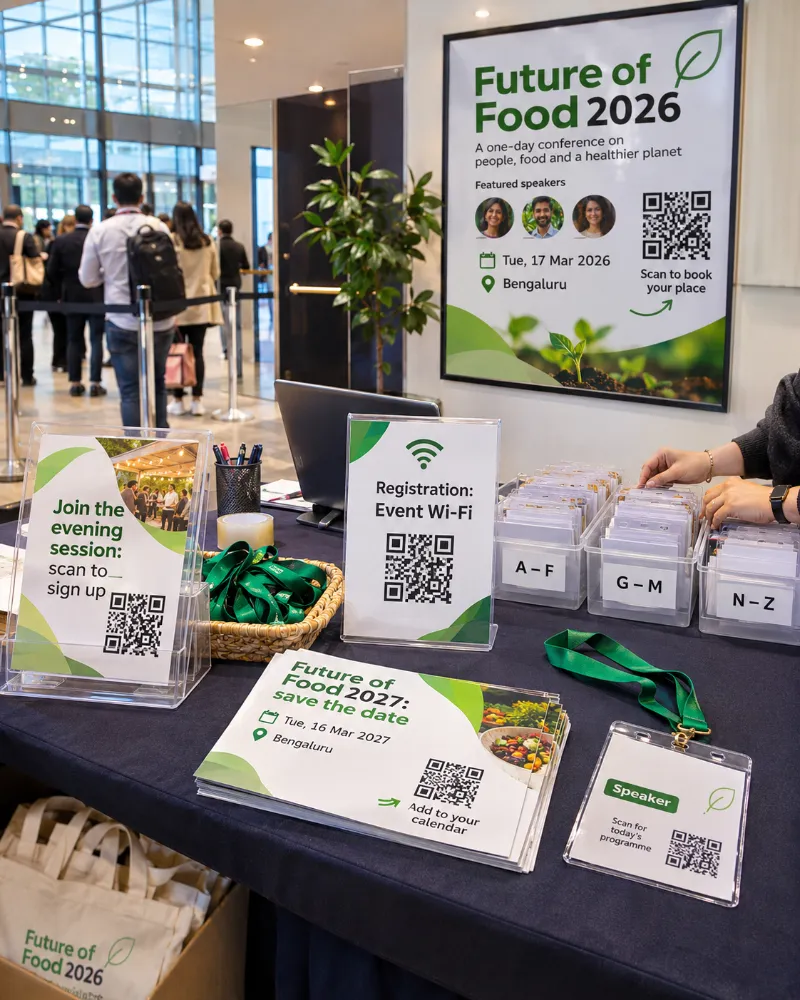
Apre la pagina di iscrizione o dei biglietti mentre le persone guardano la locandina.
Apre un breve modulo di iscrizione per un evento gratuito.
Aggiunge data, ora e luogo al calendario.
Apre l'ingresso giusto nell'app di mappe.
Permette a chi arriva senza iscrizione di registrarsi dal telefono.
Collega i partecipanti al Wi-Fi dell'evento.
Apre il programma aggiornato e l'elenco delle sale.
Raccoglie feedback mentre le persone sono ancora in sala.
Crea l'evento sulla tua piattaforma di biglietteria o un Modulo Google con solo i dati necessari. Apri il suo link pubblico in una finestra di navigazione privata per verificare che chiunque possa accedervi.
Incolla il link nel generatore di QR code per sito web o per Modulo Google. Accedi gratis per salvarlo come codice dinamico e poter cambiare il link in seguito.
Aggiungi i colori dell'evento e una cornice con la scritta "Scansiona per iscriverti", e stampa il nome dell'evento e un indirizzo web breve sotto il codice per chi non può scansionare.
Stampa una prova nel formato finale, scansionala da dove staranno le persone e confronta le scansioni del codice nella dashboard con le iscrizioni.
Un codice di iscrizione serve solo se le persone si fidano, riescono a scansionarlo e arrivano a un modulo che funziona sul telefono.
QRCodeChamp crea un codice per link; non emette un biglietto unico per partecipante e non scansiona i biglietti all'ingresso. Per eventi a pagamento o a posti limitati, usa una piattaforma di biglietteria che invii a ciascuno il proprio biglietto e abbia una propria app di check-in.
Tieni l'iscrizione breve, provala su un telefono e verifica che non chieda di accedere a un account che le persone potrebbero non avere. In Moduli Google, opzioni come "Limita a 1 risposta" richiedono l'accesso con Google.
Raccogli il minimo di dati personali, spiega come li userai e rispetta le norme sulla protezione dei dati applicabili (il GDPR in Europa), soprattutto per eventi con minori.
Sulle locandine in spazi pubblici possono essere incollati adesivi con QR code falsi. Stampa il nome dell'evento e l'indirizzo web accanto al codice e controlla che sulle locandine non ci siano adesivi che non hai messo tu.
Le locandine stampate restano appese. Quando le iscrizioni chiudono, fai puntare il codice dinamico a una lista d'attesa, a una pagina "tutto esaurito" o all'edizione successiva, non a un link morto.
Alcune persone non hanno uno smartphone, non hanno campo o preferiscono chiedere. Tieni un elenco stampato o una persona al desk per loro.
Prepara prima la pagina di iscrizione o il Modulo Google, copia il link pubblico e incollalo nel generatore di QR code per sito web o per Modulo Google. Scarica il codice, aggiungi un'etichetta come "Scansiona per iscriverti" e prova la versione stampata su alcuni telefoni.
No. QRCodeChamp crea QR code che aprono un link, un modulo, un file o altro contenuto, e non conserva elenchi di partecipanti né biglietti. Le piattaforme di biglietteria come Eventbrite emettono un codice biglietto per ogni partecipante. Puoi usare QRCodeChamp per i codici su promozione, cartelli e badge che portano a quella piattaforma.
Per eventi informali, un QR code per Modulo Google all'ingresso funziona come foglio presenze self-service. Non è un controllo dei biglietti: una foto del codice può essere condivisa e chiunque può compilare il modulo. Per eventi a pagamento o a posti limitati, usa l'app di check-in della tua piattaforma di biglietteria, che scansiona il biglietto di ciascun partecipante.
Un Modulo Google basta per eventi gratuiti in cui ti servono solo nomi e numero di partecipanti. Una piattaforma di biglietteria è migliore se incassi pagamenti, limiti i posti, invii biglietti o controlli gli ingressi. In entrambi i casi il QR code apre semplicemente la pagina di iscrizione.
Usa un codice dinamico e cambia il suo link nella dashboard verso un modulo di lista d'attesa o una pagina che indica che l'evento è al completo. Locandine e volantini già stampati continuano a funzionare.
Sì, per i codici dinamici. La dashboard mostra quante volte il codice è stato scansionato, quando, con quali dispositivi e da quali paesi. Non mostra chi lo ha scansionato né se si è iscritto, quindi confronta le scansioni con le iscrizioni nel tuo strumento.
No. Un codice apre una sola cosa. Usa un codice di iscrizione sulla locandina per far iscrivere le persone e un QR code per evento sull'email di conferma o sull'invito per salvare la data. Molte piattaforme di biglietteria includono anche un link per aggiungere al calendario nelle email di conferma.
Sì. Puoi creare e scaricare QR code gratis. Accedi gratis con Google per salvare codici dinamici, cambiarne i link dopo la stampa e vedere le statistiche delle scansioni.
Inizia con un codice sulla locandina che apre la pagina di iscrizione, poi aggiungi codici per la data, il luogo, il programma e il Wi-Fi. Accedi gratis per cambiare il link quando cambiano i piani.