

GoogleレビューQRコードジェネレーター
あなたのQRコードを選択
GoogleレビューQRコードジェネレーター
QRコード名
プレビュー
Googleレビュー用QRコードを生成する
すべてのビジネスが存続するために良いレビューを必要としています。人々はあなたのビジネスに関わる前にGoogleをチェックするため、Googleレビューがもたらす印象は絶大です。そこで、顧客にあなたのビジネスを検索させる代わりに、GoogleレビューQRコードを提供し、直接あなたのページに誘導しましょう。
GoogleレビューQRコードとは何ですか?
GoogleレビューQRコード とは、顧客がスキャンするだけであなたのページに直接移動できるQRコードです。そこで、顧客はオンラインであなたのビジネスを検索することなくレビューを残すことができます。
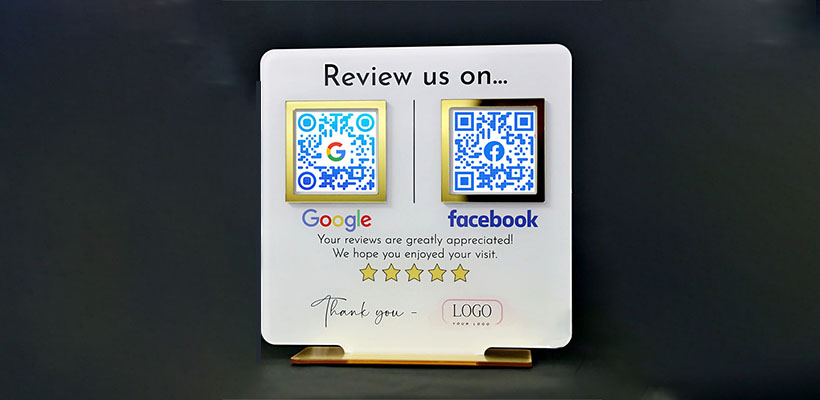
GoogleレビューQRコードの作成方法(ステップバイステップ)?
GoogleレビューQRコードを作成する手順は次のとおりです。
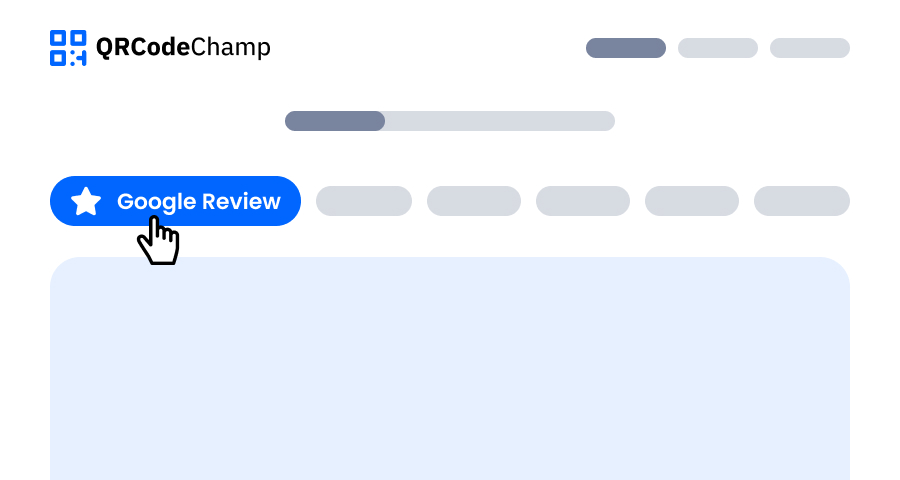
ステップ1:QRCodeChampにアクセスし、GoogleレビューQRコードに移動
QRCodeChampエディターを開き、GoogleレビューQRコードオプションを選択して、GoogleレビューベースのQRコードの作成を開始します。
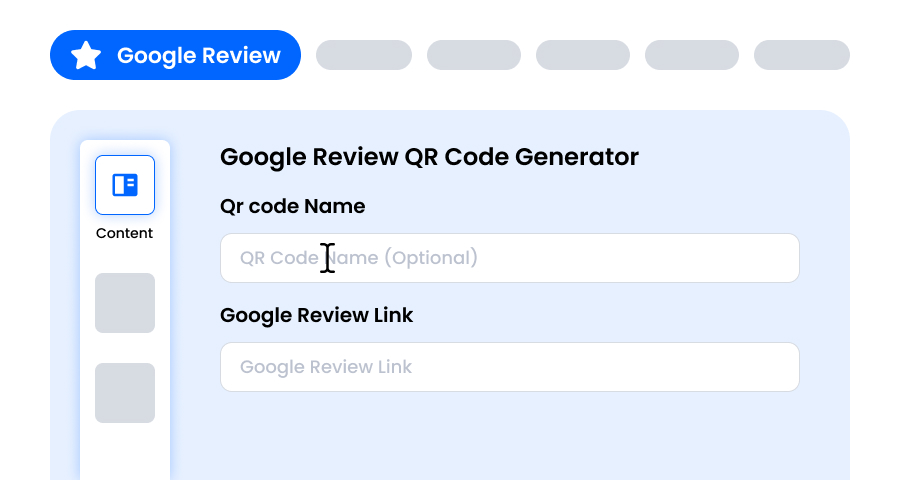
ステップ2:Googleレビューリンクを入力
提供された入力フィールド「Google Reviews Link」にGoogleレビューの完全なリンクをコピー&ペーストします。必要に応じてQRコードの名前を提供できますが、これは完全にオプションです。ユーザーがQRコードをスキャンすると、直接Googleレビューに移動し、そこで簡単にレビューを書いて提出できます。
ステップ3:あなたのスタイルと目的に合ったGoogleレビューQRコードのテンプレートを選択
動的GoogleレビューQRコードが生成されたら、カスタマイズセクションに進み、事前にデザインされたテンプレートを閲覧します。マーケティング、イベント、プロモーション、またはパーソナルブランディングのいずれであっても、Googleレビューキャンペーンの目的に合ったものを選択してください。適切なテンプレートは、あなたのGoogleレビューQRコードにプロフェッショナルで目を引く外観を即座に与えます。

ステップ4:ユニークなGoogleレビューQRコードデザインを作成するための形状を選択
ドットや角にさまざまな形状を試して、GoogleレビューQRコードを目立たせましょう。モダンな雰囲気のために丸みを帯びたエッジ、洗練された技術的な雰囲気のために鋭い角、またはオーディエンスの好みに合わせたクリエイティブなスタイルを選択できます。選択した形状は、GoogleレビューQRコードに微妙ながら強力なブランディングのタッチを加えることができます。

ステップ5:GoogleレビューQRコードを目立たせる色を選択
GoogleレビューQRコードの色をカスタマイズして、ブランドのパレット、キャンペーンのテーマ、または個人のスタイルに合わせます。クリーンな外観のためにソリッドカラー、モダンなひねりのためにグラデーション、または認識を強化するためにブランド固有のシェードを選択できます。ただし、簡単にスキャンできるようにコントラストが十分に高いことを確認してください。

ステップ6:あなたのブランディングに合わせるために、GoogleレビューQRコードにロゴを選択/追加
GoogleレビューQRコードの中央に会社のロゴ、製品アイコン、またはキャンペーンのグラフィックを挿入して強化します。ロゴは、GoogleレビューQRコードを視覚的に魅力的にするだけでなく、ブランドの認知度を高め、それをスキャンするユーザーとの信頼を築きます。ロゴが明確であり、QRコードのスキャン可能な領域を妨げないようにしてください。

ステップ7:あなたの選択に従って、GoogleレビューQRコードのフレームを選択
フレームを追加して、GoogleレビューQRコードに最終的な仕上げを施します。フレームはQRコードを強調し、「私をスキャン」や「今すぐ訪問」のような短い行動喚起テキストを含めることさえでき、より多くのスキャンを促します。あなたのブランドを補完し、GoogleレビューQRコードをどこに表示しても目立つスタイルと色の組み合わせを選択してください。

ステップ8:最大の読み取り信頼性のためにGoogleレビューQRコードのエラー訂正レベルを調整
GoogleレビューQRコードのエラー訂正レベルを調整して、一部が損傷、ぼやけ、または覆われた場合(たとえば、ロゴによって)でも、どれだけうまくスキャンできるかを制御します。
- L (7%) – 散らかりの少ない外観で、ロゴのないシンプルなデザインに適しています。
- M (15%) – 一般的な使用に適したバランスの取れたパターン。
- Q (25%) – 最適な損傷耐性。小さなロゴとうまく機能します。
- H (30%) – 最大の損傷耐性。大きなロゴや高リスクの表示環境に最適です。
適切なエラーレベルを選択することで、GoogleレビューQRコードがクリーンでプロフェッショナルに見えながら、スキャン可能であり続けることが保証されます。

ステップ9:あなたの要件に従ってGoogleレビューQRコードのフォーマットとサイズを選択
フォーマット - ファイルフォーマットを選択します—ほとんどの使用にはPNG、ウェブにはJPG、またはスケーラブルな印刷にはSVG。したがって、GoogleレビューQRコードをどこで使用するか(デジタルスクリーン、印刷物、またはその両方)に基づいて選択できます。
サイズ - あなたのニーズに合わせてサイズを選択してください:名刺やデジタル使用には小さく、ポスターやバナーには大きく。これにより、GoogleレビューQRコードがどこでもシャープでスキャン可能に保たれます。

ステップ10:パーソナライズされたGoogleレビューQRコードをダウンロード
GoogleレビューQRコードのカスタマイズが完了したら、「ダウンロード」ボタンをクリックします。選択したフォーマットとサイズで保存し、印刷、オンライン共有、またはマーケティング資料への埋め込みに使用できるようにします。

GoogleレビューQRコードにどのような情報を表示できますか?
GoogleレビューQRコードに表示できる情報は、あなたのGoogleレビューリンクとQRコードの名前(必須ではありません)です。
GoogleレビューにQRコードを使用する利点。
GoogleレビューQRコードを使用する利点は次のとおりです。
- 顧客がレビューを残すのが非常に簡単
- ビジネスをタイプして検索する必要性がなくなります
- どのデバイスでもスキャン可能
- あらゆる種類のビジネスのクリエイティブにアップロード可能
- 無料で、ビジネスのニーズに合わせてカスタマイズも可能
他のQRコードジェネレーターを探索する
URL QRコード
vCard QRコード
テキストからQRコードへ
Wi-Fi QRコード
EメールQRコード
電話番号QRコード
メッセージQRコード
ソーシャルメディアQRコード
YouTube QRコード
Spotify QRコード
GoogleフォームQRコード
WhatsApp QRコード
Snapchat QRコード
Facebook QRコード
Instagram QRコード
TikTok QRコード
LinkedIn QRコード
動画からQRコードへ
PDFからQRコードへ
画像QRコード
位置情報QRコード
イベントQRコード
カレンダーQRコード
Zoom会議QRコード
Google Meet QRコード
暗号通貨決済QRコード
ファイルQRコード
音声QRコード
Google Sheets QRコード
Google Docs QRコード
Excel QRコード
PNG QRコード
Dropbox QRコード
Etsy QRコード
iTunes QRコード
PPTX QRコード
PayPal QRコード
Googleレビュー用QRコード生成ツールに関するよくある質問
GoogleレビューQRコードジェネレーターは無料で使用できますか?
はい、QRCodeChampのQRコードジェネレーターによって生成されたGoogleレビューQRコードは**100%無料**です。
GoogleレビューQRコードをカスタマイズできますか?
はい、QRCodeChampでは、お客様の要望に応じて**色、サイズ、テンプレート、ロゴ、フレーム**を変更することでQRコードを**カスタマイズ**できます。
Googleレビューには静的QRコードと動的QRコードのどちらを作成すべきですか?
QRコードが作成されているURLなど、**何も変更したくない**場合は、**静的QRコード**を作成する必要があります。そうでない場合は、QRコードのコンテンツを**頻繁に変更**するために、**動的QRコード**を作成する必要があります。
GoogleレビューQRコードは有効期限が切れますか?
いいえ、QRCodeChampによって作成された**静的GoogleレビューQRコード**は**決して有効期限が切れません**。ただし、**動的**なものは有効期限が切れる場合があります。
GoogleレビューQRコードは安全ですか?
はい、GoogleレビューQRコードは**非常に安全**です。レビューリンクを**スキャンしたユーザーにのみ**表示するだけで、それ以上は表示されないためです。
QRCodeChampがサポートする他のGoogle QRコードツールは何ですか?
QRCodeChampは、**Google Sheets、Google Docs、Google Forms、Google Meet**のQRコード生成をサポートしています。
- Google Sheets QRコード
- Google Docs QRコード
- Google Meet QRコード