

メール用QRコード
あなたのQRコードを選択
EメールQRコードジェネレーター
QRコード名
プレビュー
メール用QRコードを作成する
ねえ!ターゲットとする人々に、何を書くべきか推測させる手間をかけずに、事前入力されたEメールを送信できることをご存知ですか?タイプミスなし、混乱なし、労力なし、ただの EメールQRコード、よりスマートな接続方法です。無料のEメールQRコードジェネレーターを使って、Gmail QRコードを生成できます。 QRCodeChampに感謝!
EメールQRコードとは?
EメールQRコードには、あなたのメールアドレス、事前入力された件名、そしてメッセージが含まれています。そのため、誰かがQRコードをスキャンすると、彼らのメールアプリが自動的に開き、事前入力されたすべての詳細が表示され、ワンタップで簡単にあなたに連絡できるようになります。
ユーザーは件名やメッセージについて考える必要はありません。送信をクリックするだけです。
フィードバックの収集、問い合わせの対応、サポートの提供、いずれの場合でも、たった一度のスキャンで対応可能です。
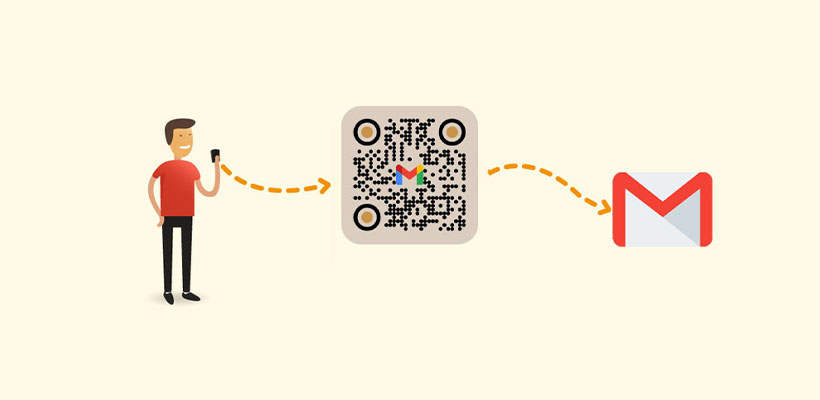
Eメールアドレス用のEメールQRコードの作成方法(ステップバイステップ)?
以下にEメールQRコードを生成する手順を示します。 Eメール用QRコード アドレス。技術的な専門知識は不要です、ご安心ください!
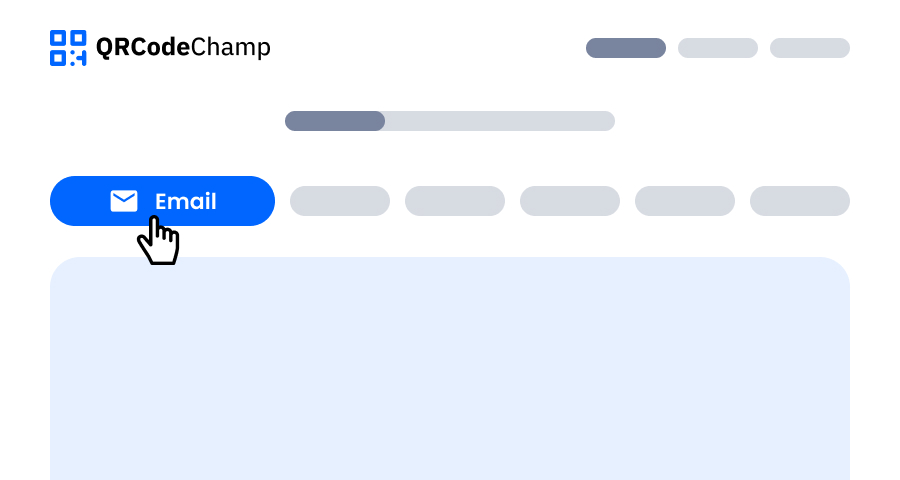
ステップ1:QRCodeChampにアクセスし、EメールQRコードへ移動
弊社のQRCodeChampエディタを開き、EメールQRコードオプションを選択して、EメールベースのQRコードの作成を開始します。
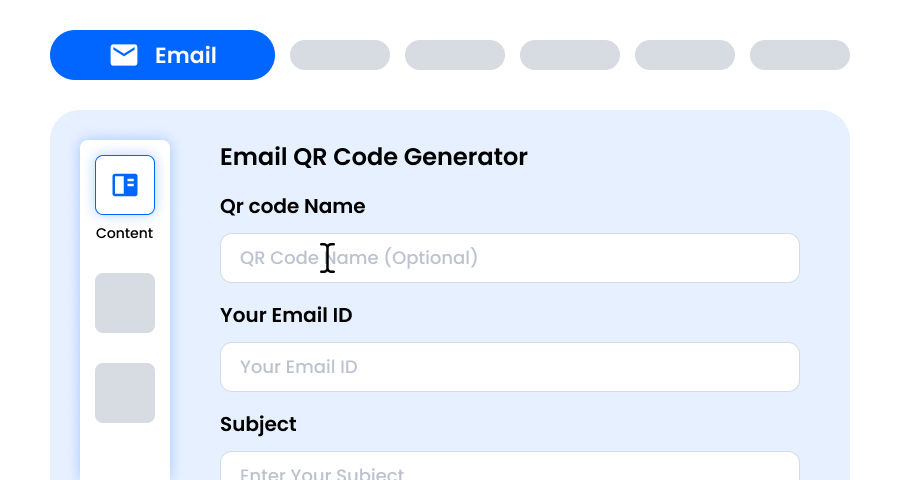
ステップ2:必要なEメールの詳細を入力
メールを受け取りたいEメールID、件名、および事前入力されたメッセージを提供します。誰かがQRコードをスキャンすると、彼らのメールアプリがあなたの詳細が事前に入力された状態で開き、ユーザーが迅速かつ簡単にあなたに連絡できるようになります。必要に応じて、事前入力されたメッセージを編集または変更することもできます。
ステップ3:あなたのスタイルと目的に合わせてEメールQRコードのテンプレートを選択
動的EメールQRコードが生成されたら、カスタマイズセクションに進み、事前にデザインされたテンプレートを閲覧します。マーケティング、イベント、プロモーション、またはパーソナルブランディングのいずれであっても、Eメールキャンペーンの目的に合ったものを選択してください。適切なテンプレートは、EメールQRコードにプロフェッショナルで目を引く外観を即座に与えます。

ステップ4:ユニークなEメールQRコードデザインを作成するための形を選択
ドットと角に異なる形を試して、EメールQRコードを目立たせましょう。モダンな雰囲気のための丸みを帯びたエッジ、洗練されたテクノロジー的な雰囲気のための鋭い角、またはオーディエンスの好みに合わせたクリエイティブなスタイルを選択できます。選択した形は、EメールQRコードに微妙ながらも強力なブランディングのタッチを加えることができます。

ステップ5:EメールQRコードを目立たせる色を選択
EメールQRコードの色をカスタマイズして、ブランドパレット、キャンペーンテーマ、またはパーソナルスタイルに合わせます。クリーンな見た目のためのソリッドカラー、モダンなひねりのためのグラデーション、または認識を強化するためのブランド固有のシェードを選択できます。簡単にスキャンできるように、コントラストが十分に高いことを確認してください。

ステップ6:ブランディングに合わせるために、EメールQRコードにロゴを選択/追加
会社のロゴ、製品アイコン、またはキャンペーン画像を中央に挿入して、EメールQRコードを強化します。ロゴはEメールQRコードを視覚的に魅力的にするだけでなく、ブランド認知度を高め、スキャンするユーザーとの信頼を築きます。ロゴが明確であり、QRコードのスキャン可能な領域を妨げないようにしてください。

ステップ7:あなたの選択に応じてEメールQRのフレームを選択
フレームを追加して、EメールQRコードに仕上げを加えます。フレームはQRコードを際立たせ、さらに「スキャンしてください」や「今すぐ訪問」などの短い行動喚起テキストを含めることができ、より多くのスキャンを促します。あなたのブランドを補完し、EメールQRコードを表示する場所で目立つスタイルと色の組み合わせを選択してください。

ステップ8:最大限のスキャン信頼性のためにEメールQRコードのエラー訂正レベルを調整
EメールQRコードのエラー訂正レベルを調整して、一部が損傷したり、ぼやけたり、覆われたり(たとえば、ロゴによって)した場合でも、どれだけうまくスキャンできるかを制御します。
- L (7%) – 散らかりの少ない外観で、ロゴのないシンプルなデザインに適しています。
- M (15%) – 一般的な使用のためのバランスの取れたパターン。
- Q (25%) – 最適な損傷耐性。小さなロゴでうまく機能します。
- H (30%) – 最大の損傷耐性。大きなロゴや高リスクの表示環境に最適です。
適切なエラーレベルを選択することで、EメールQRコードがクリーンでプロフェッショナルな外観を保ちながら、スキャン可能であることを保証します。

ステップ9:要件に応じてEメールQRコードのフォーマットとサイズを選択
フォーマット - ファイル形式を選択してください—ほとんどの使用にはPNG、ウェブ用にはJPG、スケーラブルな印刷用にはSVG。EメールQRコードをどこで使用するか(デジタル画面、印刷物、またはその両方)に基づいて選択できます。
サイズ - ニーズに合わせてサイズを選択してください:名刺やデジタル使用には小さく、ポスターやバナーには大きく。これにより、EメールQRコードがどこでも鮮明でスキャン可能であることを保証します。

ステップ10:パーソナライズされたEメールQRコードをダウンロード
EメールQRコードのカスタマイズが完了したら、ダウンロードボタンをクリックします。選択したフォーマットとサイズで保存し、印刷、オンライン共有、またはマーケティング資料への埋め込みの準備を整えます。

EメールQRコードに保存できる情報とは?
EメールQRコードには、以下を追加できます
- Eメールのタイトル(QRコードの名前)(オプション)
- あなたのEメールID
- 件名
- 事前入力されたメッセージ(ユーザーは適宜編集可能)
Eメール用QRコードジェネレーターを使用する利点とは?
Eメール用QRコードジェネレーターを使用する多くの利点は次のとおりです -
- ワンタップで事前入力されたEメールを介した即時連絡
- Eメールアドレスやメッセージのタイプミスを削減
- 顧客やクライアントが簡単にあなたに連絡できる、より速いコミュニケーション
- プロフェッショナルでよりスマートに見える
- すべてのデバイスで動作する
- 静的EメールQRコードを無料で作成
- 多様なカスタマイズオプション
- マーケティング、名刺、チラシ、ポスター、またはパッケージに最適
- 時間と労力を節約
他のQRコードジェネレーターを探索する
URL QRコード
vCard QRコード
テキストからQRコードへ
Wi-Fi QRコード
電話番号QRコード
メッセージQRコード
ソーシャルメディアQRコード
YouTube QRコード
Spotify QRコード
GoogleレビューQRコード
GoogleフォームQRコード
WhatsApp QRコード
Snapchat QRコード
Facebook QRコード
Instagram QRコード
TikTok QRコード
LinkedIn QRコード
動画からQRコードへ
PDFからQRコードへ
画像QRコード
位置情報QRコード
イベントQRコード
カレンダーQRコード
Zoom会議QRコード
Google Meet QRコード
暗号通貨決済QRコード
ファイルQRコード
音声QRコード
Google Sheets QRコード
Google Docs QRコード
Excel QRコード
PNG QRコード
Dropbox QRコード
Etsy QRコード
iTunes QRコード
PPTX QRコード
PayPal QRコード
メール用QRコードに関するよくある質問
Eメール/Gmail QRコードは有効期限がありますか?
QRCodeChampでは、**永続的**で**決して有効期限が切れない静的EメールQRコード**を作成できます。
将来的にEメールIDを変更したい場合はどうなりますか?
将来的にEメールIDが変更された場合は、弊社のEメールQRコードジェネレーターを使用して**新しいGmail QRコード**を作成できます。
EメールQRコードを無料で生成できますか?
**はい**、QRCodeChampのQRコードジェネレーター(Eメール)を使用して、Eメールを送信するためのQRコードを**無料**で生成できます。
静的EメールQRコードと動的EメールQRコードのどちらを作成すべきですか?
**静的QRコード**は**永続的**で**無料**で生成できます。ただし、静的QRコード内の**情報を更新することはできません**。一方、**動的EメールQRコード**では、QRコードを変更せずに情報を**変更**できます。