

Generador de Código QR de Reseña de Google
Seleccione Su Código QR
Generador de Código QR de Reseña de Google
Nombre del Código QR
Vista Previa
Generar código QR para reseñas de Google
Todo negocio necesita buenas reseñas para sobrevivir. La gente consulta Google antes de contactar con su negocio, por lo que la impresión que añade una reseña de Google es enorme. Entonces, en lugar de dejar que sus clientes busquen su negocio. Ofrézcales un Código QR de Reseñas de Google, que los lleva directamente a su página.
¿Qué es un Código QR de Reseñas de Google?
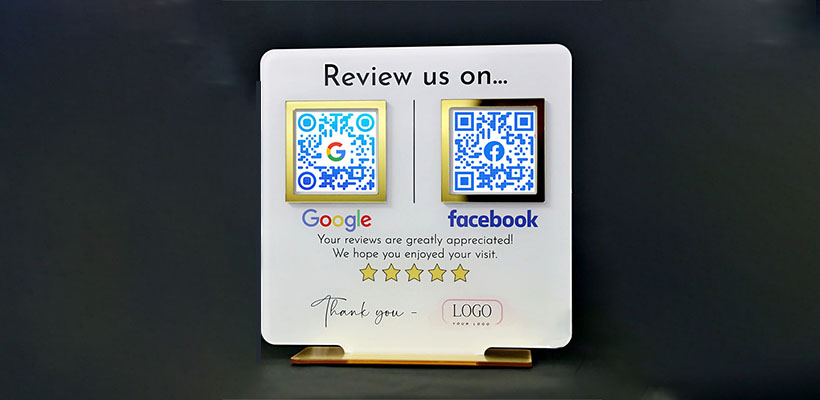
Un Código QR de Reseñas de Google es un código QR que permite a los clientes escanearlo y ser llevados directamente a su página. Allí, los clientes pueden dejar una reseña sin necesidad de buscar su negocio en línea.
¿Cómo Crear un Código QR de Reseñas de Google (Paso a paso)?
Los pasos para crear un Código QR de Reseñas de Google son:
Paso 1: Visite QRCodeChamp y Vaya al Código QR de Reseñas de Google
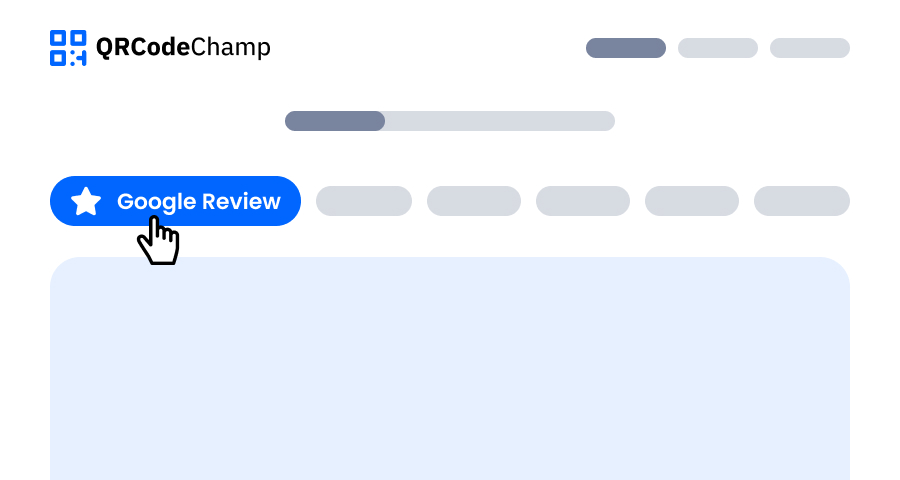
Abra nuestro editor QRCodeChamp y seleccione la opción Código QR de Reseñas de Google para comenzar a crear su código QR basado en reseñas de Google.
Paso 2: Introduzca su Enlace de Reseña de Google
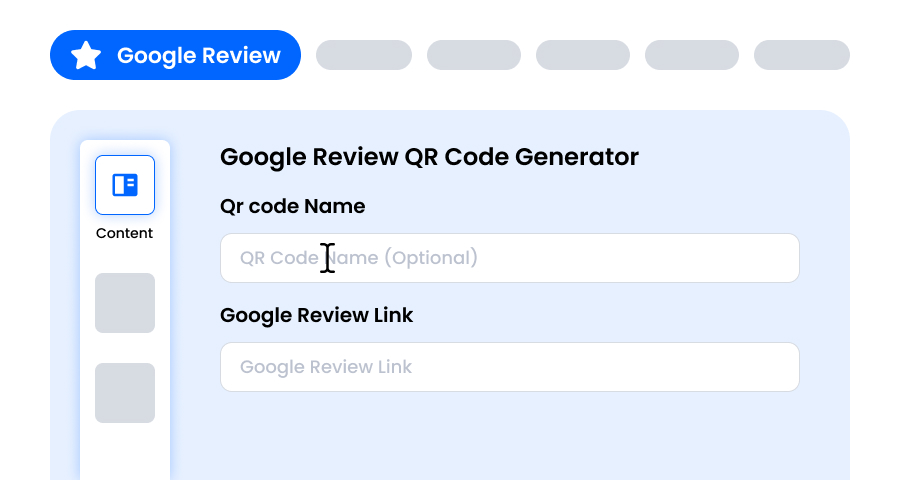
Copie y pegue el enlace completo de Reseña de Google en el campo de entrada denominado "Enlace de Reseñas de Google". Si lo desea, puede proporcionar el nombre del código QR, ya que es completamente opcional. Cada vez que un usuario escanea el código QR, este lo llevará directamente a la Reseña de Google donde podrá escribir y enviar la reseña fácilmente.
Paso 3: Elija una Plantilla para el Código QR de Reseñas de Google que Coincida con su Estilo y Propósito
Una vez que se genere su código QR dinámico de Reseñas de Google, diríjase a la sección de personalización y explore las plantillas prediseñadas. Seleccione una que refleje el propósito de su campaña de Reseñas de Google, ya sea para marketing, eventos, promociones o marca personal. La plantilla correcta le da instantáneamente a su código QR de Reseñas de Google un aspecto profesional y llamativo.

Paso 4: Seleccione la Forma para Crear un Diseño Único de Código QR de Reseñas de Google
Haga que su código QR de Reseñas de Google destaque experimentando con diferentes formas para los puntos y las esquinas. Puede elegir bordes redondeados para una sensación moderna, esquinas afiladas para un ambiente elegante y tecnológico, o estilos creativos que coincidan con las preferencias de su audiencia. La forma que elija puede añadir un toque de marca sutil pero poderoso a su Código QR de Reseñas de Google.

Paso 5: Elija Colores para Hacer que su Código QR de Reseñas de Google Destaque
Personalice los colores de su código QR de Reseñas de Google para que coincidan con la paleta de su marca, el tema de la campaña o su estilo personal. Puede optar por colores sólidos para una apariencia limpia, degradados para un toque moderno o tonos específicos de la marca para reforzar el reconocimiento. Solo asegúrese de que el contraste se mantenga lo suficientemente alto para una fácil lectura.

Paso 6: Seleccione/añada un Logotipo a su Código QR de Reseñas de Google para Alinearse con su Marca
Mejore su código QR de Reseñas de Google insertando el logotipo de su empresa, el icono del producto o el gráfico de la campaña en el centro. Un logotipo no solo hace que el código QR de Reseñas de Google sea visualmente atractivo, sino que también fortalece el reconocimiento de la marca y genera confianza con los usuarios que lo escanean. Asegúrese de que el logotipo sea claro y no obstruya las áreas escaneables del código QR.

Paso 7: Elija el Marco para su QR de Reseñas de Google Según su Elección
Dé un toque final a su código QR de Reseñas de Google añadiendo un marco. Los marcos pueden resaltar el código QR e incluso incluir textos cortos de llamada a la acción, como “Escanéame” o “Visita Ahora”, fomentando más escaneos. Seleccione un estilo y una combinación de colores que complemente su marca y destaque dondequiera que muestre el código QR de Reseñas de Google.

Paso 8: Ajuste el Nivel de Corrección de Errores del Código QR de Reseñas de Google para una Máxima Fiabilidad de Escaneo
Ajuste el nivel de corrección de errores de su código QR de Reseñas de Google para controlar qué tan bien se puede seguir escaneando si parte de él se daña, se desenfoca o se cubre (por ejemplo, con un logotipo).
- L (7%) – Aspecto menos abarrotado, adecuado para diseños sencillos sin logotipo.
- M (15%) – Patrón equilibrado para uso general.
- Q (25%) – Óptimamente resistente a daños; funciona bien con logotipos pequeños.
- H (30%) – Máxima resistencia a daños; lo mejor para logotipos más grandes o entornos de visualización de alto riesgo.
Elegir el nivel de error correcto garantiza que su código QR de Reseñas de Google siga siendo escaneable mientras luce limpio y profesional.

Paso 9: Seleccione el Formato y Tamaño del Código QR de Reseñas de Google Según su Requisito
Formato - Elija el formato de archivo: PNG para la mayoría de los usos, JPG para web o SVG para impresión escalable. Por lo tanto, puede seleccionar en función de dónde utilizará el código QR de Reseñas de Google: pantallas digitales, materiales impresos o ambos.
Tamaño - Seleccione el tamaño para que coincida con sus necesidades: más pequeño para tarjetas de presentación o uso digital, más grande para carteles y pancartas. Esto asegura que su código QR de Reseñas de Google se mantenga nítido y escaneable en cualquier lugar.

Paso 10: Descargue su Código QR de Reseñas de Google Personalizado
Una vez que haya terminado de personalizar su código QR de Reseñas de Google, haga clic en el botón Descargar. Guárdelo en el formato y tamaño elegidos para que esté listo para imprimirse, compartirse en línea o incrustarse en sus materiales de marketing.

¿Qué Información Puedo Mostrar en el Código QR de Reseñas de Google?
En el Código QR de Reseñas de Google, la información que puede mostrar es: su enlace de reseña de Google y el nombre del Código QR, que no es obligatorio.
Ventajas de Usar Códigos QR para Reseñas de Google.
Las ventajas de usar el Código QR de Reseñas de Google son:
- Es muy fácil para los clientes dejar una reseña
- Se elimina la necesidad de escribir y buscar el negocio
- Puede ser escaneado por cualquier dispositivo
- Se puede cargar en todo tipo de creatividades empresariales
- Es gratuito y también personalizable, para adaptarse a las necesidades de su negocio
Explorar Más Generadores de Códigos QR
Código QR de URL
Código QR de vCard
Texto a Código QR
Código QR de Wi-Fi
Código QR de Correo Electrónico
Código QR de Número de Teléfono
Código QR de Mensaje
Código QR de Redes Sociales
Código QR de YouTube
Código QR de Spotify
Código QR de Formulario de Google
Código QR de WhatsApp
Código QR de Snapchat
Código QR de Facebook
Código QR de Instagram
Código QR de TikTok
Código QR de LinkedIn
Video a Código QR
PDF a Código QR
Código QR de Imagen
Preguntas frecuentes sobre el generador de códigos QR para reseñas de Google
¿Es de Uso Gratuito el Generador de Código QR de Reseñas de Google?
Sí, el Código QR de Reseñas de Google generado por el generador de Códigos QR de QRCodeChamp es 100% gratuito.
¿Puedo Personalizar mi Código QR de Reseñas de Google?
Sí, en QRCodeChamp, puede personalizar su Código QR cambiando su color, tamaño, plantilla, logotipo y Marco según su demanda.
¿Debo Crear un Código QR Estático o Dinámico para una Reseña de Google?
Si no desea cambiar nada, como la URL en la que se crea el Código QR, debe crear un Código QR estático. O bien, para cambiar el contenido del Código QR con frecuencia, debe crear un Código QR dinámico.
¿Expirará mi Código QR de Reseña de Google?
No, el Código QR de Reseña de Google Estático creado por QRCodeChamp nunca expirará; sin embargo, uno dinámico puede expirar.
¿Es Seguro un Código QR de Reseña de Google?
Sí, un Código QR de Reseña de Google es extremadamente seguro, ya que solo muestra su enlace de reseña y solo a los usuarios que lo escanean, nada más.
¿Qué Otras Herramientas de Código QR de Google Soporta QRCodeChamp?
QRCodeChamp soporta,
- Código QR de Google Sheets
- Código QR de Google Docs
- Código QR de Google Meet