

Generador de Código QR de Whatsapp
Seleccione Su Código QR
Generador de Código QR de Whatsapp
Nombre del Código QR


Vista Previa
Create a QR Code for WhatsApp
¿Estás buscando una forma más rápida de conectar en WhatsApp? Utiliza nuestro gratuito Generador de Código QR de WhatsApp. Ayuda a crear un código QR totalmente personalizable que dirige instantáneamente al chat de WhatsApp, ya sea para uso personal, perfiles de negocios o campañas de marketing. Sin registro, sin costo, solo conexión instantánea.
Introducción al Código QR de WhatsApp de QRCodeChamp.
QRCodeChamp ofrece un generador de Código QR de WhatsApp que es una forma más inteligente y fácil de ayudar a las personas a chatear contigo con solo un escaneo. Ya sea que tengas un pequeño negocio, seas un creador, proveedor de servicios o alguien que quiera conexiones rápidas, esta herramienta está hecha para ti.
Con opciones de personalización del 100%, puedes disfrutarlo de forma gratuita. Por supuesto, no necesitas ninguna habilidad técnica. Nuestra herramienta te ayuda a crear un código QR de WhatsApp en solo segundos. ¿Quieres saber cómo?
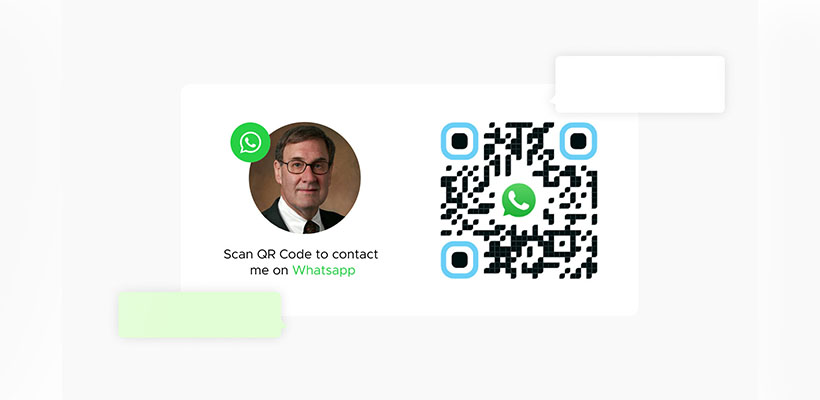
¿Cómo Usar Nuestro Código QR de WhatsApp (Paso a paso)?
¿Te preguntas cómo crear un Código QR de WhatsApp? ¡No te preocupes! Con unos pocos clics, puedes obtener tu código QR, ¡prepárate, listo, ya!
Paso 1: Visita QRCodeChamp y Ve al Código QR de WhatsApp
Abre nuestro editor QRCodeChamp y selecciona la opción Código QR de WhatsApp para comenzar a crear tu código QR basado en WhatsApp.
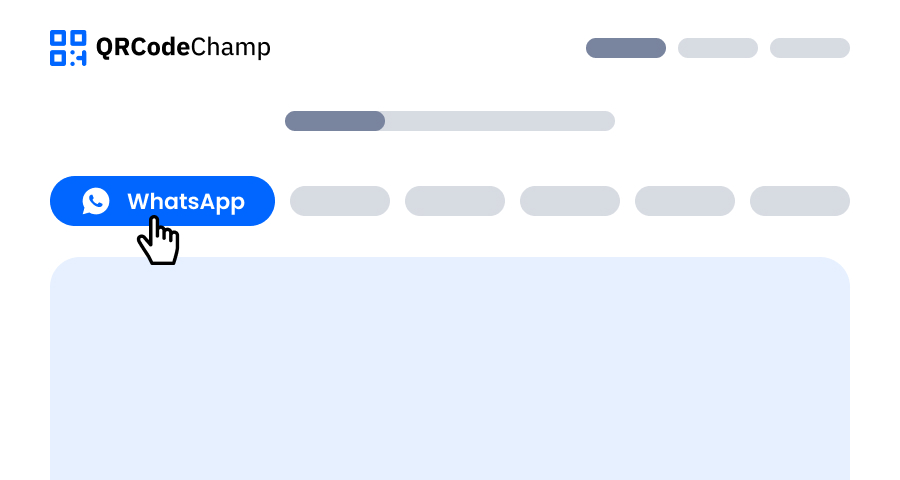
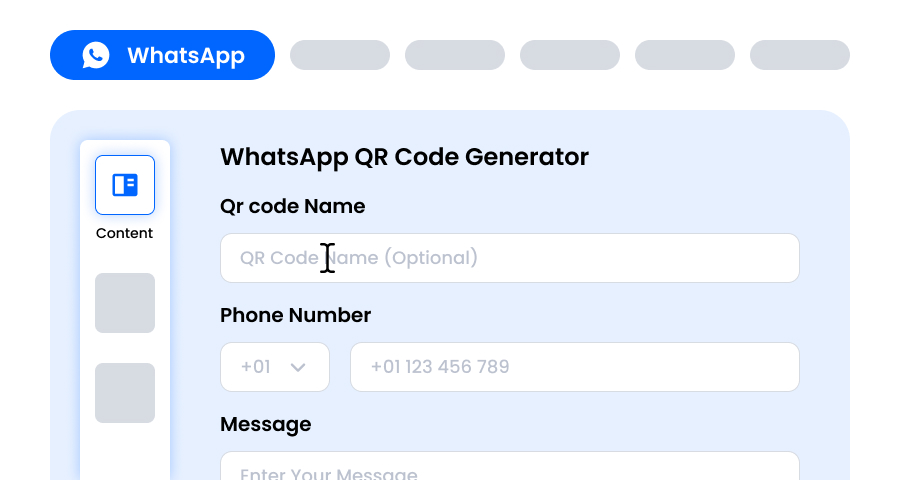
Paso 2: Ingresar Detalles de WhatsApp y Mensaje Pre-Rellenado
En el campo de entrada, ingresa el nombre del Código QR de WhatsApp si lo deseas, ya que es opcional. Ahora ingresa tu número completo de WhatsApp (No olvides el código de país) y añade un mensaje pre-rellenado que aparece cuando alguien escanea tu código QR de WhatsApp (haz que sea fácil para ellos iniciar el chat al instante). Y puedes ir al siguiente paso para retocar tu código QR de WhatsApp y hacerlo llamativo.
Paso 3: Elegir una Plantilla para el Código QR de WhatsApp para Coincidir con Tu Estilo y Propósito
Una vez que tu código QR de WhatsApp dinámico sea generado, dirígete a la sección de personalización y navega por las plantillas prediseñadas. Selecciona una que refleje el propósito de tu campaña de WhatsApp—ya sea para marketing, eventos, promociones o marca personal. La plantilla correcta le da instantáneamente a tu código QR de WhatsApp un aspecto profesional y llamativo.

Paso 4: Seleccionar la Forma para Crear un Diseño Único de Código QR de WhatsApp
Haz que tu código QR de WhatsApp se destaque experimentando con diferentes formas para los puntos y las esquinas. Puedes elegir bordes redondeados para una sensación moderna, esquinas afiladas para un ambiente elegante y tecnológico, o estilos creativos para que coincidan con las preferencias de tu audiencia. La forma que elijas puede añadir un toque de marca sutil pero poderoso a tu Código QR de WhatsApp.

Paso 5: Elegir Colores para Hacer que Tu Código QR de WhatsApp Destaque
Personaliza los colores de tu código QR de WhatsApp para que coincidan con la paleta de tu marca, el tema de la campaña o tu estilo personal. Puedes optar por colores sólidos para un aspecto limpio, degradados para un toque moderno, o tonos específicos de la marca para reforzar el reconocimiento. Solo asegúrate de que el contraste se mantenga lo suficientemente alto para un escaneo fácil.

Paso 6: Seleccionar/Añadir un Logotipo a Tu Código QR de WhatsApp para Alinear con Tu Marca
Mejora tu código QR de WhatsApp insertando el logotipo de tu empresa, el icono del producto o el gráfico de la campaña en el centro. Un logotipo no solo hace que el código QR de WhatsApp sea visualmente atractivo, sino que también fortalece el reconocimiento de la marca y genera confianza con los usuarios que lo escanean. Asegúrate de que el logotipo sea claro y no obstruya las áreas escaneables del código QR.

Paso 7: Elegir el Marco para Tu QR de WhatsApp Según Tu Elección
Dale un toque final a tu código QR de WhatsApp añadiendo un marco. Los marcos pueden resaltar el código QR e incluso incluir textos cortos de llamada a la acción, como “Escanéame” o “Visita Ahora,” fomentando más escaneos. Selecciona un estilo y combinación de colores que complemente tu marca y destaque donde sea que muestres el código QR de WhatsApp.

Paso 8: Ajustar el Nivel de Corrección de Errores del Código QR de WhatsApp para Máxima Fiabilidad de Escaneo
Ajusta el nivel de corrección de errores de tu código QR de WhatsApp para controlar qué tan bien se puede seguir escaneando si parte de él se daña, se desenfoca o se cubre (por ejemplo, por un logotipo).
- L (7%) – Aspecto menos abarrotado, adecuado para diseños simples sin logotipo.
- M (15%) – Patrón equilibrado para uso general.
- Q (25%) – Óptimamente resistente a daños; funciona bien con logotipos pequeños.
- H (30%) – Máxima resistencia a daños; mejor para logotipos más grandes o entornos de visualización de alto riesgo.
Elegir el nivel de error correcto garantiza que tu código QR de WhatsApp siga siendo escaneable mientras se ve limpio y profesional

Paso 9: Seleccionar el Formato y Tamaño del Código QR de WhatsApp Según Tu Requisito
Formato - Elige el formato de archivo—PNG para la mayoría de los usos, JPG para web, o SVG para impresión escalable. Así puedes seleccionar basándote en dónde usarás el código QR de WhatsApp—pantallas digitales, materiales impresos, o ambos.
Tamaño - Selecciona el tamaño para que coincida con tus necesidades: más pequeño para tarjetas de presentación o uso digital, más grande para pósters y pancartas. Esto asegura que tu código QR de WhatsApp se mantenga nítido y escaneable en cualquier lugar.

Paso 10: Descargar Tu Código QR de WhatsApp Personalizado
Una vez que hayas terminado de personalizar tu código QR de WhatsApp, haz clic en el botón Descargar. Guárdalo en el formato y tamaño elegidos para que esté listo para ser impreso, compartido en línea o incrustado en tus materiales de marketing.

¿Cómo Obtener Más Escaneos en Tu Código QR de WhatsApp?
¡Un gran punto para enfocarse!
- Personaliza tu QR de la manera más pegadiza
- ¡Añade un mensaje pre-rellenado, para que ellos escriban menos, y tú tengas más acción!
- Siempre ofrece una razón para escanear
- Compártelo tanto como sea posible en plataformas de redes sociales
- También, compártelo por correo electrónico
- Colócalo en el punto de atracción
- Imprímelo en tarjetas de presentación, folletos o empaques
Uso Práctico de un Código QR de Número de WhatsApp.
Crear un QR de WhatsApp tiene varias aplicaciones prácticas que no querrás perderte.
Chat de Servicio de Atención al Cliente
Permite fácilmente que las personas inicien un chat de WhatsApp para obtener ayuda o soporte rápido e instantáneo sin necesidad de encontrar tus detalles de contacto.
Tarjetas de Presentación
Al añadir tu Código QR de WhatsApp a tus tarjetas de presentación, facilita que las personas te contacten directamente escaneando en lugar de escribir manualmente tu número.
Reservas y Pedidos en Tienda
Los clientes pueden realizar pedidos o reservar servicios fácilmente con solo un escaneo si colocas un Código QR de WhatsApp en el mostrador de tu tienda.
Invitaciones a Eventos
Si añades un código QR de WhatsApp en las invitaciones a eventos, las personas pueden confirmar fácilmente la asistencia o hacer preguntas con solo un escaneo. ¡Sin complicaciones!
Networking
Usa el código QR de WhatsApp en conferencias o reuniones para compartir tus detalles de contacto al instante, haciendo que los seguimientos sean más inteligentes y fáciles.
Empaque para Comentarios
Añadir un código QR de WhatsApp a cualquier empaque de producto ayuda a los clientes a revisar directamente formularios, encuestas o páginas de comentarios.
Compartir en Redes Sociales
Publica un código QR de WhatsApp en canales sociales para impulsar la participación directa, clientes potenciales o consultas de clientes.
Reservas Rápidas de Citas
Añadir un código QR de WhatsApp en sitios web, anuncios o tiendas puede ayudar a los usuarios a reservar o programar citas o consultas al instante, saltándose el largo procedimiento de formulario.
Aparte de estos, hay infinitas formas de usarlo: solo aborda tus necesidades. ¿Por qué esperar? ¡Haz uno para ti!
Explorar Más Generadores de Códigos QR
Código QR de URL
Código QR de vCard
Texto a Código QR
Código QR de Wi-Fi
Código QR de Correo Electrónico
Código QR de Número de Teléfono
Código QR de Mensaje
Código QR de Redes Sociales
Código QR de YouTube
Código QR de Spotify
Código QR de Reseña de Google
Código QR de Formulario de Google
Código QR de Snapchat
Código QR de Facebook
Código QR de Instagram
Código QR de TikTok
Código QR de LinkedIn
Video a Código QR
PDF a Código QR
Código QR de Imagen
Preguntas frecuentes sobre el generador de códigos QR de WhatsApp
¿Cómo Crear un Código QR de WhatsApp para un Grupo de WhatsApp?
Primero, debe ser administrador para crear un Código QR de WhatsApp para un Grupo de WhatsApp. Toque el grupo de WhatsApp de su elección, copie el 'Invitar a través del enlace del grupo' e ingrese el enlace en el generador de códigos QR de WhatsApp en línea anterior. Ahora personalice su código QR y descárguelo en el formato que prefiera.
¿Debo Crear un Código QR de WhatsApp Estático o Dinámico?
Bueno, depende de sus necesidades. Si no planea cambiar su número o perfil de WhatsApp, un Código QR estático es una opción confiable, mientras que un Código QR dinámico sería una excelente opción si desea editar el enlace en cualquier momento, rastrear escaneos e incluso reorientar a los usuarios.
¿Puedo Crear un Código QR de WhatsApp para una URL Larga?
Sí, ciertamente puede crear un código QR de WhatsApp para una URL larga. Sin embargo, para un escaneo rápido, puede acortarlo y también asegurarse de que la URL sea válida.
¿Expiran los Códigos QR de WhatsApp?
No se preocupe, los Códigos QR de WhatsApp nunca expiran a menos que cambie su número o elimine su cuenta.
¿Por Qué Compartir un Código QR de WhatsApp es Mejor que Dar un Número de WhatsApp?
Bueno, hoy en día la gente prefiere compartir un Código QR de WhatsApp en lugar de un número de WhatsApp, porque es más rápido, libre de errores y parece una forma más profesional. Además, reduce la carga de escribir o guardar el número, un escaneo y un chat rápido. Además, los sectores de tiendas, eventos, menús o empaques solo prefieren esta opción.
¿Cuál es la Diferencia entre un Generador de Código QR de WhatsApp Web y un Generador de Código QR de WhatsApp?
Ambos son completamente diferentes. El código QR de WhatsApp Web se utiliza para iniciar sesión en su propio WhatsApp en un navegador. Mientras que el Generador de Código QR de WhatsApp crea un código QR escaneable para que otros chateen con usted.