

Mais detalhes do produto na prateleira
Tamanhos, materiais, ingredientes, compatibilidade e avaliações cabem na tela de um celular, não em uma etiqueta de preço de 5 cm.
Uma etiqueta de prateleira só tem espaço para um nome e um preço. Um QR code ao lado pode mostrar os tamanhos, as cores, os ingredientes, as instruções de cuidado ou um vídeo curto de demonstração, bem na hora em que o cliente está decidindo. Este guia mostra os QR codes que funcionam melhor em lojas, onde colocá-los no salão de vendas e como mantê-los fáceis de escanear.
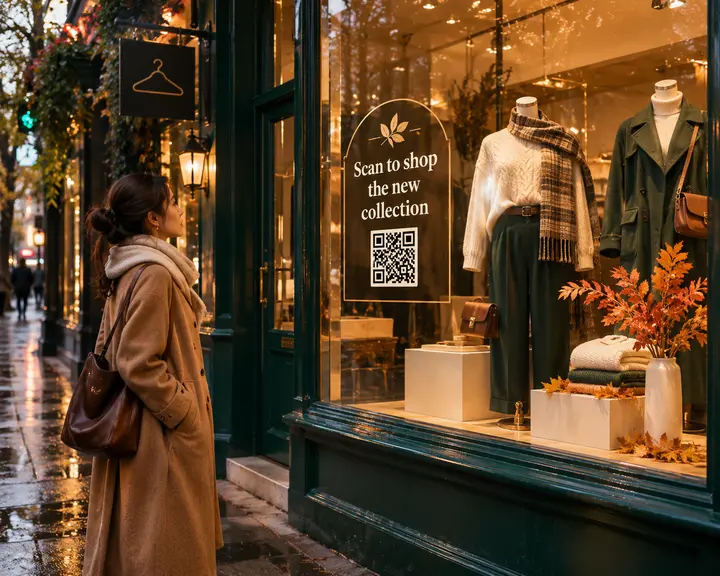
Um QR code não substitui seus vendedores nem suas etiquetas de preço. Ele responde às dúvidas dos clientes quando ninguém está livre para ajudar.
Tamanhos, materiais, ingredientes, compatibilidade e avaliações cabem na tela de um celular, não em uma etiqueta de preço de 5 cm.
Aponte um código dinâmico para uma nova página quando a oferta, o estoque ou o produto mudar. A etiqueta impressa continua na prateleira.
Dê um código próprio para a vitrine, a prateleira e o caixa e compare as leituras no seu painel.
Leve os clientes à página do produto, a outras cores ou a um tamanho esgotado que eles podem pedir on-line.
Escolha o tipo de acordo com o que o cliente deve fazer depois de escanear. Os tipos marcados como "Editável" são dinâmicos: você pode alterar o conteúdo depois e ver as estatísticas de leitura. Os outros são estáticos: o conteúdo fica gravado no próprio código, então não pode mudar depois da impressão.
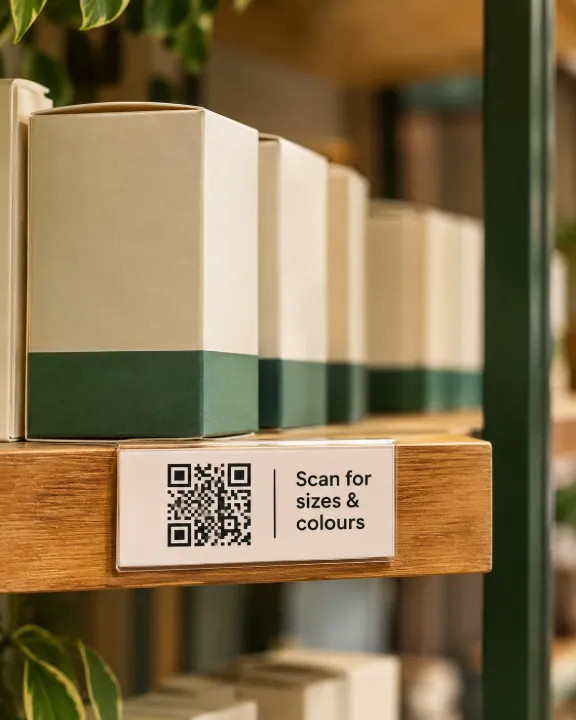
Um QR code de site na etiqueta de prateleira ou no tag pendurado abre a página daquele produto, com os tamanhos, cores, especificações e avaliações que não cabem em uma etiqueta. Vincule cada código ao próprio produto, e não à sua página inicial, para que o cliente chegue ao item que tem nas mãos. Se um tamanho estiver esgotado na loja, a mesma página permite pedi-lo on-line.
Onde usar
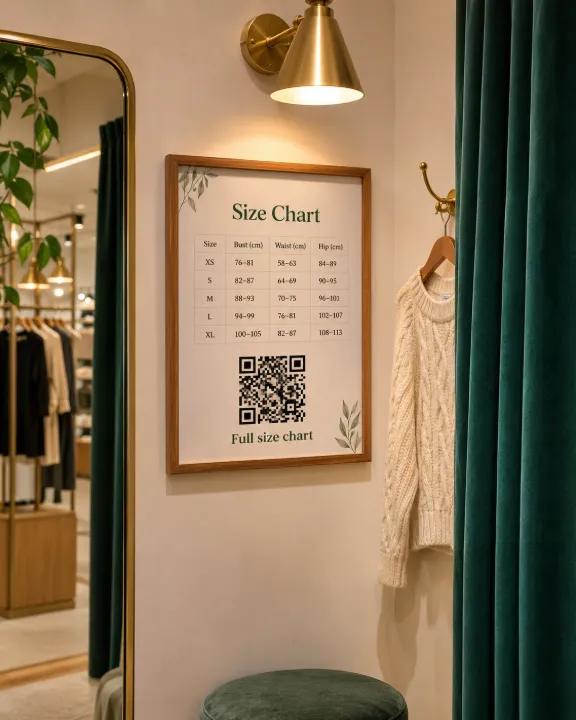
Algumas informações são longas demais para uma etiqueta, mas úteis demais para ficar de fora: uma tabela de medidas completa no provador, um guia de cuidados para móveis ou tecidos, ou o manual de um eletrodoméstico. Um QR code PDF abre o documento no celular do cliente. É um código dinâmico, então você pode enviar uma nova versão quando o catálogo mudar e manter o código impresso.
Onde usar
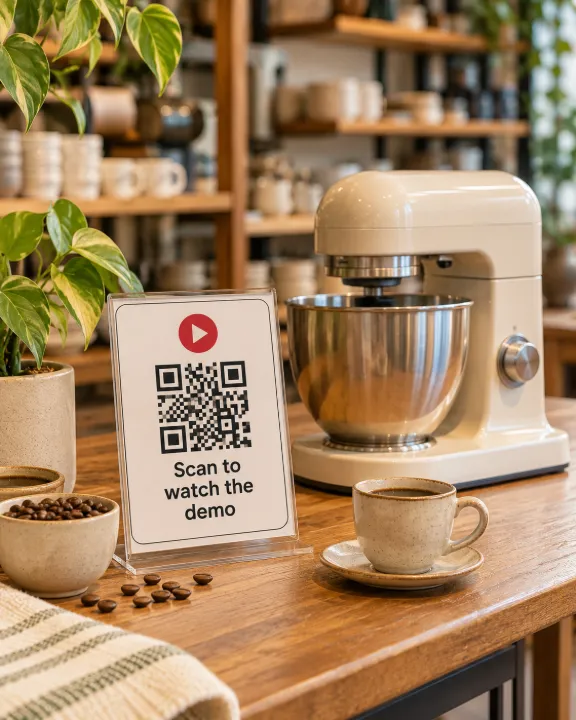
Os clientes confiam no que veem funcionando. Um QR code de vídeo em um estande de demonstração ou ponta de gôndola reproduz um clipe curto do produto em ação: como configurar um aparelho, como um tecido cai ou como usar uma ferramenta. Mantenha o vídeo curto e adicione legendas, porque muita gente assiste sem som dentro da loja.
Onde usar
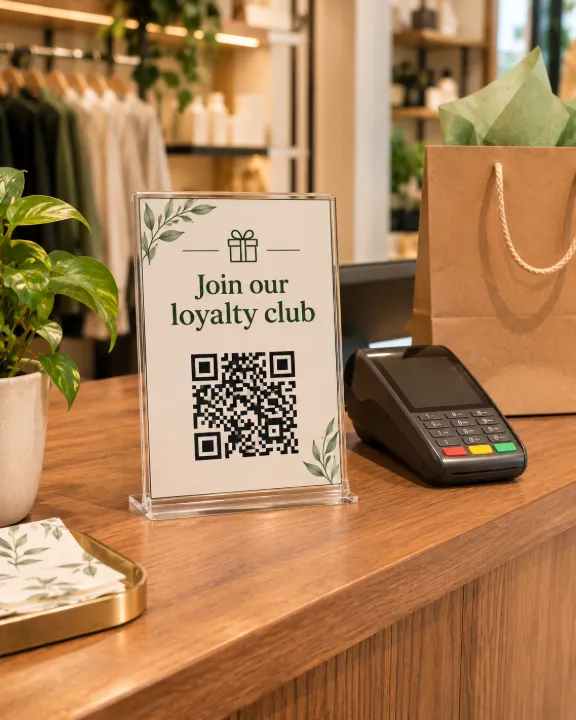
No caixa, os clientes já estão pensando na compra, o que faz dele um bom momento para convidá-los para o seu programa de fidelidade ou lista de e-mails. Um QR code Google Forms em um display de balcão abre seu formulário de cadastro, para que eles se inscrevam enquanto esperam em vez de preencher uma ficha de papel. O mesmo tipo funciona para feedback de clientes ou pedidos de produtos.
Onde usar
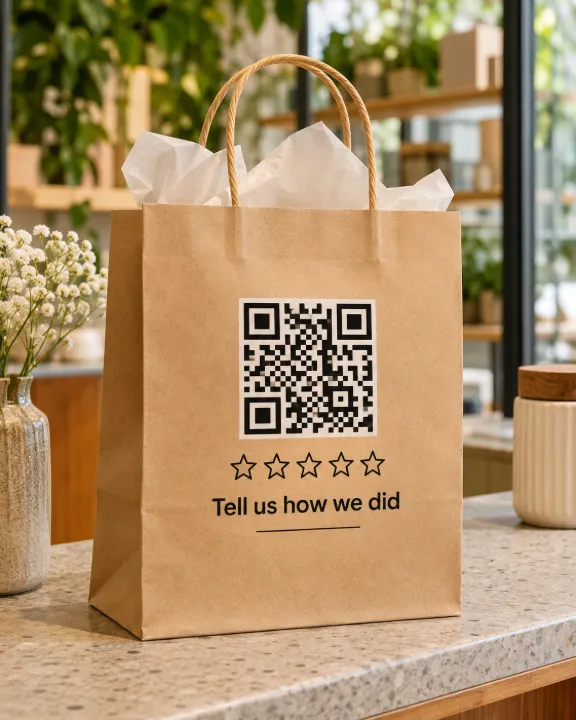
Clientes satisfeitos raramente procuram sua loja depois para deixar uma avaliação. Um QR code Google Review no balcão, no cupom fiscal ou na sacola abre direto o formulário de avaliação, sem que eles precisem pesquisar sua loja antes. Peça a todos os clientes da mesma forma: as regras do Google não permitem pedir só aos clientes satisfeitos nem oferecer algo em troca.
Onde usar
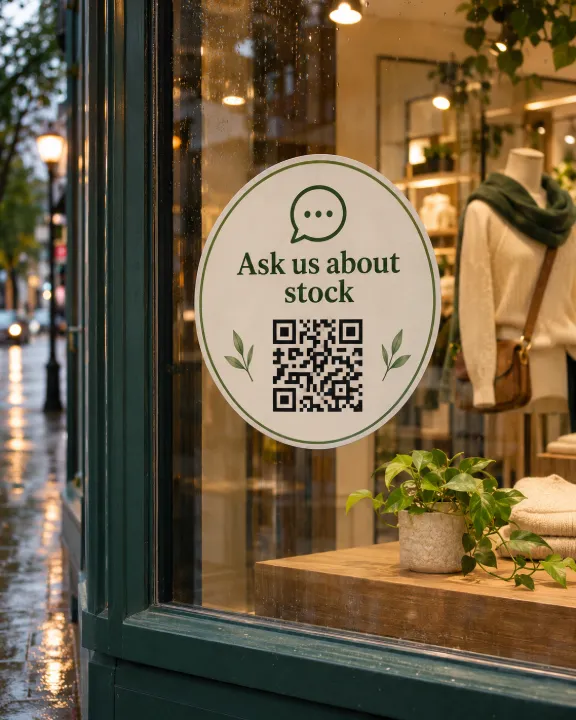
"Tem esse no tamanho M?" Um QR code WhatsApp na vitrine ou em um display de balcão abre uma conversa com o número da sua loja, com uma mensagem já iniciada. Os clientes podem perguntar sobre o estoque, reservar um item ou confirmar o horário de funcionamento, mesmo com a loja fechada.
Onde usar
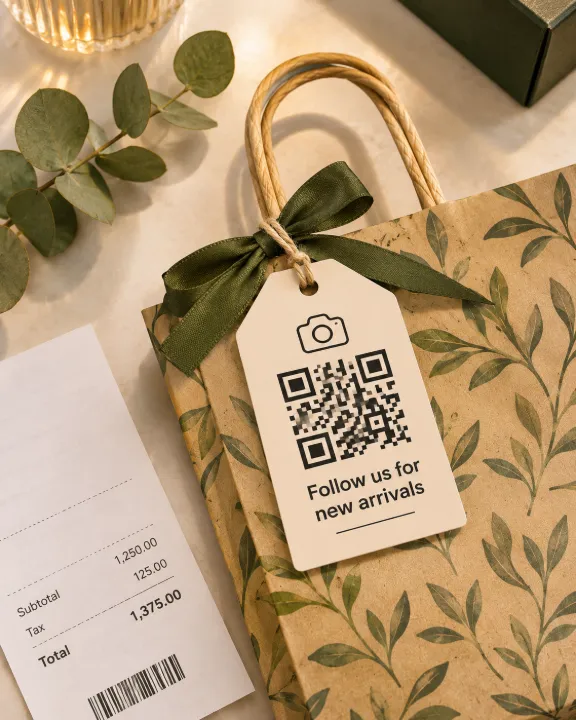
Novidades, reposições e datas de liquidação chegam primeiro aos seus seguidores. Um QR code Instagram na sacola, no cupom fiscal ou no espelho do provador abre seu perfil enquanto o cliente ainda está com seus produtos nas mãos, e seguir você leva poucos segundos.
Onde usar
Coloque cada código no momento em que o cliente tem aquela dúvida: detalhes do produto na prateleira, tamanhos no provador, a avaliação no caixa.
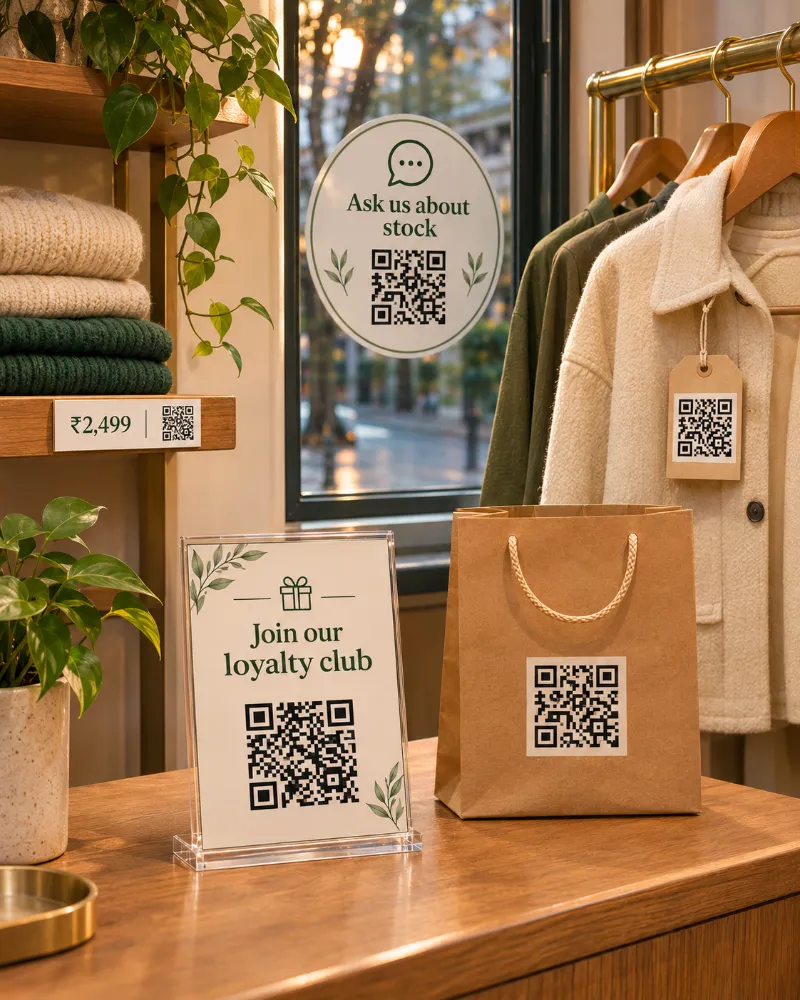
Abre a página do produto com tamanhos, especificações e avaliações.
Mostra outras cores e tamanhos, inclusive os que podem ser pedidos on-line.
Abre a tabela de medidas enquanto o cliente experimenta as peças.
Reproduz uma demonstração curta do produto em uso.
Permite que quem passa pergunte sobre o estoque, mesmo com a loja fechada.
Cadastra os clientes no programa de fidelidade enquanto eles esperam.
Pede uma avaliação depois da compra.
Abre os detalhes da oferta ou a página de inscrição no evento.
Encontre a página do produto, o vídeo ou o PDF que cada código deve abrir. Um produto, uma página funciona melhor do que um único código para a loja inteira.
Abra o gerador de QR code de site e cole o link. Faça login grátis para salvá-lo e poder alterar o link depois.
Adicione suas cores e uma chamada para ação curta, como "Escaneie para ver os tamanhos". Mantenha o código escuro sobre um fundo claro.
Baixe o SVG para impressão, coloque uma etiqueta de teste na prateleira e escaneie-a com a iluminação da loja usando alguns celulares antes de imprimir o restante.
Lojas têm reflexos, etiquetas pequenas e clientes com pressa. Estas dicas mantêm seus códigos fáceis de usar.
"Escaneie para ver tamanhos e cores" ou "Escaneie para assistir à demonstração" mostra aos clientes por que escanear. Um código sem texto é fácil de ignorar.
Coloque o código ao lado do produto a que ele pertence, entre a altura da cintura e dos olhos, e não no fim do corredor ou na prateleira de baixo.
Em uma etiqueta de prateleira escaneada de perto, mantenha o código com cerca de 2 × 2 cm (0,8 × 0,8 in) ou mais. Códigos em cartazes e vitrines precisam ser maiores.
Etiquetas brilhantes e porta-etiquetas de acrílico refletem a luz da loja. Use etiquetas foscas sempre que puder e teste o código com a sua própria iluminação.
Verifique se cada código ainda abre a página certa e procure adesivos que alguém possa ter colado sobre seus códigos. Substitua qualquer um que você não reconheça.
A página por trás do código deve carregar rápido e ser fácil de ler em uma tela pequena, porque o cliente está de pé no corredor.
Crie um QR code de site que abra a página do produto, baixe-o em SVG e adicione-o ao layout da etiqueta, ao lado do preço. Imprima uma etiqueta de teste, escaneie-a na prateleira com a iluminação da sua loja e depois imprima o restante.
Para etiquetas de prateleira e tags pendurados, sim: um código que abre o produto exato é mais útil do que um que abre sua página inicial. Para a vitrine, o balcão ou um cartaz, um código para a loja inteira é suficiente. O gerador de QR code em massa cria até 25 códigos de uma vez.
Sim, se você usar um código dinâmico, como o QR code de site, PDF ou de vídeo. Altere o link ou o arquivo no seu painel e o código impresso passa a abrir o novo conteúdo. Para editar códigos, você precisa de uma conta gratuita, criada ao fazer login com o Google.
Cerca de 2 × 2 cm (0,8 × 0,8 in) ou mais costuma funcionar em uma etiqueta que os clientes escaneiam de perto. Códigos escaneados de mais longe, como em cartazes ou vitrines, precisam ser maiores. Sempre teste o tamanho impresso com alguns celulares.
Não um QR code comum que abre uma página da web. Os caixas leem códigos de barras de produtos, como EAN e UPC. O setor de varejo, liderado pela GS1, está trabalhando para que os caixas também consigam ler códigos 2D, como o QR code GS1 Digital Link, até o fim de 2027 ("Sunrise 2027"). Nosso gerador de código de barras cria códigos EAN, UPC e GS1 Digital Link, mas os números dos produtos (GTIN) são fornecidos pela GS1.
O QRCodeChamp cria QR codes, não é um sistema de pagamento. Se você já usa um serviço de pagamento com link de pagamento, um QR code de site pode abri-lo. As maquininhas de cartão e os sistemas de caixa continuam os mesmos.
Sim, para códigos dinâmicos. O painel mostra as leituras ao longo do tempo, os dispositivos e os países. Use um código diferente para cada expositor ou loja se quiser compará-los.
Sempre que possível, imprima os códigos diretamente nas etiquetas e placas em vez de usar adesivos soltos, adicione o endereço do site da sua loja abaixo do código e confira seus expositores com frequência. Remova qualquer adesivo que não tenha sido colocado por você.
Comece com um produto e a etiqueta de prateleira dele, depois adicione códigos para o provador, a vitrine e o caixa. Faça login grátis para alterar os links depois da impressão e ver com que frequência os clientes escaneiam.