

Sem procurar a sua empresa
O código abre direto o seu formulário de avaliação, e os clientes não precisam procurar você no Google antes.
A maioria dos clientes satisfeitos pretende deixar uma avaliação e acaba esquecendo. Um QR code que abre o seu formulário de avaliação, mostrado no momento certo, elimina a busca e a digitação que os impedem. Este guia mostra como configurar, onde colocar e quais regras seguir.
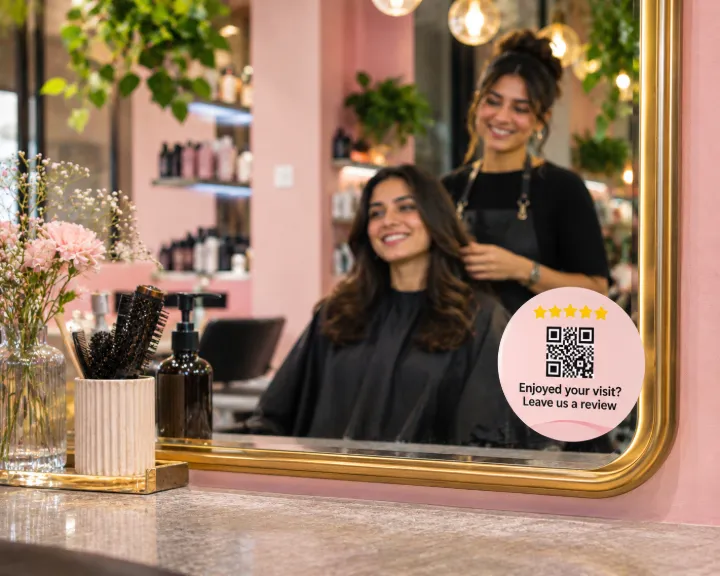
Pedir é a parte fácil. A parte difícil é o momento entre "Faço isso depois" e realmente abrir o formulário de avaliação.
O código abre direto o seu formulário de avaliação, e os clientes não precisam procurar você no Google antes.
Coloque o código onde a visita termina: no recibo, no balcão ou no porta-conta.
Com códigos dinâmicos, você pode comparar as leituras da placa de balcão, do recibo e do cartão de agradecimento.
Um código de site dinâmico pode levar a outro site de avaliações mais tarde, sem reimprimir.
Use o código Google Review para o seu perfil no Google e um código de site para sites de avaliação que têm o próprio link. Os tipos marcados como "Editável" são dinâmicos: você pode alterar o conteúdo depois e ver as estatísticas de leitura.
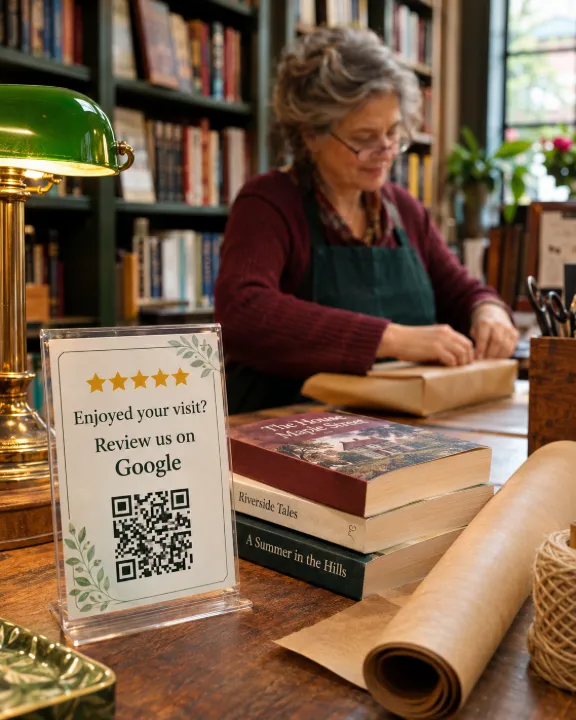
Um QR code Google Review leva os clientes direto ao formulário onde eles escolhem as estrelas e escrevem uma avaliação. Coloque-o onde a visita termina, com uma frase curta como "Gostou da visita? Deixe sua avaliação". Mostre a todos os clientes o mesmo código e o mesmo pedido.
Onde usar

Se as suas avaliações ficam em outro lugar, como a sua loja virtual, um site de reservas ou uma loja de aplicativos, um QR code de site pode abrir essa página de avaliação. Salve-o como código dinâmico para poder trocar de plataforma depois sem reimprimir.
Onde usar
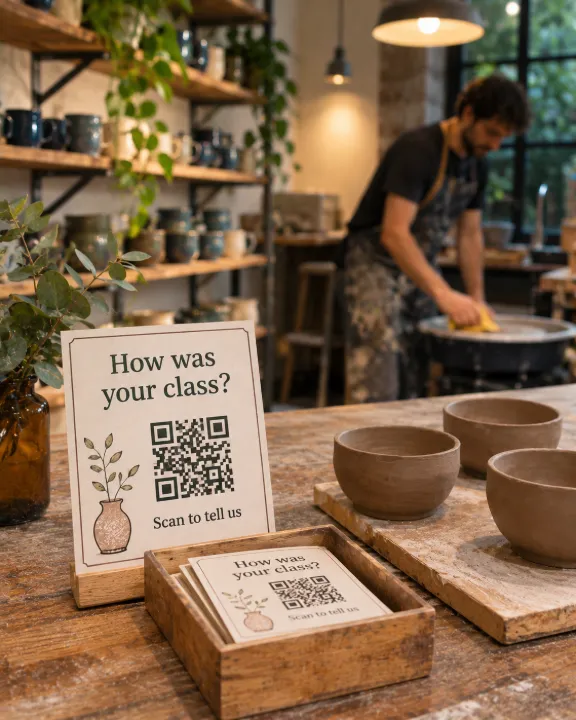
Avaliações públicas são curtas. Quando você quiser detalhes, como o que melhorar ou como foi um serviço novo, um QR code Google Forms abre a sua própria pesquisa. Use-o junto com o pedido de avaliação, oferecido a todos, e não como um filtro antes dele.
Onde usar
O melhor lugar é onde o cliente acabou de viver a parte boa: o fim da refeição, o corte de cabelo pronto, o pacote recém-aberto.
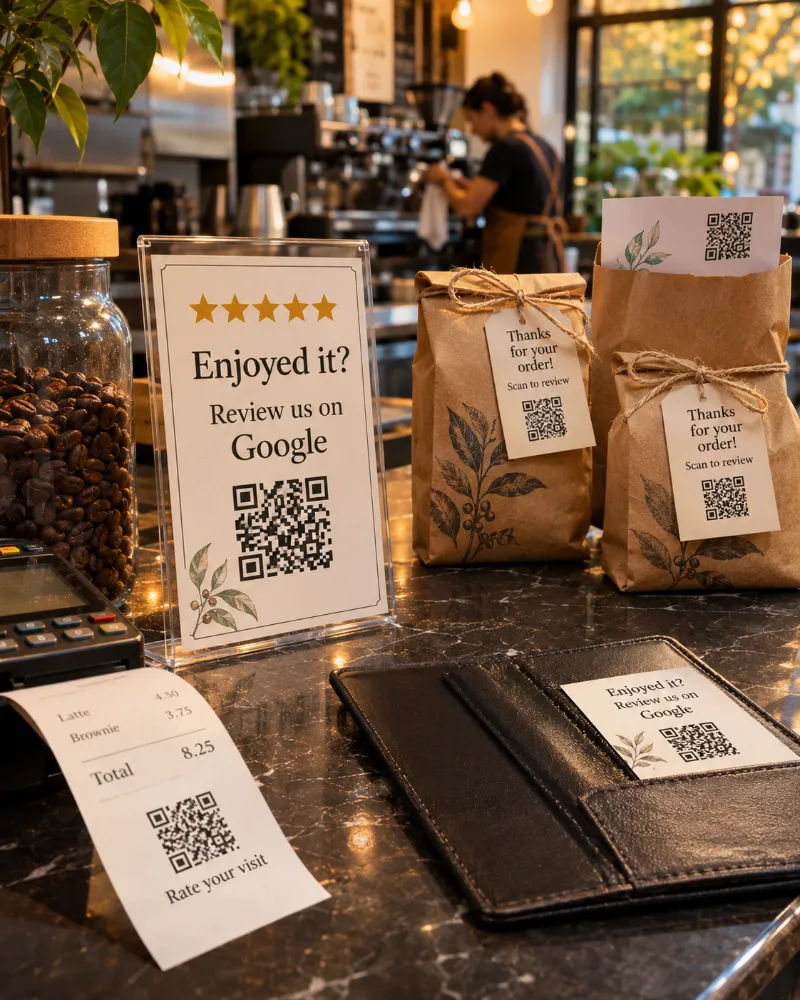
É visto enquanto o cliente paga, no fim da visita.
Vai para casa com o cliente, que pode escanear depois.
Chega aos clientes do restaurante logo depois da refeição.
Pede aos compradores on-line uma avaliação na página da sua loja.
Lembra clientes de salões e clínicas de avaliar depois da visita.
Coleta feedback detalhado enquanto a experiência está fresca.
No seu Google Business Profile, use a opção de pedir avaliações e copie o link de avaliação que ela fornece.
Abra o gerador de QR code Google Review e cole o link, ou use um QR code de site para a página de avaliação de outra plataforma.
Escolha uma moldura e escreva uma frase curta como "Deixe sua avaliação". Depois, baixe o SVG para impressão.
Coloque o código onde a visita termina e escaneie com alguns celulares para conferir se ele abre o seu formulário de avaliação.
Mais avaliações vêm de pedir com constância e facilitar o processo. Estas dicas também mantêm você dentro das regras das plataformas de avaliação.
A política de avaliações do Google não permite que as empresas peçam avaliações apenas aos clientes que elas esperam que estejam satisfeitos. Mostre o mesmo código para todos.
Descontos ou brindes em troca de avaliações violam as regras do Google e podem fazer com que avaliações sejam removidas. Peça sem oferecer incentivos.
Mandar clientes insatisfeitos para um formulário privado e os satisfeitos para o Google (o chamado "review gating") não é permitido. Ofereça um formulário de feedback junto com o link de avaliação, não no lugar dele.
Os clientes avaliam a experiência completa, então peça quando ela terminar: no pagamento, no recibo ou no pacote.
Uma frase curta como "Avaliações ajudam outras pessoas a nos encontrar" dá aos clientes um motivo para escanear.
Agradeça as avaliações positivas e responda às críticas com calma. Os clientes percebem quando uma empresa escuta.
Copie o link de avaliação do seu Google Business Profile, cole no gerador de QR code Google Review e depois personalize e baixe o código. Quando os clientes escaneiam, o seu formulário de avaliação do Google abre no celular deles.
Onde a visita ou a compra termina: o balcão do caixa, o recibo, o porta-conta, um cartão de agendamento ou um cartão de agradecimento no pedido. Teste alguns locais com códigos dinâmicos e mantenha os que são escaneados.
Sim, pedir não tem problema. O que a política do Google não permite é oferecer incentivos por avaliações ou pedir apenas aos clientes de quem você espera uma avaliação positiva. Consulte a política de avaliações atual do Google para ver os detalhes.
Não. Filtrar os clientes para que só os satisfeitos cheguem ao formulário de avaliação é o chamado "review gating", e o Google não permite isso. Você pode oferecer um formulário de feedback, mas dê também o link de avaliação a todos.
Sim. Se o site de avaliações tiver um link para a página de avaliação, um QR code de site pode abri-la, por exemplo para a sua loja virtual, um site de reservas ou uma loja de aplicativos.
Sim, com um QR code dinâmico e uma conta gratuita. O painel mostra quantas vezes cada código é escaneado, para você comparar os locais. Ele não mostra quem deixou uma avaliação.
Crie um código que abre o seu formulário de avaliação, imprima-o onde a visita termina e peça a todos os clientes da mesma forma. Faça login grátis para ver quantas vezes ele é escaneado.