

Gerador de QR Code de iTunes
Selecione Seu QR Code
Gerador de QR Code de iTunes
Nome do QR Code
Pré-visualização
Gerador de QR code do Apple Music
Quer que os fãs ouçam a sua música, álbum ou podcast sem precisar procurá-los? Use o nosso gerador de QR code do Apple Music gratuito para transformar qualquer link do Apple Music, Apple Podcasts ou iTunes Store em um QR code escaneável. Um único scan abre a música, o podcast ou o aplicativo diretamente no iPhone ou no celular Android.
O que é um QR code do iTunes?
Um QR code do iTunes é um código escaneável que armazena um link para conteúdo da Apple, como uma música, um álbum ou uma playlist no Apple Music, um programa no Apple Podcasts ou um item na iTunes Store ou na App Store. Quando alguém o escaneia, o link abre no aplicativo certo da Apple ou no navegador, pronto para ouvir, assinar, comprar ou baixar. É perfeito para músicos, podcasters, desenvolvedores de aplicativos e marcas. Com o QRCodeChamp, você pode criar um QR code do Apple Music de graça e personalizá-lo de acordo com a sua marca.
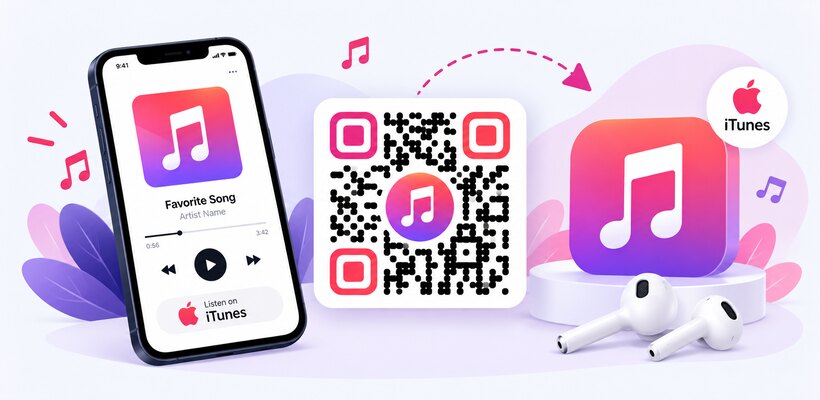
Como criar um QR code do Apple Music (passo a passo)?
Veja como criar um QR code do iTunes para o Apple Music, o Apple Podcasts ou um item da iTunes Store com o QRCodeChamp.
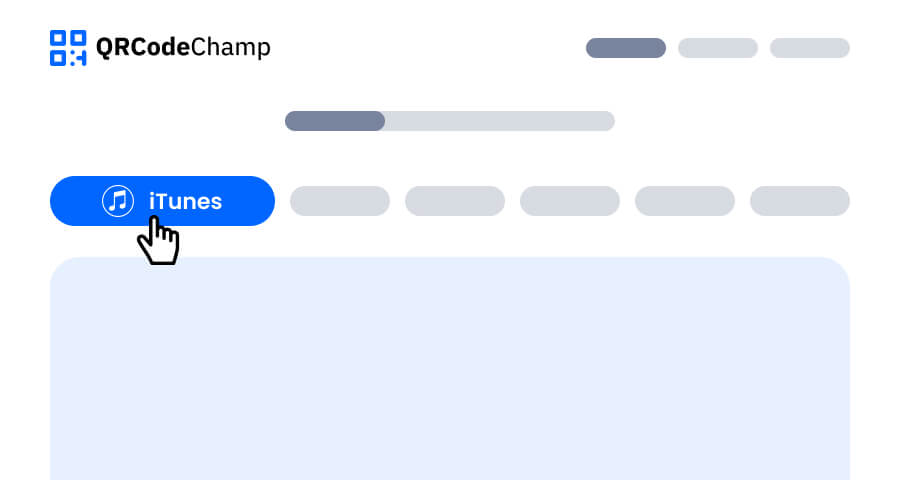
Passo 1: Acesse o QRCodeChamp e vá até o QR code do iTunes
Abra o editor do QRCodeChamp e selecione a opção iTunes para começar a usar o nosso gerador de QR code do iTunes e do Apple Music.
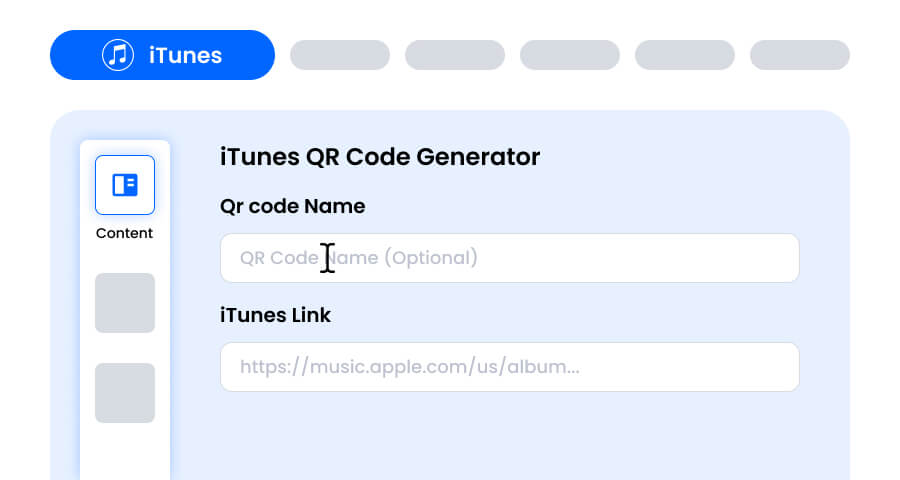
Passo 2: Digite o nome do QR code e cole o seu link do Apple Music ou do iTunes
Digite um nome para o QR code, se quiser, pois é opcional. Depois cole o seu link no campo Link do iTunes. Pode ser um link de música, álbum, artista ou playlist do Apple Music, um link de programa ou episódio do Apple Podcasts, ou um link da iTunes Store ou da App Store.
Passo 3: Escolha um modelo de QR code do Apple Music que combine com seu estilo e objetivo
Depois de gerar o seu QR code do Apple Music, vá até a seção de personalização e navegue pelos modelos prontos. Escolha um que combine com o lugar onde o código será usado, como a capa de um álbum, o cartaz de um show, o panfleto de um podcast ou o anúncio de um aplicativo.

Passo 4: Selecione a forma para criar um design de QR code do iTunes único
Destaque o seu QR code do iTunes testando diferentes formas para os pontos e cantos. Escolha bordas arredondadas para um visual descontraído, cantos retos para um estilo elegante ou estilos criativos que combinem com a sua música ou marca.

Passo 5: Escolha cores para destacar o seu QR code do Apple Music
Personalize as cores do seu QR code do Apple Music para combinar com a arte do álbum, a capa do podcast ou a sua marca. Você pode usar cores sólidas, degradês ou tons da sua marca. Só mantenha um contraste alto o suficiente para facilitar a leitura.

Passo 6: Selecione/adicione um logo ao seu QR code do iTunes para alinhá-lo à sua marca
Adicione o logo da sua banda, a arte do seu podcast ou o ícone do seu aplicativo no centro do QR code. Um logo torna o seu QR code do iTunes fácil de reconhecer e convida a mais leituras. Certifique-se de que o logo não cubra as áreas de leitura.

Passo 7: Escolha a moldura do seu QR code do iTunes como preferir
Dê o toque final ao seu QR code do iTunes adicionando uma moldura com uma chamada para ação curta, como “Ouça no Apple Music”, “Assine o podcast” ou “Baixe o app”. Uma moldura clara mostra às pessoas o que elas recebem ao escanear e incentiva mais leituras.

Passo 8: Ajuste o nível de correção de erros do QR code do iTunes para máxima confiabilidade de leitura
Ajuste o nível de correção de erros do seu QR code do iTunes para controlar se ele ainda pode ser lido quando parte dele estiver danificada, borrada ou coberta (por exemplo, por um logo).
- L (7%) – Visual mais limpo, ideal para designs simples sem logo.
- M (15%) – Padrão equilibrado para uso geral.
- Q (25%) – Ótima resistência a danos; funciona bem com logos pequenos.
- H (30%) – Resistência máxima a danos; ideal para logos maiores ou ambientes de exposição de alto risco.
Escolher o nível de correção certo garante que o seu QR code do iTunes continue escaneável e com um visual limpo e profissional

Passo 9: Selecione o formato e o tamanho do QR code do iTunes conforme sua necessidade
Formato - Escolha o formato do arquivo: PNG para a maioria dos usos, JPG para a web ou SVG para impressão escalável. Escolha de acordo com onde você vai usar o QR code do iTunes: artes de álbuns, cartazes, materiais impressos ou todos eles.
Tamanho - Selecione o tamanho de acordo com sua necessidade: menor para capas de CD, etiquetas de produtos ou cartões de visita, maior para cartazes de shows, banners e outdoors. Assim o seu QR code do iTunes fica nítido e escaneável em qualquer lugar.

Passo 10: Baixe o seu QR code do iTunes personalizado
Quando terminar de personalizar, clique no botão Baixar. Salve o seu QR code do iTunes no formato e tamanho escolhidos para que ele esteja pronto para imprimir, compartilhar online ou incluir nas artes dos seus álbuns e promoções.

Como obter o seu link do Apple Music, do podcast ou da iTunes Store?
Copie o link certo antes de criar o seu QR code do iTunes:
- Apple Music: abra a música, o álbum ou a playlist, toque nos três pontos ou em Compartilhar e escolha Copiar link.
- Apple Podcasts: abra o programa ou o episódio, toque em Compartilhar e escolha Copiar link para usar o nosso gerador de QR code para links de podcasts do iTunes.
- iTunes Store ou App Store: abra a página do item ou do aplicativo, toque em Compartilhar e copie o link para criar um QR code para um item ou aplicativo da iTunes Store.
- Cole o link no nosso gerador de QR code do iTunes e baixe o seu código.
Código escaneável do Apple Music vs. Spotify Code
Procurando um código escaneável do Apple Music como o Spotify Code? Um QR code para o Apple Music funciona com a câmera de qualquer celular, então qualquer pessoa pode escaneá-lo para abrir a sua música. Se a sua música também está no Spotify, você pode criar um código correspondente com o nosso gerador de QR code do Spotify e colocar os dois lado a lado.
Quais são os benefícios de usar um gerador de QR code do Apple Music?
O QRCodeChamp é um gerador de QR code gratuito para o Apple Music, o Apple Podcasts e a iTunes Store.
- Os fãs abrem a sua música ou podcast com um único scan
- Sem procurar nomes de músicas, artistas ou aplicativos
- Funciona com links do Apple Music, Apple Podcasts, iTunes Store e App Store
- Grátis para criar, com downloads ilimitados
- Personalização completa com cores, formas, logos e molduras
- Baixe nos formatos PNG, JPG ou SVG
Onde você pode usar um QR code do Apple Music?
Crie um QR code do iTunes e coloque-o onde os seus fãs e clientes vão vê-lo.
- Capas de álbuns, capas de vinil e produtos oficiais
- Cartazes de shows, panfletos e ingressos
- Divulgação de podcasts e notas dos episódios
- Anúncios de aplicativos, embalagens de produtos e folhetos
- Convites de casamento e festas com a sua playlist especial
- Cafés, academias e lojas, para compartilhar as suas playlists
Explorar Mais Geradores de QR Code
QR Code de URL
QR Code de vCard
Texto para QR Code
QR Code de Wi-Fi
QR Code de Email
QR Code de Número de Telefone
QR Code de Mensagem
QR Code de Mídia Social
QR Code de YouTube
QR Code de Spotify
QR Code de Avaliação do Google
QR Code de Google Form
QR Code de WhatsApp
QR Code de Snapchat
QR Code de Facebook
QR Code de Instagram
QR Code de TikTok
QR Code de LinkedIn
Vídeo para QR Code
PDF para QR Code
QR Code de Imagem
QR Code de Localização
QR Code de Evento
QR Code de Calendário
QR Code de Reunião Zoom
QR Code de Google Meet
QR Code de Pagamento Cripto
QR Code de Arquivo
QR Code de Áudio
QR Code de Google Sheets
QR Code de Google Docs
QR Code de Excel
QR Code de PNG
QR Code de Dropbox
QR Code de Etsy
QR Code de PPTX
QR Code de PayPal
Perguntas frequentes sobre o gerador de QR Code do Apple Music
Como criar um código QR para Apple Music?
Copie o link da sua música, álbum ou playlist no Apple Music, abra o gerador de códigos QR para Apple Music do QRCodeChamp, cole o link no campo Link do iTunes, personalize o design e clique em Baixar.
Posso criar um código QR para um podcast da Apple?
Sim. Copie o link do seu programa ou episódio no Apple Podcasts e cole-o no nosso gerador de códigos QR para links de podcasts do iTunes. Os ouvintes poderão escanear o código para abrir e seguir seu podcast.
Como criar um código QR para um item ou aplicativo da iTunes Store?
Abra a página do item ou aplicativo na iTunes Store ou App Store, toque em Compartilhar, copie o link e cole-o no gerador de códigos QR para iTunes.
Um código QR do Apple Music funciona em celulares Android?
Sim. A câmera de qualquer celular ou um leitor de QR code pode ler o código. No Android, o link será aberto no aplicativo Apple Music, caso esteja instalado, ou no navegador.
O gerador de códigos QR para iTunes é gratuito?
Sim. Você pode criar códigos QR para iTunes e Apple Music gratuitamente no QRCodeChamp, com downloads ilimitados e personalização completa, incluindo cores, formatos, logotipos e molduras.