

Ajuda ao lado do aparelho
Os alunos veem como ajustar e usar um aparelho ali mesmo, em vez de adivinhar ou esperar alguém da equipe.
Os alunos querem saber como funciona um aparelho, quando começa a próxima aula e como reservá-la, muitas vezes quando nenhum instrutor está livre. Um QR code no aparelho, na porta da sala ou no balcão da recepção responde no próprio celular deles. Este guia mostra os QR codes que funcionam em academias, estúdios e personal training, onde colocá-los e como mantê-los seguros e fáceis de escanear.
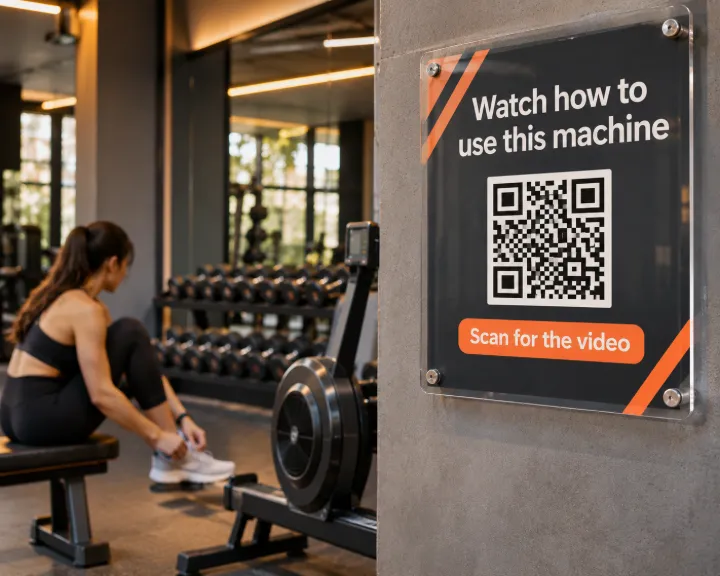
Um QR code não substitui a avaliação inicial nem um bom instrutor. Ele dá aos alunos algo para consultar entre um treino e outro, na hora em que precisam.
Os alunos veem como ajustar e usar um aparelho ali mesmo, em vez de adivinhar ou esperar alguém da equipe.
Quando as aulas ou os equipamentos mudarem, aponte um código dinâmico para a nova grade ou o novo vídeo. O cartaz impresso continua na parede.
Leve as pessoas às páginas de plano, reserva de aulas ou app que você já usa. O QRCodeChamp apenas cria o código.
Códigos dinâmicos contam as leituras, então você vê quais vídeos de aparelhos e cartazes são usados e quais são ignorados.
Escolha o tipo pelo que o aluno deve fazer depois de escanear. Os tipos marcados como "Editável" são dinâmicos: você pode mudar o conteúdo depois e ver estatísticas de leitura. Os outros são estáticos: o conteúdo fica gravado no próprio código, então não pode mudar depois da impressão.
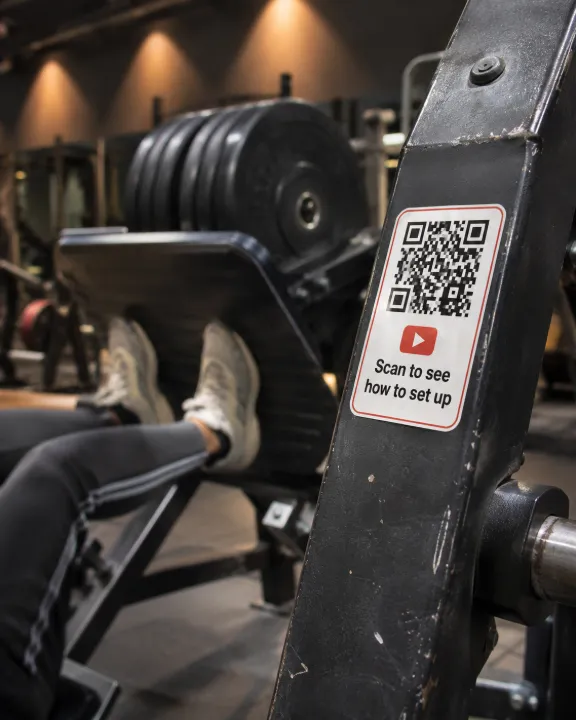
Um aparelho ajustado para outro biotipo é, na melhor das hipóteses, desconfortável e, na pior, causa de lesão. Um QR code de vídeo na estrutura reproduz um clipe curto que mostra como ajustar o banco e os apoios, a posição inicial e o movimento. Use os vídeos do próprio fabricante ou grave seus instrutores qualificados, e mantenha cada clipe curto e com legendas, porque a maioria assiste sem som.
Onde usar
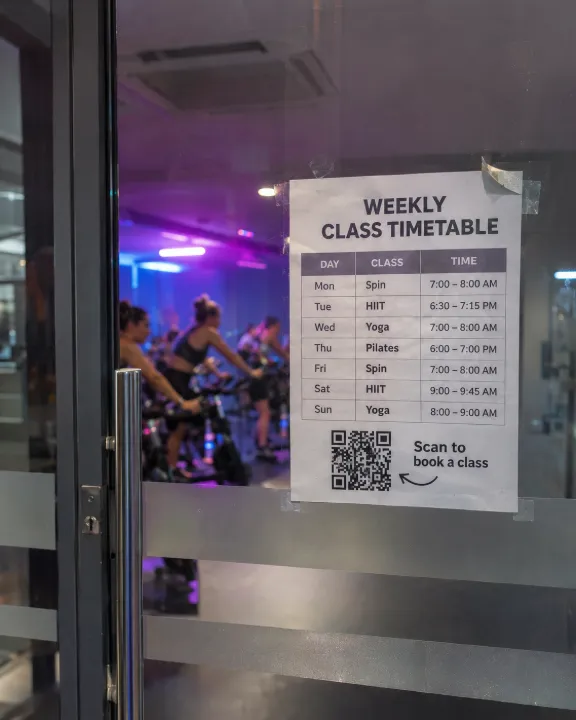
As pessoas leem a grade na porta da sala e esquecem quando chegam em casa. Um QR code de site ali abre a grade online ou a página de reserva de aulas, para reservar a próxima aula na hora. O mesmo tipo abre a página de planos em um cartaz na vitrine ou a página do seu app de reservas na recepção. Reservas, pagamentos e dados dos alunos continuam no sistema que você já usa.
Onde usar
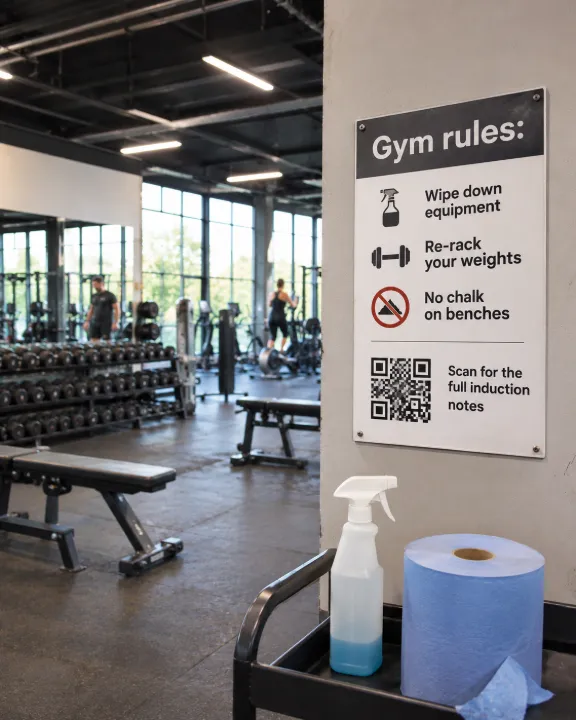
Os novos alunos recebem muita informação na orientação inicial e lembram só de uma parte. Um QR code de PDF na entrada da área de musculação abre o regulamento e as orientações, para que possam ler de novo. Personal trainers podem usar o mesmo tipo em uma folha para compartilhar um plano de treino geral com o aluno. Como é um código dinâmico, você envia uma nova versão e o código impresso continua o mesmo.
Onde usar
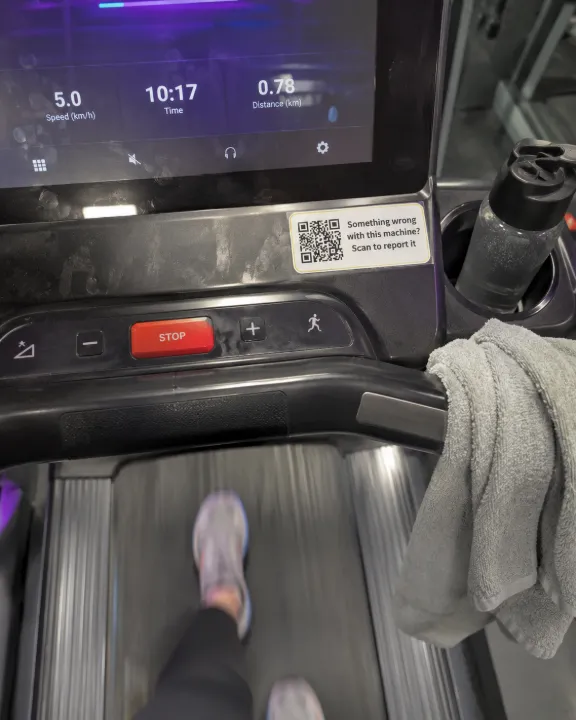
Um cabo danificado ou um banco solto costuma ser notado pelos alunos muito antes da equipe. Um QR code de Google Form em cada aparelho abre um formulário curto de defeito, com o nome do aparelho já na pergunta ou no título. Você fica sabendo dos problemas mais cedo, e o aluno não precisa procurar ninguém na recepção. Coloque um aviso de "fora de uso" no aparelho até a verificação.
Onde usar
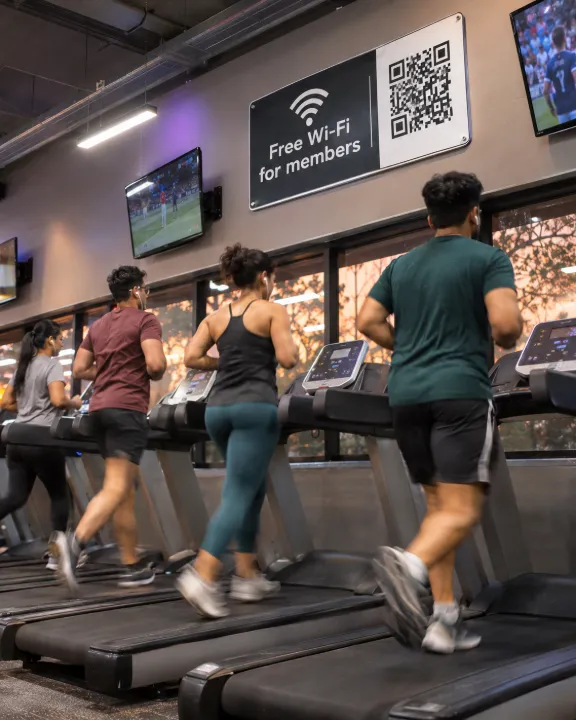
Muitos alunos treinam com uma playlist, um app ou um relógio esportivo, e subsolos e galpões grandes costumam ter sinal de celular fraco. Um QR code de Wi-Fi na parede conecta à rede de visitantes com uma leitura, sem pedir a senha na recepção.
Onde usar
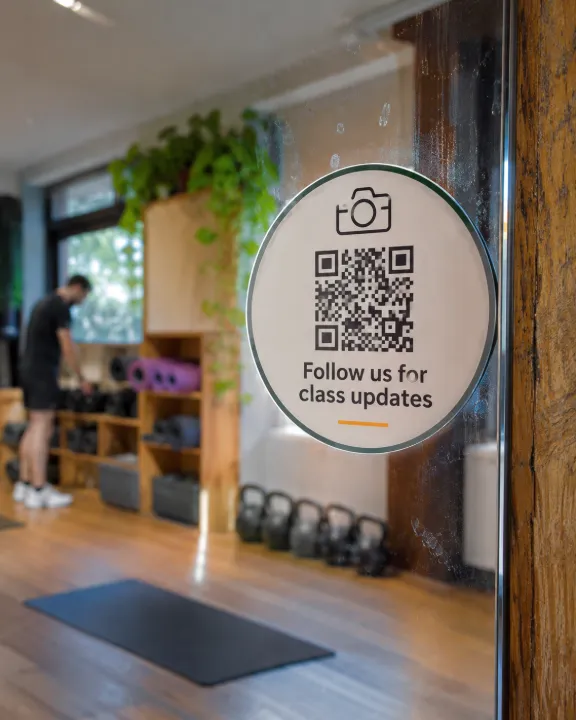
Mudanças de aulas, novos instrutores, vídeos de treino e desafios chegam primeiro aos seus seguidores. Um QR code do Instagram em um adesivo no espelho, no bebedouro ou no cartão de visita de um personal abre o seu perfil enquanto os alunos ainda estão no local, e seguir leva poucos segundos.
Onde usar
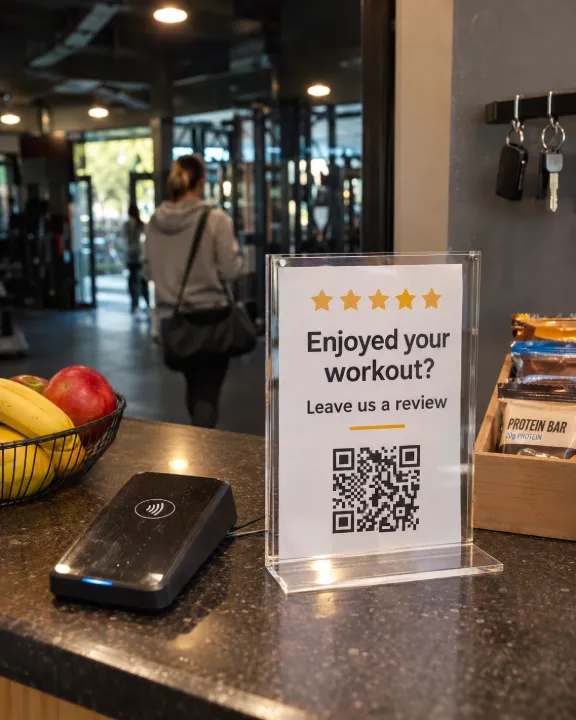
As avaliações ajudam as pessoas a escolher entre academias, e os alunos tendem a deixar uma logo depois de um bom treino. Um QR code de avaliação do Google na recepção ou perto da saída abre direto o seu formulário de avaliação. Peça a todos os alunos da mesma forma e não ofereça aulas grátis nem descontos em troca: as regras do Google não permitem incentivos por avaliações.
Onde usar
Coloque cada código onde surge a dúvida: o vídeo no aparelho, a reserva na porta da sala, o regulamento na entrada da área de musculação.
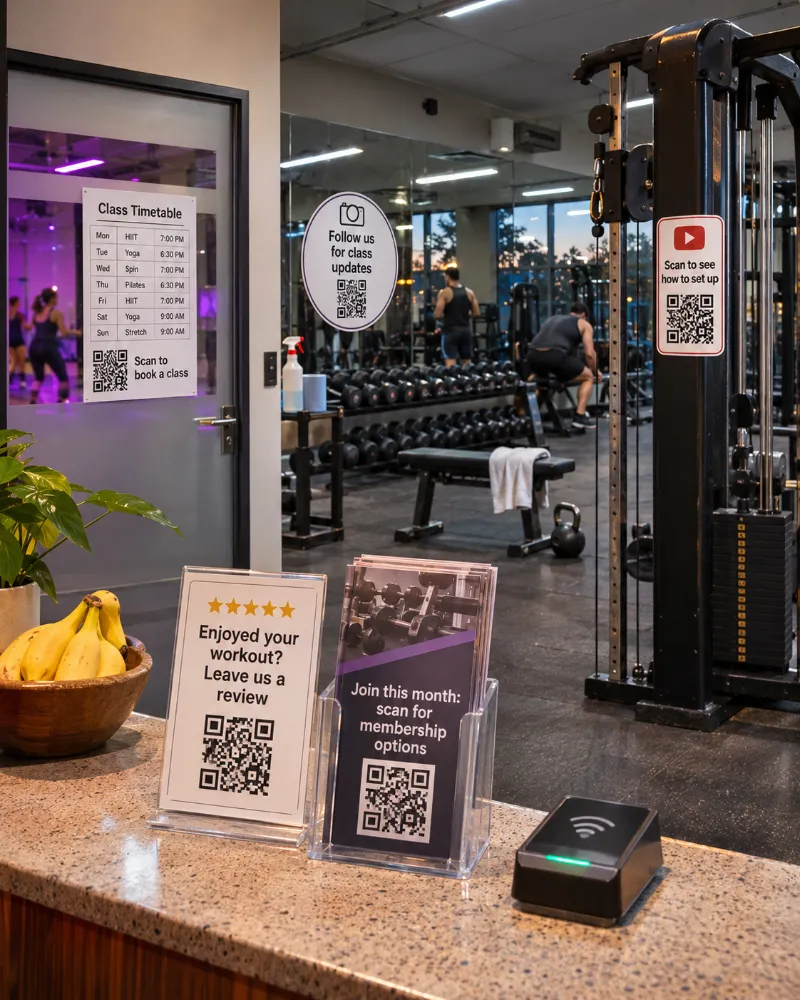
Mostra como ajustar e usar o aparelho com segurança.
Permite avisar de um defeito sem procurar a equipe.
Abre a grade e a página de reserva de aulas.
Abre a página de planos ou de aula experimental.
Abre o regulamento e as orientações iniciais.
Conecta os alunos ao Wi-Fi de visitantes.
Abre o seu perfil com novidades das aulas e vídeos de treino.
Convida todos os alunos a avaliar a academia.
Use o vídeo do fabricante para aquele modelo ou grave um com um instrutor qualificado. Faça curto, com legendas, e mostre os ajustes além do movimento.
Publique o clipe no YouTube ou no seu site, abra o gerador de QR code de vídeo e cole o link. Entre gratuitamente para salvar e poder trocar o vídeo depois.
Escolha uma moldura e uma frase curta como "Escaneie para ver como ajustar", e inclua o nome do aparelho e o da sua academia.
Imprima em etiquetas resistentes e laváveis, mais ou menos na altura do banco ou dos olhos, e escaneie cada uma na academia com alguns celulares antes de colocar em todos os aparelhos.
Academias são movimentadas, suadas e cheias de peças em movimento. Estes pontos mantêm seus códigos úteis e seus alunos seguros.
Aponte para as instruções do fabricante do equipamento ou vídeos dos seus instrutores qualificados, não para qualquer clipe da internet. Confira se correspondem ao modelo exato da sua academia.
O vídeo apoia a orientação inicial ou o instrutor, não os substitui. Indique na etiqueta a quem o aluno pode perguntar em caso de dúvida e ofereça orientação aos novos alunos.
Os equipamentos são limpos com spray todos os dias. Etiquetas plastificadas ou de vinil com acabamento fosco duram mais e não refletem as luzes.
Coloque o código onde a pessoa senta ou fica antes de começar, não atrás de uma peça móvel, embaixo de uma torre de pesos ou onde escanear atrapalhe alguém.
Imprima o nome e o endereço do site da academia ao lado de cada código, e confira com frequência aparelhos e cartazes em busca de adesivos colados por cima dos seus.
Use QR codes para abrir informações públicas e os sistemas de reserva ou matrícula que você já usa. Não coloque nomes, dados de saúde ou de pagamento dos alunos em um código.
Crie um QR code de vídeo para cada aparelho que abra um vídeo explicativo curto, imprima em uma etiqueta resistente e lavável com o nome do aparelho e uma frase como "Escaneie para ver como ajustar", e cole onde o aluno senta ou fica antes de começar. Teste cada etiqueta com alguns celulares.
Use as instruções ou vídeos do fabricante para aquele modelo exato, ou vídeos feitos pelos seus instrutores qualificados. Mostre como ajustar o aparelho além do movimento, mantenha curtos e com legendas. Evite clipes aleatórios da internet, que podem mostrar outro aparelho ou uma técnica ruim.
Não. Um vídeo ou um PDF do regulamento ajuda os alunos a lembrar do que foi mostrado, mas não substitui a orientação inicial nem um instrutor qualificado. Ofereça orientação aos novos alunos e deixe claro na etiqueta a quem pedir ajuda.
Não. O QRCodeChamp cria QR codes que abrem conteúdo como vídeos, páginas e formulários; ele não verifica planos, não registra frequência e não abre portas. Para check-in e controle de acesso, use o seu sistema de gestão ou de acesso, que pode gerar os próprios códigos dos alunos.
Sim, se você usar um código dinâmico, como o QR code de site ou de PDF. Atualize a página ou envie a nova grade no seu painel e o código impresso vai abri-la. Para editar códigos, você precisa de uma conta gratuita, criada ao entrar com o Google.
Um personal pode colocar um QR code do Instagram ou de site em cartões de visita e panfletos, um QR code de PDF no plano de treino geral de um aluno e um QR code de avaliação do Google no fim da sessão. Deixe qualquer dado pessoal, como informações de saúde, fora dos arquivos compartilhados.
Crie um QR code de site que abra a página do seu app no seu site ou na App Store ou Google Play, e coloque na recepção, nas portas das salas e nos kits de boas-vindas. O QRCodeChamp não detecta o tipo de celular, então uma página com links para as duas lojas funciona para todos.
Sim, nos códigos dinâmicos. O painel mostra quantas vezes um código foi escaneado, quando, em quais dispositivos e em quais países. Ele não mostra quem escaneou. Use um código diferente para cada aparelho ou cartaz se quiser compará-los.
Comece com um vídeo explicativo no aparelho mais usado e depois adicione códigos para a grade, o Wi-Fi e as avaliações. Entre gratuitamente para trocar vídeos e páginas depois de imprimir.