

Gerador de QR Code para PDF
Selecione Seu QR Code
Gerador de QR Code de PDF
Nome do QR Code
Pré-visualização
Gerador de Código QR de PDF
Ei, você ainda está compartilhando PDFs da maneira antiga? Não vamos incomodar os outros, fazendo-os baixar arquivos PDF pesados. Converta seu PDF em código QR usando o Gerador de Código QR de PDF gratuitamente. Basta um simples scan para visualizar, sem necessidade de downloads ou anexos.
O que é um Código QR de PDF?
Um Código QR de PDF é a maneira mais inteligente de converter o documento em uma porta mágica. Você armazena vários tipos de conteúdo em um PDF, como um folheto, um currículo, um menu de restaurante, uma cotação ou um guia. Mas em vez de anexá-lo a e-mails, imprimir cópias ou lutar para compartilhá-lo no último minuto, por que não torná-lo elegante e simples? Obtenha um QR usando QRCodeChamp!
Apenas um rápido scan, e bum - seu documento aparece instantaneamente!
Por que desperdiçar papel ou esperar? Um Código QR de PDF é uma maneira incrível de compartilhar o PDF sem toque, sem esforço e rápido. É perfeito para aqueles momentos de “eu-preciso-disso-agora”, quando você está correndo para uma reunião ou distribuindo menus em um evento.
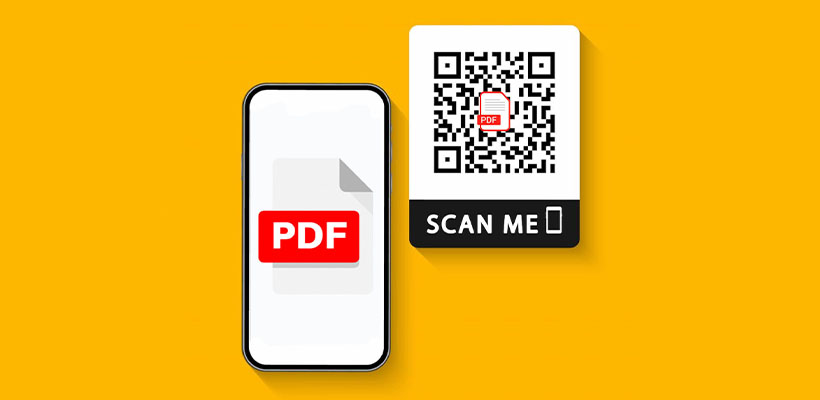
Como Gerar um Código QR para PDF (Passo a passo)?
Para gerar um código QR para PDF e mudar PDF para código QR, estes são os seguintes passos:
Passo 1: Visite o QRCodeChamp e Vá para o Código QR de PDF
Abra nosso editor QRCodeChamp e selecione a opção Código QR de PDF para começar a criar seu código QR baseado em PDF.

Passo 2: Fazer Upload do Seu Arquivo PDF para o Código QR
Você pode adicionar um nome ao seu código QR de PDF para mantê-lo organizado (É opcional) e fazer upload do seu arquivo PDF (tamanho máx: 30MB). Isso irá vincular seu arquivo PDF ao código QR. Apenas tenha em mente que o link do seu código QR de PDF permanecerá ativo por 15 dias. Em seguida, você pode ir para o próximo passo para retocar seu código QR de PDF para torná-lo atraente.

Passo 3: Escolher um Modelo para o Código QR de PDF para Corresponder ao Seu Estilo e Propósito
Assim que seu código QR de PDF dinâmico for gerado, vá para a seção de personalização e navegue pelos modelos pré-concebidos. Selecione um que reflita o propósito da sua campanha de PDF—seja para marketing, eventos, promoções ou branding pessoal. O modelo certo instantaneamente dá ao seu código QR de PDF uma aparência profissional e atraente.

Passo 4: Selecionar a Forma para Criar um Design de Código QR de PDF Único
Faça seu código QR de PDF se destacar experimentando diferentes formas para os pontos e cantos. Você pode escolher bordas arredondadas para uma sensação moderna, cantos afiados para uma vibração elegante e tecnológica, ou estilos criativos para corresponder às preferências do seu público. A forma que você escolher pode adicionar um toque sutil, mas poderoso, de branding ao seu Código QR de PDF.

Passo 5: Escolher Cores para Fazer Seu Código QR de PDF se Destacar
Personalize as cores do seu código QR de PDF para corresponder à paleta da sua marca, tema da campanha ou estilo pessoal. Você pode optar por cores sólidas para um visual limpo, gradientes para uma reviravolta moderna, ou tons específicos da marca para reforçar o reconhecimento. Apenas garanta que o contraste permaneça alto o suficiente para fácil scan.

Passo 6: Selecionar/Adicionar um Logotipo ao Seu Código QR de PDF para Alinhar com Seu Branding
Aprimore seu código QR de PDF inserindo o logotipo da sua empresa, ícone do produto ou gráfico de campanha no centro. Um logotipo não só torna o código QR de PDF visualmente atraente, mas também fortalece o reconhecimento da marca e constrói confiança com os usuários que o escaneiam. Certifique-se de que o logotipo esteja claro e não obstrua as áreas escaneáveis do código QR.

Passo 7: Escolher a Moldura para Seu QR de PDF de Acordo com Sua Escolha
Dê um toque final ao seu código QR de PDF adicionando uma moldura. Molduras podem destacar o código QR e até incluir textos curtos de chamada para ação, como “Escanear-me” ou “Visitar Agora,” incentivando mais scans. Selecione um estilo e combinação de cores que complemente sua marca e se destaque onde quer que você exiba o código QR de PDF.

Passo 8: Ajustar o Nível de Correção de Erro do Código QR de PDF para Máxima Confiabilidade de Scan
Ajuste o nível de correção de erro do seu código QR de PDF para controlar o quão bem ele ainda pode ser escaneado se parte dele for danificado, embaçado ou coberto (por exemplo, por um logotipo).
- L (7%) – Aparência menos desordenada, adequada para designs simples sem um logotipo.
- M (15%) – Padrão equilibrado para uso geral.
- Q (25%) – Ótima resistência a danos; funciona bem com logotipos pequenos.
- H (30%) – Máxima resistência a danos; melhor para logotipos maiores ou ambientes de exibição de alto risco.
Escolher o nível de erro certo garante que seu código QR de PDF permaneça escaneável enquanto parece limpo e profissional

Passo 9: Selecionar o Formato e Tamanho do Código QR de PDF de Acordo com Seu Requisito
Formato - Escolha o formato do arquivo—PNG para a maioria dos usos, JPG para web, ou SVG para impressão escalável. Assim, você pode selecionar com base em onde você usará o código QR de PDF—telas digitais, materiais impressos, ou ambos.
Tamanho - Selecione o tamanho para corresponder às suas necessidades: menor para cartões de visita ou uso digital, maior para pôsteres e banners. Isso garante que seu código QR de PDF permaneça nítido e escaneável em qualquer lugar.

Passo 10: Baixar Seu Código QR de PDF Personalizado
Depois de terminar de personalizar seu código QR de PDF, clique no botão Baixar. Salve-o no formato e tamanho escolhidos para que esteja pronto para ser impresso, compartilhado online ou incorporado em seus materiais de marketing.

Por Que Eu Deveria Usar um Gerador de Código QR de PDF?
Você deve usar um gerador de código QR para PDF porque:
- O QR de PDF é acessível em qualquer dispositivo, sem precisar de links ou apps extras
- Compartilhamento instantâneo com um scan para abrir o doc
- Seu herói na correria do último minuto
- Acesso seguro e protegido com 100% sob controle
- Ecológico porque você não precisa imprimir centenas de cópias em papel
- Uma opção moderna para compartilhar PDFs longos nesta vida profissional agitada
- Perfeito para currículos, menus, folhetos e muito mais
Benefícios de Usar o Gerador de Código QR de PDF do QRCodeChamp.
- Além de ser o melhor gerador de código QR online, o QRCodeChamp também é muito confiável.
- É um gerador de código QR online gratuito que irá gerar seu código QR com precisão de alta qualidade e sem nenhum custo.
- Ele fornece muitas opções personalizáveis, mesmo quando permite que você gere seu código QR para o PDF gratuitamente.
- Seguro e legal de usar.
- Fornecerá um QR personalizado em três.
- Ele respeita sua privacidade e, portanto, não salva seus documentos.
- Funciona em todos os dispositivos e navegadores.
Explorar Mais Geradores de QR Code
QR Code de URL
QR Code de vCard
Texto para QR Code
QR Code de Wi-Fi
QR Code de Email
QR Code de Número de Telefone
QR Code de Mensagem
QR Code de Mídia Social
QR Code de YouTube
QR Code de Spotify
QR Code de Avaliação do Google
QR Code de Google Form
QR Code de WhatsApp
QR Code de Snapchat
QR Code de Facebook
QR Code de Instagram
QR Code de TikTok
QR Code de LinkedIn
Vídeo para QR Code
QR Code de Imagem
Perguntas frequentes sobre o gerador de QR Code para PDF
O Gerador de QR Code é Seguro?
Sim, o gerador de QR code é seguro, pois não permite que nenhuma outra pessoa altere as configurações. Além disso, você também pode rastrear arquivos.
Qual é a Diferença Entre QR Codes de PDF Dinâmicos e Estáticos?
Um QR code estático está permanentemente vinculado ao link. O documento anexado não será alterado. Enquanto um QR code dinâmico permite alterações, como o link da URL, o destino, etc.
Meu QR Code de PDF Expirará?
Sim, ele expirará em 15 dias, não estará mais ativo depois disso. Tudo é para fins de segurança.
Posso Substituir o Arquivo PDF Depois de Imprimir o QR Code?
Arquivos PDF só podem ser substituídos quando o QR code é Dinâmico. Este não é o caso quando o QR code é estático.
Se Eu Mudar o PDF do QR Code, o Design do QR Code Mudará?
Veja bem, se você estiver usando um QR Code Estático e mudar o PDF, isso gerará um novo QR Code. Já em um QR Code dinâmico, você pode atualizar o PDF mantendo o mesmo QR Code.
Por Que Meu Arquivo PDF Não Está Sendo Exibido Após Escanear o QR Code de PDF?
Pode haver muitas razões, como uma falha ao copiar o link ou alterar a localização do PDF. Mas o tipo de problema mais comum é que as configurações do PDF anexado podem não ter sido tornadas públicas.
Qual é o Melhor Formato para Baixar Meu QR Code de PDF?
Os melhores formatos podem ser PDF, PNG, SVG ou JPG, dependendo do uso.
Posso Imprimir Meu QR Code de PDF em Itens Pequenos Como Cartões de Visita?
Sim, ele pode ser impresso em todos os tipos de itens, como cartões de visita, mesa de escritório, etiquetas de produtos, brochuras, e o QR code pode ter qualquer tamanho.