

Meno da stampare, meno da rispedire
Gli ospiti rispondono dal telefono invece di spedire un cartoncino di risposta, e i dettagli sono online invece che su inserti aggiuntivi.
Sulla partecipazione di nozze c'è spazio per i nomi, la data e il luogo, non per il modulo RSVP, l'elenco degli hotel, il parcheggio e la lista nozze. Un QR code sul biglietto apre tutto questo sul telefono dei tuoi ospiti, e il giorno stesso può raccogliere le loro foto in un unico album. Questa guida presenta i QR code che usano coppie e wedding planner, dal save the date al biglietto di ringraziamento, e come stamparli perché si scansionino bene.
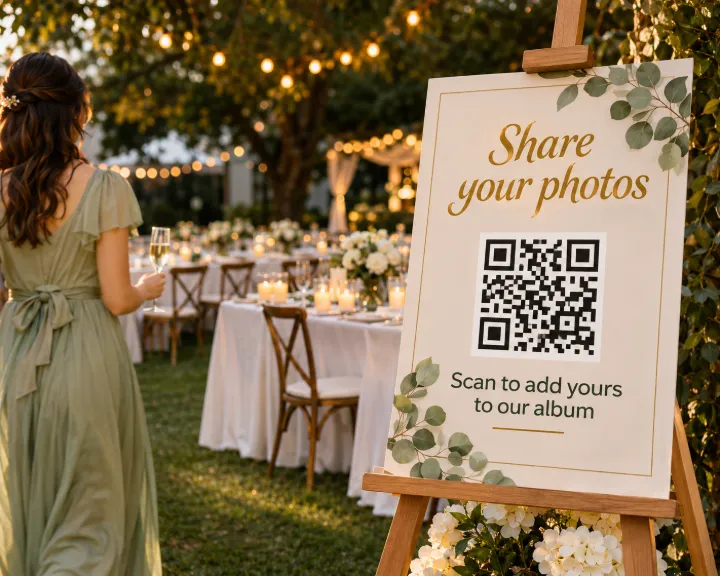
Il codice non sostituisce una bella partecipazione. Mantiene il biglietto semplice e mette i dettagli pratici a portata di scansione.
Gli ospiti rispondono dal telefono invece di spedire un cartoncino di risposta, e i dettagli sono online invece che su inserti aggiuntivi.
Se cambia l'orario, il blocco di camere o l'indirizzo del sito, punta un codice dinamico ai nuovi dettagli. Non serve ristampare nulla.
Collega il sito del matrimonio, un Google Form, un album foto condiviso o la lista nozze. QRCodeChamp crea solo il codice.
Scegli i colori della tua cancelleria, punti arrotondati e una cornice con una frase breve come «Scansiona per confermare».
Scegli il tipo in base a cosa deve fare l'ospite dopo la scansione. I tipi indicati come «Modificabile» sono dinamici: puoi cambiarne il contenuto in seguito e vedere le statistiche di scansione. Gli altri sono statici: il contenuto è salvato nel codice stesso, quindi non può cambiare dopo la stampa. Per tutto ciò che si stampa con mesi di anticipo, come save the date e partecipazioni, usa un tipo modificabile.
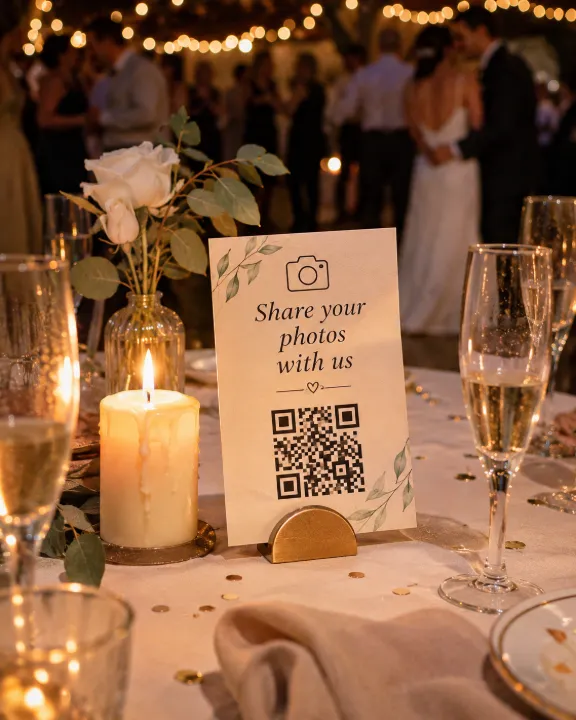
Gli ospiti scattano centinaia di foto con il telefono e la maggior parte non arriva mai agli sposi. Crea un album condiviso nel servizio di foto che usi, attiva l'opzione che permette agli altri di aggiungere foto e metti un QR code per sito web con il suo link su ogni tavolo e al photo booth. Alcuni servizi chiedono agli ospiti di accedere prima di aggiungere foto, quindi prova prima il link sul telefono di un amico. Essendo un codice dinamico, puoi anche puntarlo al sito del matrimonio o alla lista nozze e cambiarlo in seguito.
Dove usarlo
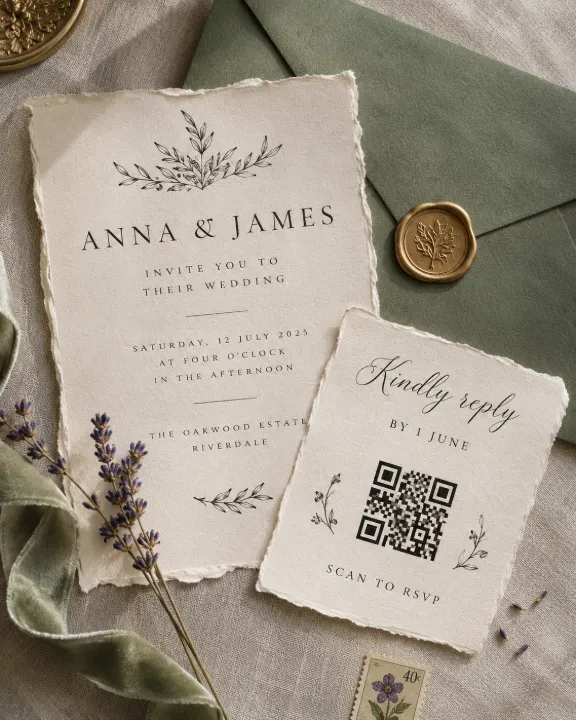
Rincorrere le risposte è una delle parti più lente dell'organizzazione. Un QR code per Google Form sulla partecipazione apre un breve modulo RSVP: chi viene, scelta del menu, esigenze alimentari e allergie, e se vuoi una richiesta di canzone. Le risposte arrivano nel tuo account Google, dove puoi vederle come foglio di calcolo per il catering e la disposizione dei tavoli. Stampa la data entro cui rispondere accanto al codice.
Dove usarlo
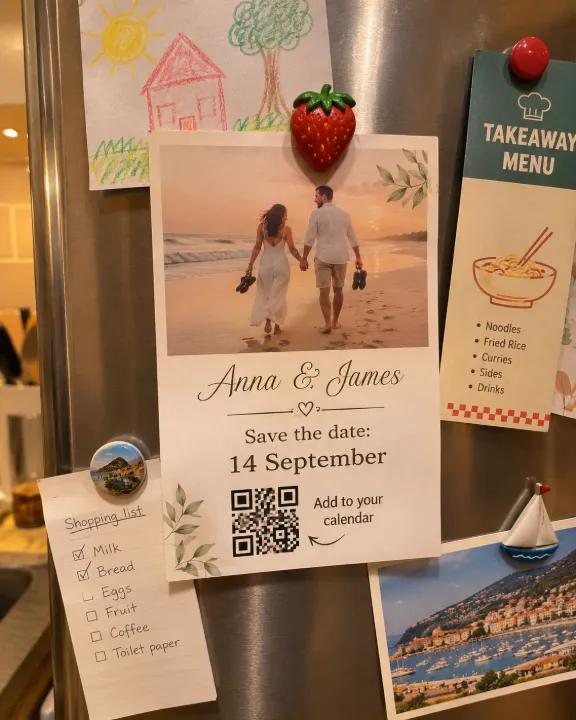
Un save the date finisce sul frigorifero; un evento in calendario invia un promemoria. Un QR code per evento memorizza nome, data, ora e luogo del matrimonio, e il telefono dell'ospite propone di aggiungerlo al calendario con una scansione. Crea un codice per il matrimonio e, se servono, codici separati per la cena della vigilia o il brunch del giorno dopo.
Dove usarlo
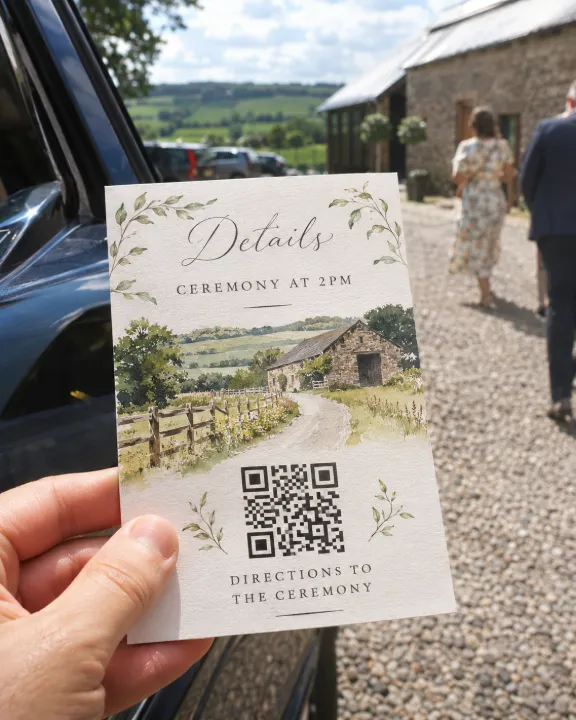
Ville, casali e spiagge sono spesso difficili da trovare, e l'indirizzo del navigatore può portare al cancello sbagliato. Un QR code per posizione apre il punto esatto nell'app delle mappe: l'ingresso della cerimonia, il parcheggio ospiti o la fermata della navetta. Se cerimonia e ricevimento sono in luoghi diversi, dai a ciascuno il suo codice.
Dove usarlo
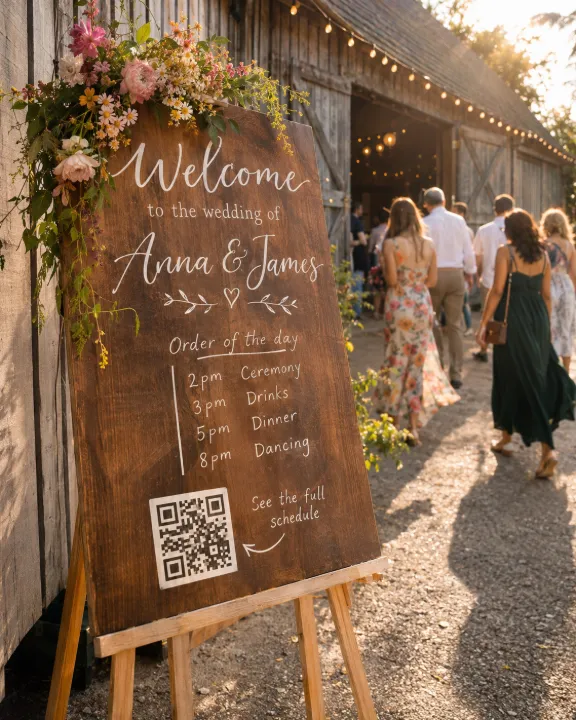
Gli ospiti vogliono sapere quando inizia la cerimonia, quando ci sono i discorsi e quando parte l'ultima navetta. Un QR code per PDF su un cartello di benvenuto o un segnaposto apre il programma della giornata, il menu o una guida a hotel e taxi della zona. Carica una nuova versione se gli orari cambiano e il codice stampato aprirà il file più recente.
Dove usarlo
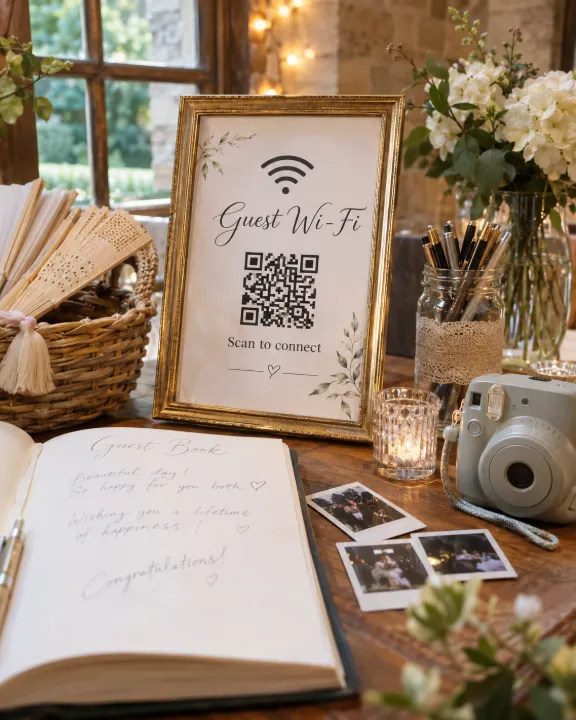
Nelle location di campagna il segnale del telefono è spesso debole, e caricare le foto diventa lento. Se la location offre un Wi-Fi per gli ospiti, chiedi nome della rete e password e trasformali in un QR code per Wi-Fi per il tavolo di benvenuto o il bar, così gli ospiti si collegano con una scansione.
Dove usarlo
Ogni elemento della cancelleria nuziale ha un compito. Dai un solo compito anche a ogni codice, e stampa una frase breve che dica cosa fa la scansione.
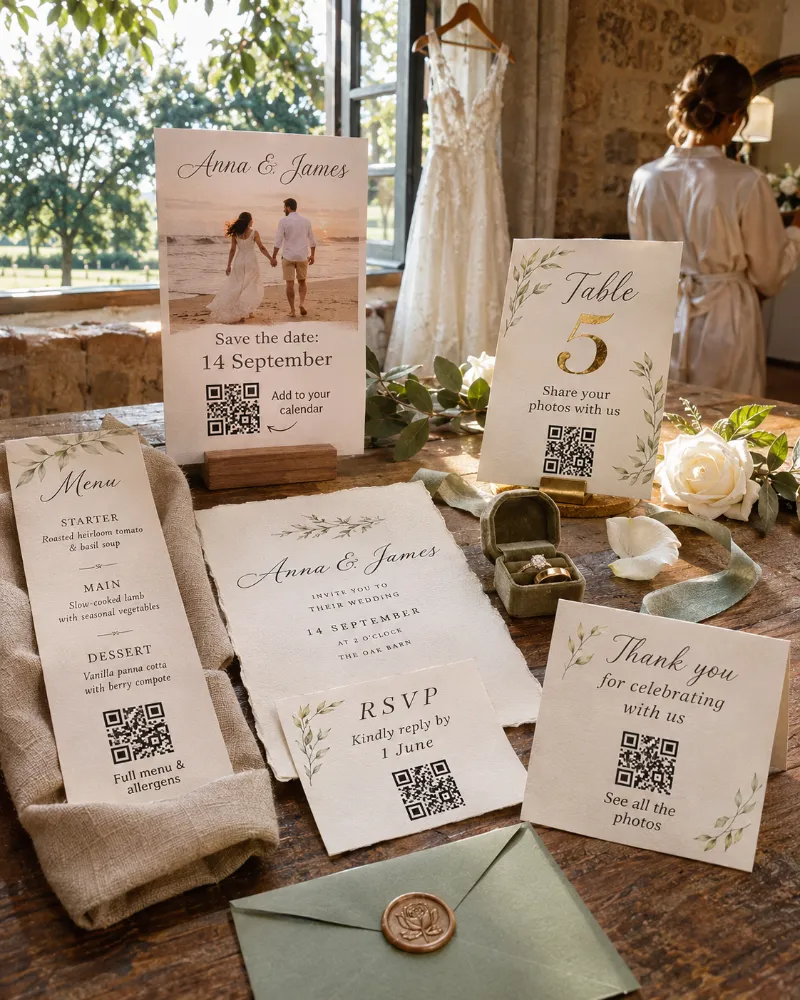
Aggiunge la data del matrimonio al calendario dell'ospite.
Apre il sito del matrimonio con viaggio, dress code e domande frequenti.
Apre il modulo di risposta per presenza e menu.
Apre l'ingresso della location o il parcheggio nell'app delle mappe.
Apre il programma della giornata e il menu.
Apre l'album condiviso perché gli ospiti aggiungano le loro foto.
Collega gli ospiti al Wi-Fi della location.
Apre l'album foto o la galleria del fotografo professionista.
Completa il sito del matrimonio, il modulo RSVP o l'album foto, aprilo su un telefono e verifica che possano usarlo anche ospiti che non hanno effettuato l'accesso a nulla.
Apri il generatore di codici QR per sito web, incolla il link e accedi gratuitamente con Google per salvarlo, così potrai cambiare il link dopo aver stampato le partecipazioni.
Scegli un colore scuro del tuo design su sfondo chiaro, uno stile di punti e una cornice, e aggiungi una frase breve come «Scansiona per confermare». Scarica l'SVG per la tipografia o il grafico.
Stampa una partecipazione nel formato e sulla carta definitivi, e scansionala con diversi telefoni prima di ordinare la tiratura completa.
La cancelleria nuziale si stampa una volta sola, spesso mesi prima. Questi accorgimenti aiutano i codici a funzionare il giorno delle nozze e anche dopo.
Lamina oro, inchiostri pastello e cartoncini scuri sono bellissimi ma spesso si scansionano male. Stampa il codice in un colore scuro su sfondo chiaro, anche se il resto del biglietto è in lamina.
Su partecipazioni e segnatavolo, tieni il codice ad almeno 2 × 2 cm (0.8 × 0.8 in), con un margine vuoto intorno, e prova una bozza stampata.
Alcuni ospiti, spesso i parenti più anziani, non usano i QR code. Stampa l'indirizzo web sotto il codice e indica un numero di telefono o un'email per le risposte.
Chiunque abbia il link può aprire il tuo sito o il tuo album. Non pubblicare l'indirizzo di casa e chiedi prima di condividere pubblicamente le foto dei figli degli ospiti.
Le truffe con i QR code esistono, e gli ospiti fanno bene a essere prudenti. Usa un design coerente, stampa i vostri nomi accanto al codice e togli qualsiasi adesivo su un cartello che non hai messo tu.
Gli ospiti conservano le partecipazioni come ricordo. Dopo il matrimonio, punta il codice dinamico all'album foto o a una pagina di ringraziamento invece di lasciar scadere il link.
Decidi cosa devono aprire gli ospiti: il sito del matrimonio, un modulo RSVP o un album foto. Copia quel link, incollalo nel generatore di codici QR per sito web, scegli colori e cornice e scarica il codice in SVG per la stampa. Accedi gratuitamente con Google se vuoi cambiare il link in seguito.
Crea un album condiviso in un servizio di foto come Google Foto, attiva l'opzione che permette agli altri di aggiungere foto e copia il link di condivisione dell'album. Inseriscilo in un QR code per sito web sui tavoli e al photo booth. Provalo prima sul telefono di un amico, perché alcuni servizi chiedono agli ospiti di accedere prima di aggiungere foto.
Funziona, ma non è l'opzione più semplice: Google Forms chiede di accedere a un account Google prima di caricare file, e le foto finiscono nel tuo Google Drive. Un album condiviso di solito è più semplice per gli ospiti.
Sì. Crea un modulo RSVP con Google Forms, o usa la pagina RSVP del sito del matrimonio, e metti il suo link in un QR code sulla partecipazione o su un cartoncino RSVP. Stampa accanto la data entro cui rispondere e lascia un indirizzo web o un numero di telefono per chi non scansiona.
Sì, con un codice dinamico come il QR code per sito web, Google Form, evento, posizione o PDF. Accedi gratuitamente con Google e modifica il contenuto nella tua dashboard; il codice stampato aprirà il nuovo contenuto. I codici statici, come il Wi-Fi, non si possono cambiare dopo la stampa.
Almeno 2 × 2 cm (0.8 × 0.8 in) per un biglietto che gli ospiti tengono in mano, con un margine vuoto intorno. I cartelli grandi letti da lontano richiedono un codice più grande. Scansiona sempre una bozza stampata sulla carta definitiva prima di ordinare la tiratura completa.
Sì. Puoi scegliere i colori, lo stile di punti e angoli, aggiungere un piccolo logo o monogramma e inserire una cornice con una breve frase intorno al codice. Mantieni il codice più scuro dello sfondo e con contrasto sufficiente, altrimenti alcuni telefoni non lo leggeranno.
Sì. Puoi creare e scaricare QR code gratis senza account. L'accesso con Google, anch'esso gratuito, salva i tuoi codici, ti permette di modificare i codici dinamici dopo la stampa e mostra quante volte è stato scansionato ogni codice.
Inizia con un codice per l'RSVP o il sito del matrimonio, poi aggiungi codici per le indicazioni, il programma e un album foto condiviso. Accedi gratuitamente per cambiare i link dopo aver stampato le partecipazioni.