

In ít hơn, không cần gửi lại
Khách trả lời trên điện thoại thay vì gửi lại thẻ hồi đáp, còn thông tin chi tiết nằm trên mạng thay vì in thêm tờ kẹp.
Thiệp cưới chỉ đủ chỗ cho tên cô dâu chú rể, ngày và địa điểm, không đủ cho form xác nhận tham dự, danh sách khách sạn, thông tin gửi xe hay danh sách quà cưới. Một mã QR trên thiệp sẽ mở tất cả những thông tin đó trên điện thoại của khách, và trong ngày cưới, nó có thể gom ảnh của khách vào một album. Hướng dẫn này giới thiệu các mã QR mà các cặp đôi và wedding planner dùng, từ thiệp báo hỷ đến thiệp cảm ơn, và cách in để quét được dễ dàng.
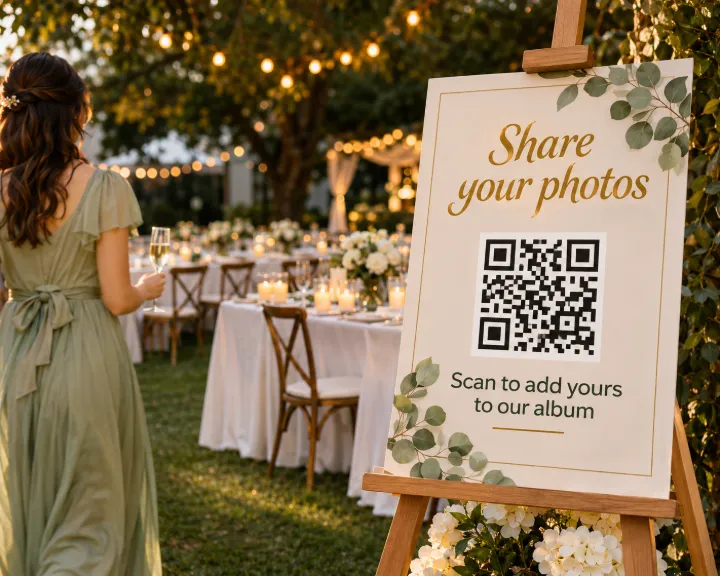
Mã QR không thay thế một tấm thiệp đẹp. Nó giữ cho thiệp gọn gàng và đặt các thông tin thiết thực chỉ cách một lần quét.
Khách trả lời trên điện thoại thay vì gửi lại thẻ hồi đáp, còn thông tin chi tiết nằm trên mạng thay vì in thêm tờ kẹp.
Nếu giờ bắt đầu, phòng khách sạn đặt trước hay địa chỉ website thay đổi, chỉ cần trỏ mã động sang thông tin mới. Không phải in lại gì.
Liên kết đến website đám cưới, Google Form, album ảnh chung hoặc danh sách quà cưới. QRCodeChamp chỉ tạo mã.
Chọn màu từ ấn phẩm cưới, chấm tròn và khung có một dòng ngắn như "Quét để xác nhận tham dự".
Chọn loại theo việc khách cần làm sau khi quét. Các loại có nhãn "Có thể chỉnh sửa" là mã động: bạn có thể đổi nội dung sau và xem thống kê lượt quét. Các loại còn lại là mã tĩnh: nội dung được lưu ngay trong mã nên không thể đổi sau khi in. Với những thứ in trước nhiều tháng như thiệp báo hỷ và thiệp mời, hãy dùng loại có thể chỉnh sửa.
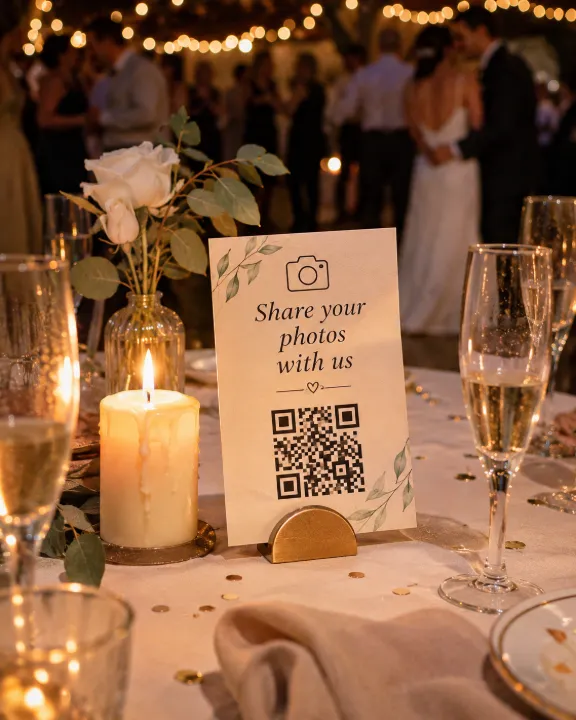
Khách chụp hàng trăm tấm ảnh bằng điện thoại, nhưng phần lớn không bao giờ đến tay cô dâu chú rể. Hãy tạo một album chung trong dịch vụ ảnh bạn dùng, bật tùy chọn cho phép người khác thêm ảnh, rồi đặt mã QR website chứa link đó trên mỗi bàn và ở góc chụp ảnh. Một số dịch vụ album yêu cầu khách đăng nhập mới thêm được ảnh, nên hãy thử link trên điện thoại của một người bạn trước. Vì đây là mã động, bạn cũng có thể trỏ nó tới website đám cưới hoặc danh sách quà cưới và đổi sau.
Nơi sử dụng
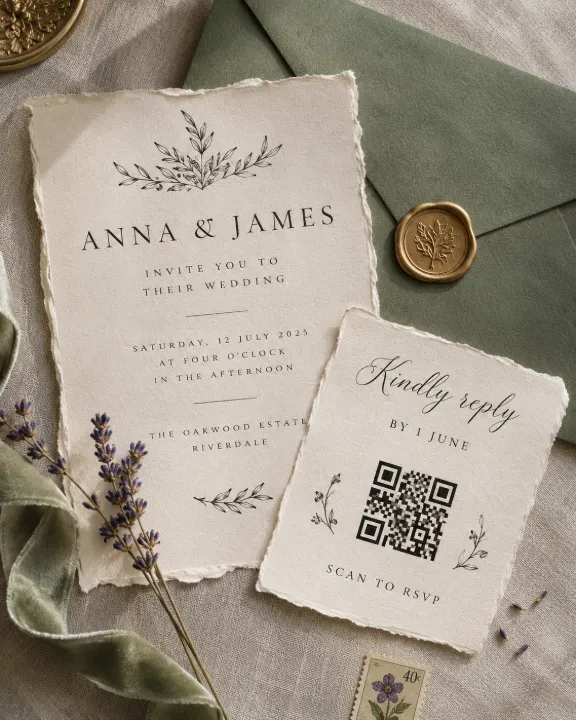
Đi hỏi từng người có đến không là một trong những việc tốn thời gian nhất khi chuẩn bị cưới. Mã QR Google Form trên thiệp mời mở một form xác nhận ngắn: ai sẽ đến, chọn món, nhu cầu ăn uống và dị ứng, thêm một bài hát yêu cầu nếu bạn muốn. Câu trả lời về tài khoản Google của bạn, nơi bạn xem được dưới dạng bảng tính để gửi bên tiệc và xếp chỗ ngồi. Hãy in hạn trả lời bên cạnh mã.
Nơi sử dụng
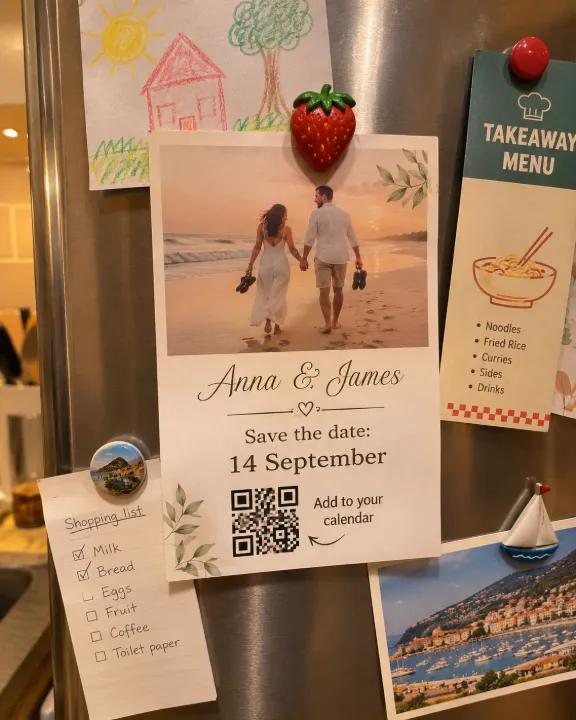
Thiệp báo hỷ thường chỉ dán trên tủ lạnh; còn sự kiện trong lịch thì có nhắc nhở. Mã QR sự kiện lưu tên đám cưới, ngày, giờ và địa điểm, và điện thoại của khách sẽ đề nghị thêm vào lịch chỉ với một lần quét. Tạo một mã cho đám cưới và, nếu cần, các mã riêng cho tiệc tổng duyệt hoặc bữa brunch hôm sau.
Nơi sử dụng
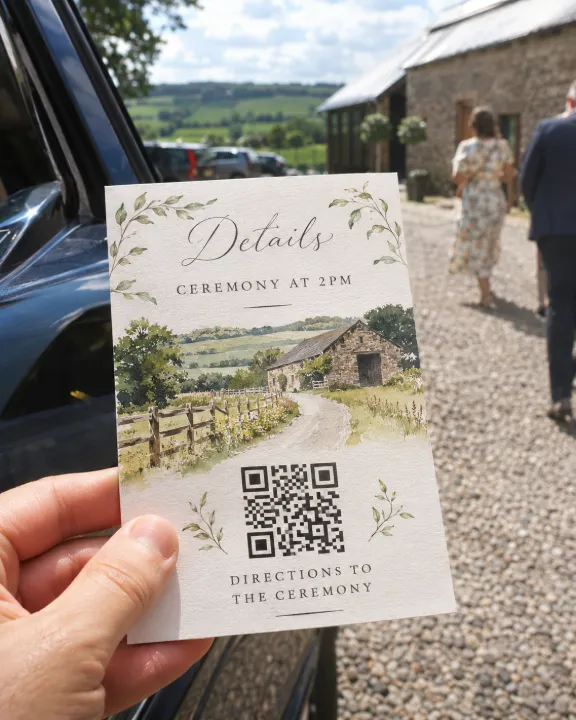
Biệt thự ngoại ô, nhà kho hay bãi biển thường khó tìm, và địa chỉ trên định vị có thể dẫn tới sai cổng. Mã QR vị trí mở đúng điểm trong ứng dụng bản đồ: lối vào nơi làm lễ, bãi đỗ xe cho khách hoặc điểm đón xe đưa đón. Nếu lễ cưới và tiệc cưới ở hai nơi khác nhau, hãy làm cho mỗi nơi một mã.
Nơi sử dụng
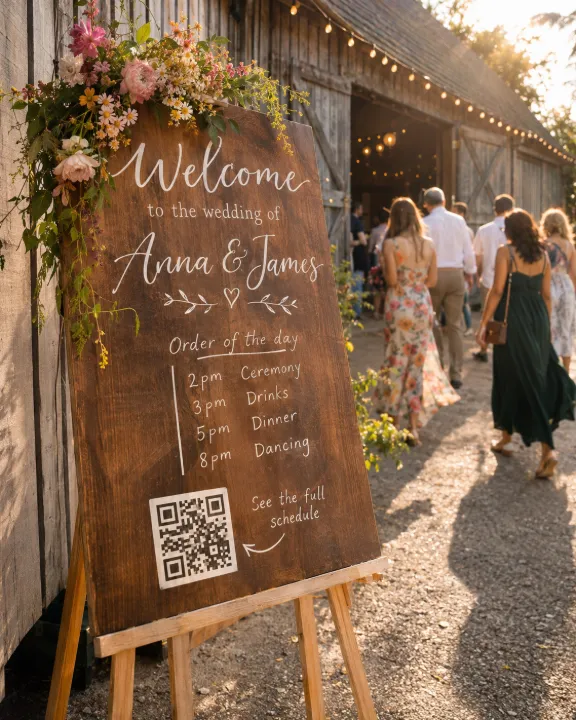
Khách muốn biết mấy giờ làm lễ, khi nào phát biểu và chuyến xe cuối lúc nào. Mã QR PDF trên bảng chào mừng hoặc thẻ chỗ ngồi mở lịch trình trong ngày, thực đơn hoặc hướng dẫn khách sạn và taxi gần đó. Tải lên phiên bản mới nếu giờ giấc thay đổi, mã đã in sẽ mở tệp mới nhất.
Nơi sử dụng
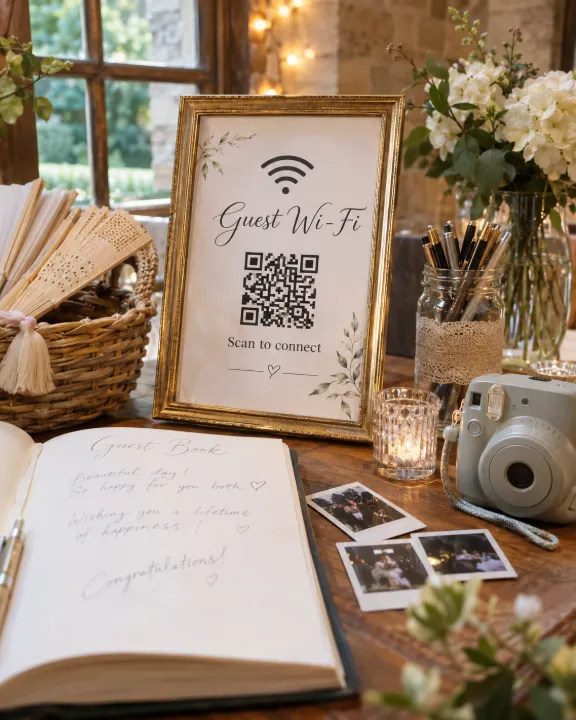
Địa điểm ở ngoại ô thường có sóng điện thoại yếu, khiến việc tải ảnh lên rất chậm. Nếu địa điểm có Wi-Fi cho khách, hãy hỏi tên mạng và mật khẩu rồi tạo mã QR Wi-Fi đặt ở bàn đón khách hoặc quầy bar, để khách kết nối chỉ với một lần quét.
Nơi sử dụng
Mỗi ấn phẩm cưới có một nhiệm vụ. Hãy giao cho mỗi mã một nhiệm vụ và in một dòng ngắn cho biết quét để làm gì.
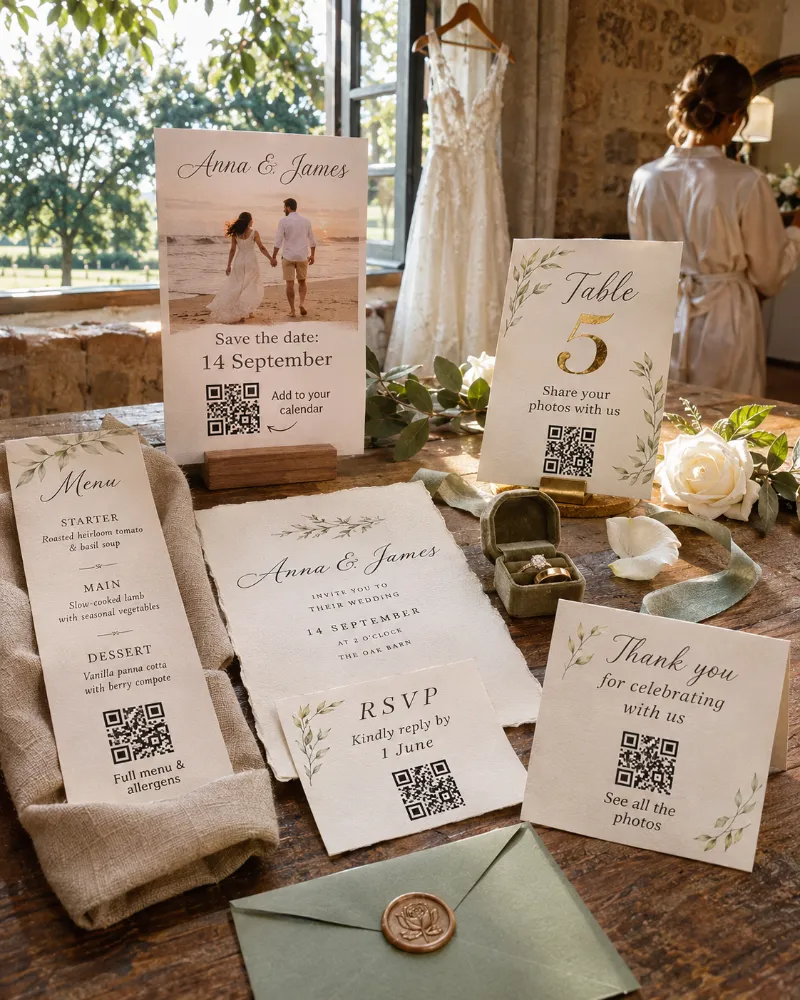
Thêm ngày cưới vào lịch của khách.
Mở website đám cưới với thông tin đi lại, trang phục và câu hỏi thường gặp.
Mở form xác nhận tham dự và chọn món.
Mở lối vào hoặc bãi đỗ xe của địa điểm trong ứng dụng bản đồ.
Mở lịch trình trong ngày và thực đơn.
Mở album chung để khách thêm ảnh.
Kết nối khách với Wi-Fi khách của địa điểm.
Mở album ảnh hoặc thư viện ảnh của nhiếp ảnh gia.
Hoàn thiện website đám cưới, form xác nhận hoặc album ảnh, mở trên điện thoại và kiểm tra khách chưa đăng nhập vào đâu vẫn dùng được.
Mở trình tạo mã QR website, dán link và đăng nhập miễn phí bằng Google để lưu, để bạn có thể đổi link sau khi đã in thiệp.
Chọn một màu tối trong thiết kế đặt trên nền sáng, chọn kiểu chấm và khung, thêm một dòng ngắn như "Quét để xác nhận tham dự". Tải SVG để gửi nhà in hoặc người thiết kế.
In một tấm thiệp đúng kích thước và đúng loại giấy cuối cùng, rồi quét bằng vài điện thoại khác nhau trước khi đặt in toàn bộ.
Ấn phẩm cưới chỉ in một lần, thường trước nhiều tháng. Những điểm sau giúp mã hoạt động tốt trong ngày cưới và cả sau đó.
Ép kim vàng, mực màu pastel và giấy màu tối trông rất đẹp nhưng thường khó quét. Hãy in mã màu tối trên nền sáng, kể cả khi phần còn lại của thiệp được ép kim.
Trên thiệp mời và thẻ bàn, giữ mã ít nhất 2 × 2 cm (0.8 × 0.8 in), có khoảng trống xung quanh, và thử bằng bản in mẫu.
Một số khách, thường là người lớn tuổi trong gia đình, không dùng mã QR. Hãy in địa chỉ web dưới mã và ghi số điện thoại hoặc email để trả lời.
Ai có link cũng mở được website hoặc album của bạn. Đừng công khai địa chỉ nhà, và hãy hỏi trước khi chia sẻ công khai ảnh con nhỏ của khách.
Lừa đảo qua mã QR là có thật, nên khách cẩn thận là đúng. Dùng một thiết kế thống nhất, in tên hai bạn cạnh mã và gỡ mọi miếng dán trên biển mà bạn không dán.
Khách giữ thiệp làm kỷ niệm. Sau đám cưới, hãy trỏ mã động tới album ảnh hoặc trang cảm ơn thay vì để link hết hạn.
Quyết định khách sẽ mở gì: website đám cưới, form xác nhận tham dự hay album ảnh. Sao chép link đó, dán vào trình tạo mã QR website, chọn màu và khung, rồi tải mã dạng SVG để in. Đăng nhập miễn phí bằng Google nếu bạn muốn đổi link sau này.
Tạo album chung trong một dịch vụ ảnh như Google Photos, bật tùy chọn cho phép người khác thêm ảnh và sao chép link chia sẻ của album. Đưa link vào mã QR website đặt trên các bàn và ở góc chụp ảnh. Hãy thử trên điện thoại của một người bạn trước, vì một số dịch vụ yêu cầu khách đăng nhập mới thêm được ảnh.
Được, nhưng đó không phải cách dễ nhất: Google Forms yêu cầu đăng nhập tài khoản Google trước khi tải tệp lên, và ảnh sẽ vào Google Drive của bạn. Album chung thường đơn giản hơn cho khách.
Có. Tạo form xác nhận trong Google Forms hoặc dùng trang xác nhận trên website đám cưới, rồi đưa link vào mã QR trên thiệp mời hoặc thẻ hồi đáp. In hạn trả lời bên cạnh, và giữ địa chỉ web hoặc số điện thoại cho khách không quét mã.
Có, với mã động như mã QR website, Google Form, sự kiện, vị trí hoặc PDF. Đăng nhập miễn phí bằng Google và sửa nội dung trong bảng điều khiển; mã đã in sẽ mở nội dung mới. Mã tĩnh như Wi-Fi không thể đổi sau khi in.
Ít nhất 2 × 2 cm (0.8 × 0.8 in) với thiệp khách cầm trên tay, có khoảng trống xung quanh. Biển lớn mà khách đọc từ xa cần mã lớn hơn. Luôn quét thử bản in mẫu trên giấy thật trước khi đặt in toàn bộ.
Có. Bạn có thể chọn màu, kiểu chấm và góc, thêm logo nhỏ hoặc chữ lồng, và đặt khung có một dòng chữ ngắn quanh mã. Giữ mã tối hơn nền và đủ độ tương phản, nếu không một số điện thoại sẽ không đọc được.
Có. Bạn có thể tạo và tải mã QR miễn phí mà không cần tài khoản. Đăng nhập bằng Google, cũng miễn phí, giúp lưu mã, sửa mã động sau khi in và xem mỗi mã được quét bao nhiêu lần.
Bắt đầu với một mã cho việc xác nhận tham dự hoặc website đám cưới, rồi thêm mã chỉ đường, lịch trình và album ảnh chung. Đăng nhập miễn phí để đổi link sau khi đã in thiệp.