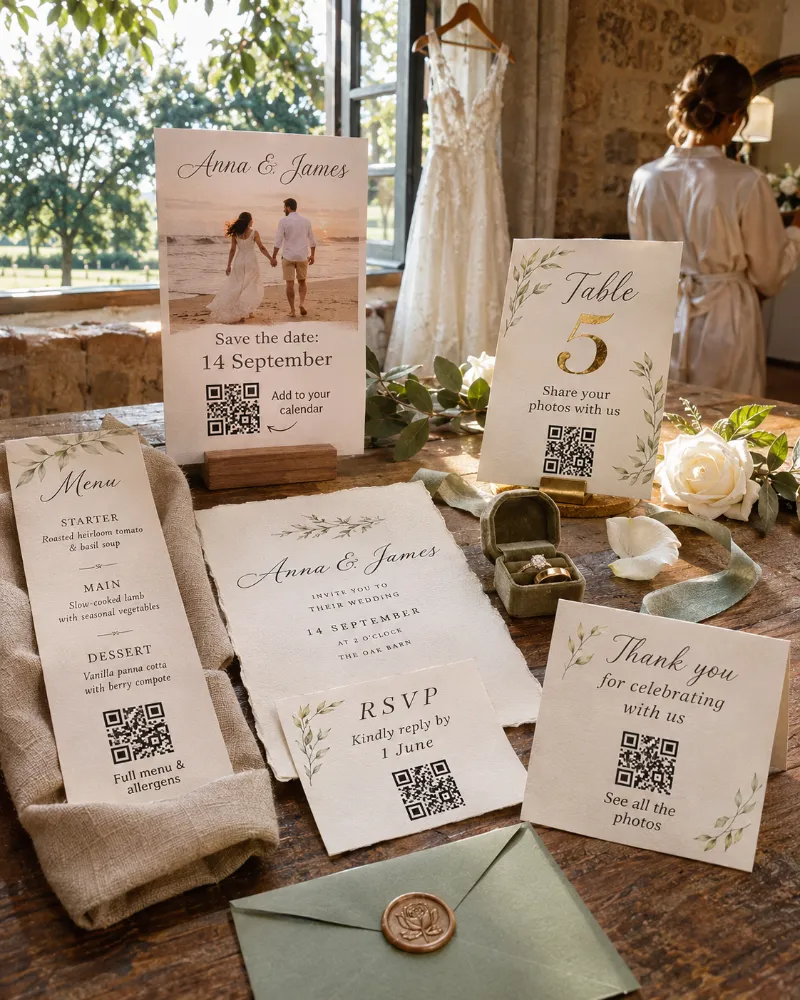
인쇄도 회신 우편도 줄어요
하객은 회신 카드를 우편으로 보내는 대신 휴대폰으로 응답하고, 자세한 안내는 별도 인쇄물 대신 온라인에 담깁니다.
청첩장에는 두 사람의 이름, 날짜, 장소를 넣을 자리밖에 없습니다. 참석 응답 폼, 숙소 목록, 주차 안내, 선물 리스트까지 담을 수는 없죠. 청첩장에 QR 코드 하나를 넣으면 이 모든 정보를 하객의 휴대폰에서 열 수 있고, 결혼식 당일에는 하객이 찍은 사진을 하나의 앨범에 모을 수도 있습니다. 이 가이드에서는 세이브 더 데이트부터 감사 카드까지 예비부부와 웨딩플래너가 쓰는 QR 코드와, 잘 스캔되도록 인쇄하는 방법을 소개합니다.
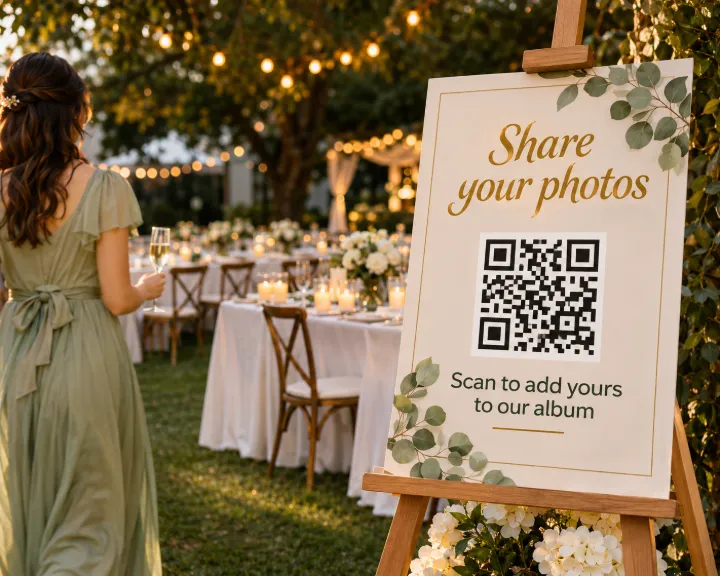
QR 코드가 아름다운 청첩장을 대신하는 것은 아닙니다. 카드는 깔끔하게 두고, 실용적인 정보를 스캔 한 번 거리에 두는 것이죠.
하객은 회신 카드를 우편으로 보내는 대신 휴대폰으로 응답하고, 자세한 안내는 별도 인쇄물 대신 온라인에 담깁니다.
시작 시간, 숙소 블록, 웹사이트 주소가 바뀌면 동적 코드가 새 정보를 가리키도록 바꾸면 됩니다. 다시 인쇄할 필요가 없습니다.
웨딩 웹사이트, Google 설문지, 사진 공유 앨범, 선물 리스트로 연결하세요. QRCodeChamp는 코드만 만듭니다.
웨딩 페이퍼의 색상을 고르고, 둥근 도트와 ‘스캔해서 참석 응답’ 같은 짧은 문구가 들어간 프레임을 선택하세요.
하객이 스캔한 뒤 무엇을 해야 하는지에 따라 유형을 고르세요. ‘수정 가능’ 표시가 있는 유형은 동적 코드로, 나중에 내용을 바꾸고 스캔 통계를 볼 수 있습니다. 나머지는 정적 코드로, 내용이 코드 자체에 저장되어 인쇄 후에는 바꿀 수 없습니다. 세이브 더 데이트나 청첩장처럼 몇 달 전에 인쇄하는 것에는 수정 가능한 유형을 쓰세요.
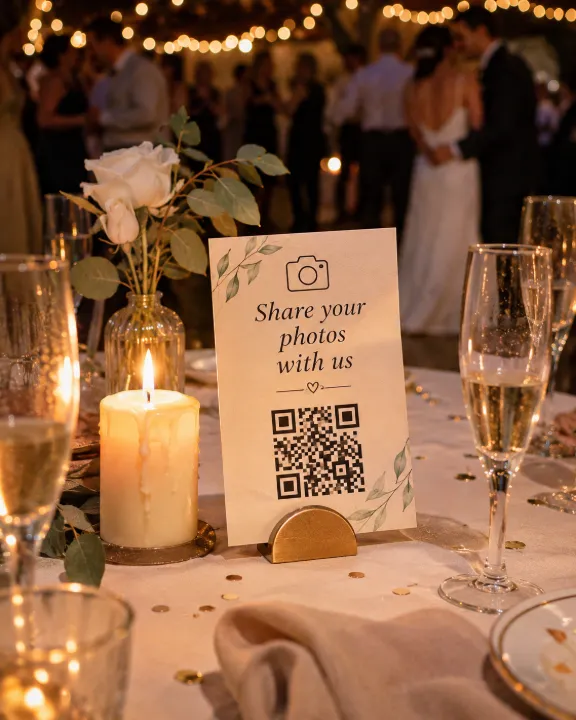
하객은 휴대폰으로 수백 장의 사진을 찍지만, 대부분 신랑 신부에게 전달되지 않습니다. 사용하는 사진 서비스에서 공유 앨범을 만들고 다른 사람이 사진을 추가할 수 있는 옵션을 켠 다음, 그 링크를 담은 웹사이트 QR 코드를 각 테이블과 포토 부스에 두세요. 일부 앨범 서비스는 사진을 추가하려면 로그인을 요구하므로, 먼저 친구의 휴대폰으로 링크를 테스트하세요. 동적 코드라서 웨딩 웹사이트나 선물 리스트를 가리키게 했다가 나중에 바꿀 수도 있습니다.
활용 위치
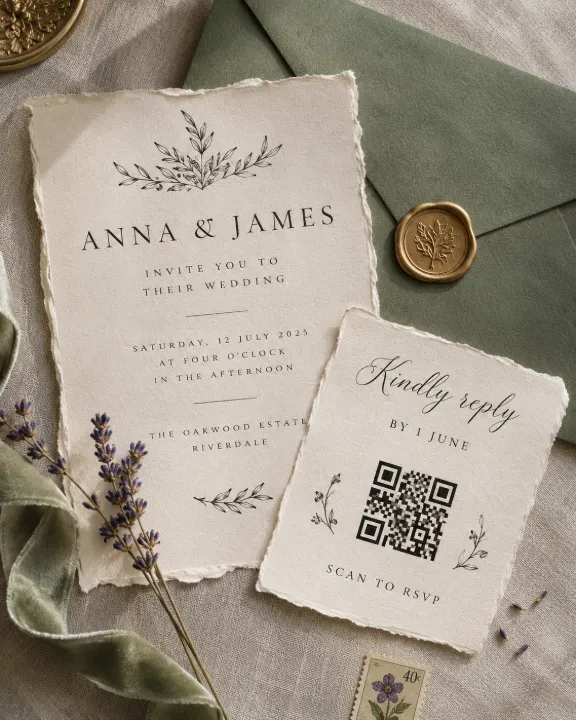
회신을 챙기는 일은 결혼 준비에서 가장 오래 걸리는 일 중 하나입니다. 청첩장에 Google 설문지 QR 코드를 넣으면 짧은 참석 응답 폼이 열립니다. 누가 오는지, 식사 메뉴, 식이 제한과 알레르기, 원한다면 신청곡까지 물어볼 수 있습니다. 응답은 Google 계정으로 들어오고 스프레드시트로 볼 수 있어 케이터링 업체와 좌석 배치에 활용할 수 있습니다. 코드 옆에 회신 마감일을 인쇄하세요.
활용 위치
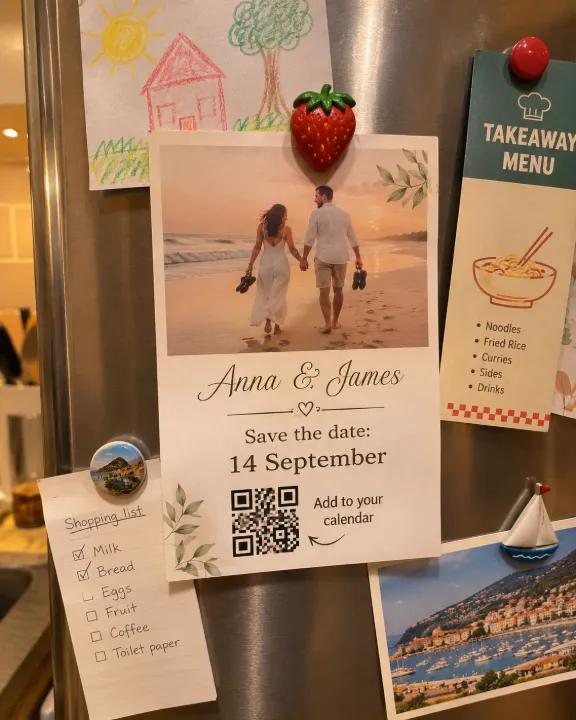
세이브 더 데이트 카드는 냉장고에 붙어 있을 뿐이지만, 캘린더 일정은 알림을 보내 줍니다. 일정 QR 코드에는 결혼식 이름, 날짜, 시간, 장소가 저장되어 있어, 스캔 한 번이면 하객의 휴대폰이 캘린더에 추가할지 묻습니다. 결혼식용 코드를 하나 만들고, 필요하면 리허설 디너나 다음 날 브런치용 코드를 따로 만드세요.
활용 위치
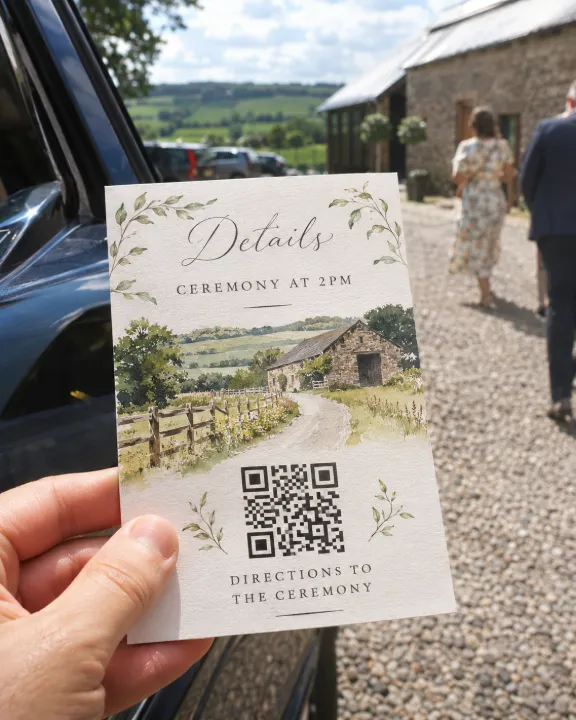
교외 저택, 헛간, 해변 같은 예식장은 찾기 어려운 경우가 많고, 내비게이션 주소가 엉뚱한 입구로 안내하기도 합니다. 위치 QR 코드는 예식장 입구, 하객 주차장, 셔틀 승차 지점 같은 정확한 지점을 휴대폰 지도 앱에서 엽니다. 예식과 피로연 장소가 다르면 각각 코드를 만드세요.
활용 위치
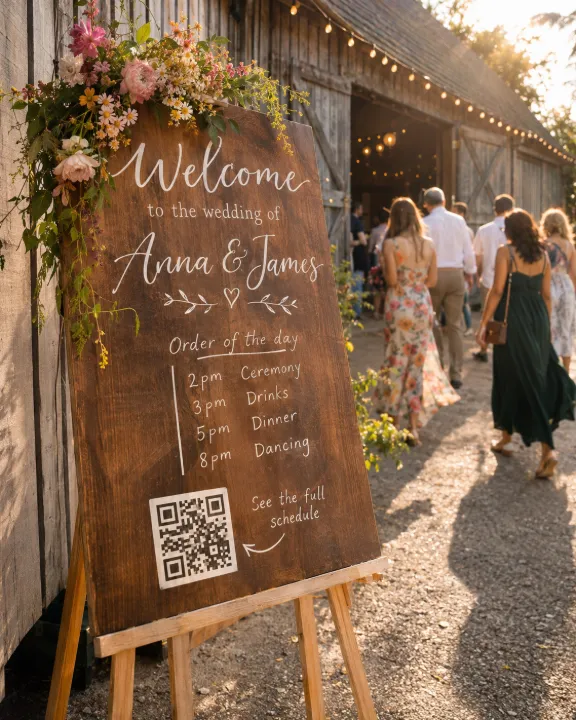
하객은 예식이 언제 시작하는지, 축사는 언제인지, 마지막 버스는 몇 시인지 궁금해합니다. 웰컴 보드나 좌석 카드에 PDF QR 코드를 두면 식순, 메뉴, 근처 호텔과 택시 안내를 열 수 있습니다. 시간이 바뀌면 새 버전을 업로드하세요. 인쇄된 코드가 최신 파일을 엽니다.
활용 위치
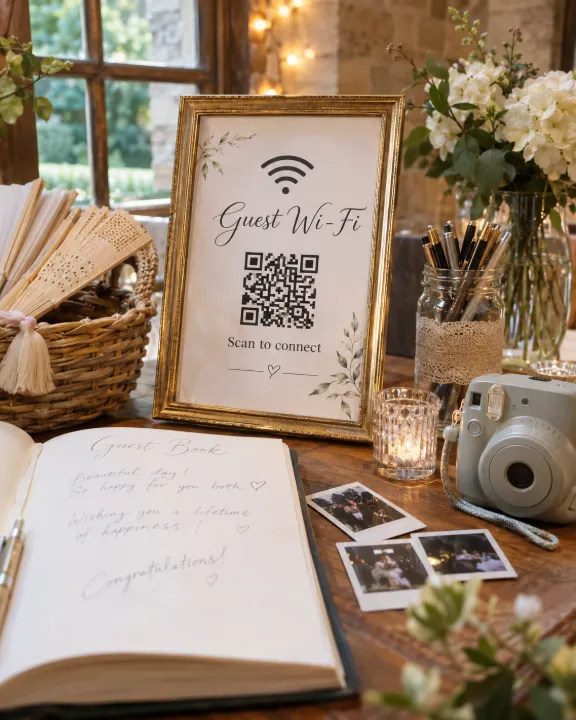
교외 예식장은 휴대폰 신호가 약한 경우가 많아 사진 업로드가 느립니다. 예식장에 게스트 Wi-Fi가 있다면 네트워크 이름과 비밀번호를 받아 Wi-Fi QR 코드로 만들어 웰컴 테이블이나 바에 두세요. 하객은 스캔 한 번으로 연결됩니다.
활용 위치
웨딩 페이퍼마다 역할이 하나씩 있습니다. 코드에도 역할을 하나만 주고, 스캔하면 무엇이 열리는지 짧은 문구를 함께 인쇄하세요.
웨딩 웹사이트, 참석 응답 폼, 사진 앨범을 완성하고 휴대폰으로 열어, 아무 데도 로그인하지 않은 하객도 쓸 수 있는지 확인하세요.
웹사이트 QR 코드 생성기를 열고 링크를 붙여 넣은 뒤 Google로 무료 로그인해 저장하세요. 청첩장을 인쇄한 뒤에도 링크를 바꿀 수 있습니다.
디자인에서 어두운 색을 골라 밝은 배경에 두고, 도트 스타일과 프레임을 선택한 뒤 ‘스캔해서 참석 응답’ 같은 짧은 문구를 넣으세요. 인쇄소나 디자이너에게는 SVG로 다운로드해 전달하세요.
최종 크기와 최종 용지로 청첩장 한 장을 인쇄해, 전체를 주문하기 전에 여러 휴대폰으로 스캔해 보세요.
웨딩 페이퍼는 보통 몇 달 전에 한 번만 인쇄합니다. 당일과 그 이후에도 코드가 잘 작동하도록 도와주는 팁입니다.
금박, 파스텔 잉크, 어두운 색지는 예쁘지만 스캔이 잘 안 되는 경우가 많습니다. 카드의 다른 부분에 금박을 넣더라도 코드는 밝은 바탕에 어두운 색으로 인쇄하세요.
청첩장과 테이블 카드에서는 코드를 최소 2 × 2 cm (0.8 × 0.8 in)로 하고 주변에 여백을 두며, 인쇄 시안으로 테스트하세요.
어르신 등 QR 코드를 쓰지 않는 하객도 있습니다. 코드 아래에 웹 주소를 인쇄하고, 회신용 전화번호나 이메일도 적어 두세요.
링크만 있으면 누구나 웹사이트나 앨범을 열 수 있습니다. 집 주소는 올리지 말고, 하객 자녀의 사진을 공개하기 전에는 먼저 물어보세요.
QR 코드 사기는 실제로 있으니 하객이 조심하는 것도 당연합니다. 일관된 디자인을 쓰고, 코드 옆에 두 사람의 이름을 인쇄하며, 안내판에 직접 붙이지 않은 스티커가 있으면 떼어 내세요.
하객은 청첩장을 기념으로 간직합니다. 결혼식이 끝나면 링크가 만료되게 두지 말고 동적 코드가 사진 앨범이나 감사 페이지를 가리키도록 바꾸세요.
먼저 하객이 무엇을 열어야 할지 정하세요. 웨딩 웹사이트, 참석 응답 폼, 사진 앨범 등입니다. 그 링크를 복사해 웹사이트 QR 코드 생성기에 붙여 넣고, 색상과 프레임을 고른 뒤 인쇄용 SVG로 다운로드하세요. 나중에 링크를 바꾸고 싶다면 Google로 무료 로그인하세요.
Google 포토 같은 사진 서비스에서 공유 앨범을 만들고, 다른 사람이 사진을 추가할 수 있는 옵션을 켠 다음 앨범 공유 링크를 복사하세요. 이를 웹사이트 QR 코드로 만들어 테이블과 포토 부스에 두세요. 일부 서비스는 사진 추가 전에 로그인을 요구하므로 먼저 친구의 휴대폰으로 테스트하세요.
가능하지만 가장 쉬운 방법은 아닙니다. Google 설문지는 파일을 업로드하기 전에 Google 계정 로그인을 요구하고, 사진은 내 Google 드라이브에 저장됩니다. 하객에게는 보통 공유 앨범이 더 간편합니다.
네. Google 설문지로 참석 응답 폼을 만들거나 웨딩 웹사이트의 응답 페이지를 쓰고, 그 링크를 청첩장이나 회신 카드의 QR 코드에 넣으세요. 옆에 회신 마감일을 인쇄하고, 스캔하지 않는 하객을 위해 웹 주소나 전화번호도 적어 두세요.
네, 웹사이트, Google 설문지, 일정, 위치, PDF QR 코드 같은 동적 코드라면 가능합니다. Google로 무료 로그인하고 대시보드에서 내용을 수정하면, 인쇄된 코드가 새 내용을 엽니다. Wi-Fi 같은 정적 코드는 인쇄 후 바꿀 수 없습니다.
하객이 손에 드는 카드라면 최소 2 × 2 cm (0.8 × 0.8 in)에 주변 여백을 두세요. 멀리서 보는 큰 안내판에는 더 큰 코드가 필요합니다. 전체를 주문하기 전에 반드시 최종 용지로 인쇄한 시안을 스캔해 보세요.
네. 색상, 도트와 모서리 스타일을 고르고, 작은 로고나 모노그램을 넣고, 코드 주변에 짧은 문구가 들어간 프레임을 둘 수 있습니다. 코드는 배경보다 어둡게 하고 대비를 충분히 유지하세요. 그렇지 않으면 일부 휴대폰에서 인식되지 않습니다.
네. 계정 없이 무료로 QR 코드를 만들고 다운로드할 수 있습니다. Google로 로그인하면(역시 무료) 코드를 저장하고, 인쇄 후에도 동적 코드를 수정하며, 코드별 스캔 횟수를 확인할 수 있습니다.
참석 응답이나 웨딩 웹사이트용 코드 하나로 시작한 다음, 오시는 길, 식순, 사진 공유 앨범용 코드를 추가하세요. 무료로 로그인하면 청첩장 인쇄 후에도 링크를 바꿀 수 있습니다.