

모든 휴대폰이 오디오 가이드로
관람객은 대여 단말기 줄을 서지 않고, 자신의 이어폰으로 원하는 작품의 해설만 재생합니다.
작품 캡션에는 제목과 몇 줄의 설명밖에 들어가지 않습니다. 옆에 QR 코드를 두면 큐레이터의 음성 해설을 재생하고, 자막이 있는 영상을 보여 주고, 큰 글씨나 다른 언어로 된 전체 이야기를 관람객 자신의 휴대폰으로 열 수 있습니다. 이 가이드에서는 박물관, 미술관, 유적지, 전시회에서 효과적인 QR 코드 유형, 캡션과 패널에 배치하는 위치, 모두가 쉽게 이용할 수 있게 하는 방법을 다룹니다.
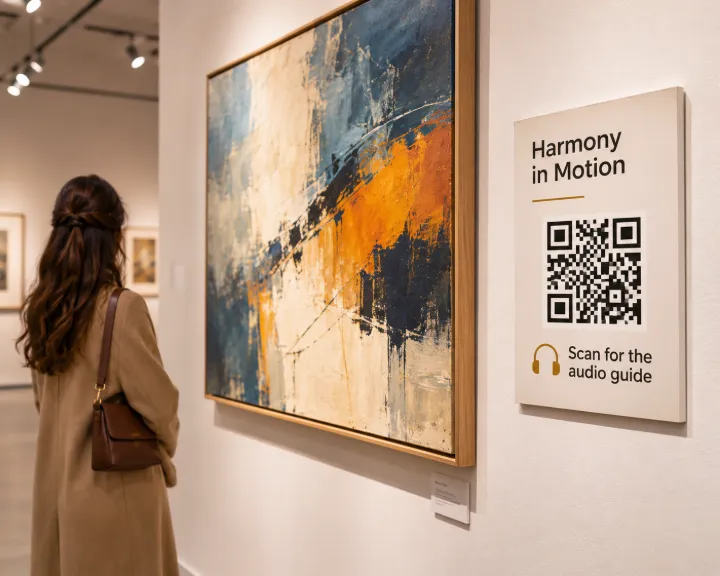
QR 코드가 좋은 캡션이나 도슨트 해설을 대신하지는 않습니다. 더 알고 싶은 관람객에게 이미 가지고 다니는 기기로 한 층 더 깊은 해설을 더해 줍니다.
관람객은 대여 단말기 줄을 서지 않고, 자신의 이어폰으로 원하는 작품의 해설만 재생합니다.
연구 내용, 대여 작품, 번역이 바뀌면 동적 코드 뒤의 파일만 업데이트하세요. 인쇄된 캡션은 벽에 그대로 둡니다.
전시 벽을 복잡하게 만들지 않고 자세한 설명문, 큰 글씨, 자막 영상, 수어, 다른 언어로 연결합니다.
전시마다 코드를 폴더로 관리하고, 어떤 코드가 스캔되는지 보면 관람객이 어떤 콘텐츠를 이용하는지 알 수 있습니다.
스캔 후 관람객이 무엇을 받아야 하는지에 따라 유형을 고르세요. "수정 가능" 표시가 있는 유형은 동적 코드로, 나중에 내용을 바꾸고 스캔 통계를 볼 수 있습니다. 나머지는 정적 코드로, 내용이 코드 자체에 저장되어 인쇄 후에는 바꿀 수 없습니다.
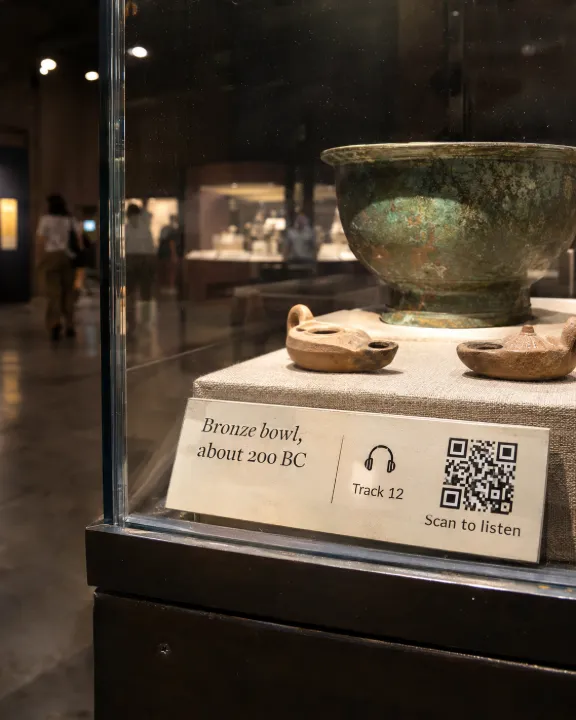
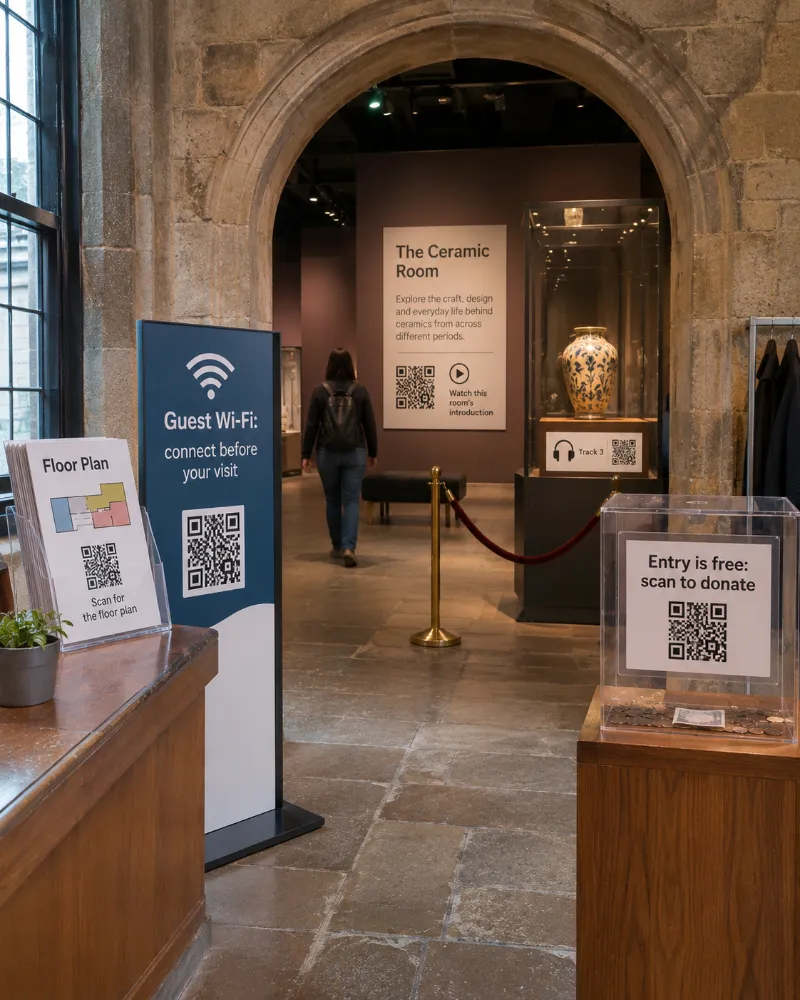
작품이나 전시실마다 짧은 해설을 녹음해 오디오 QR 코드에 업로드하세요. 관람객이 캡션을 스캔하면 앱 설치 없이 휴대폰 브라우저에서 파일이 재생됩니다. 트랙은 짧게 하고 작품 이름으로 시작하면 제대로 스캔했는지 알 수 있습니다. 들을 수 없는 관람객을 위해 원고도 함께 제공하세요. 동적 코드라서 캡션을 바꾸지 않고 나중에 새 녹음을 올릴 수 있습니다.
활용 위치
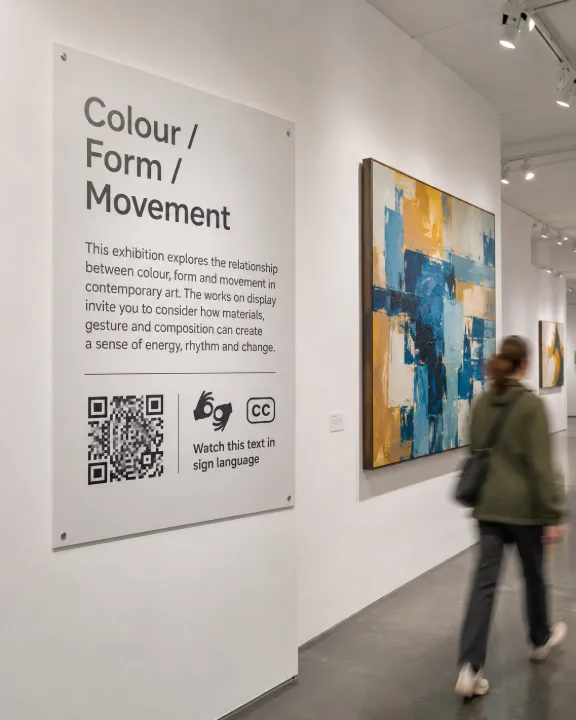
사용하는 모습을 보거나 작가의 이야기를 들어야 잘 이해되는 작품도 있습니다. 동영상 QR 코드는 YouTube, Vimeo, 자체 웹사이트에 올린 영상을 엽니다. 말소리가 있는 영상에는 모두 자막을 넣고, 수어를 제1언어로 쓰는 관람객을 위해 농인 관람객과 함께 주요 설명문의 수어 버전을 녹화하는 것도 고려하세요.
활용 위치
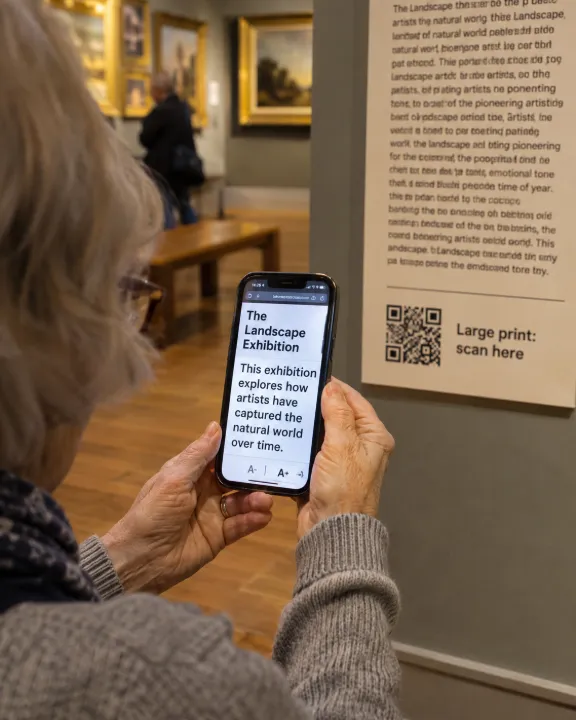
벽면 공간은 한정되어 있고, 캡션 글씨는 저시력 관람객에게 작은 경우가 많습니다. 전시실 패널의 PDF QR 코드는 자세한 설명문이나 큰 글씨 버전을 관람객의 휴대폰에서 열어 확대하거나 휴대폰의 읽어 주기 기능을 쓸 수 있게 합니다. 입구에서는 같은 유형으로 화장실, 엘리베이터, 좌석이 표시된 관내 지도를 엽니다. 인쇄된 큰 글씨 안내서도 계속 비치하세요.
활용 위치
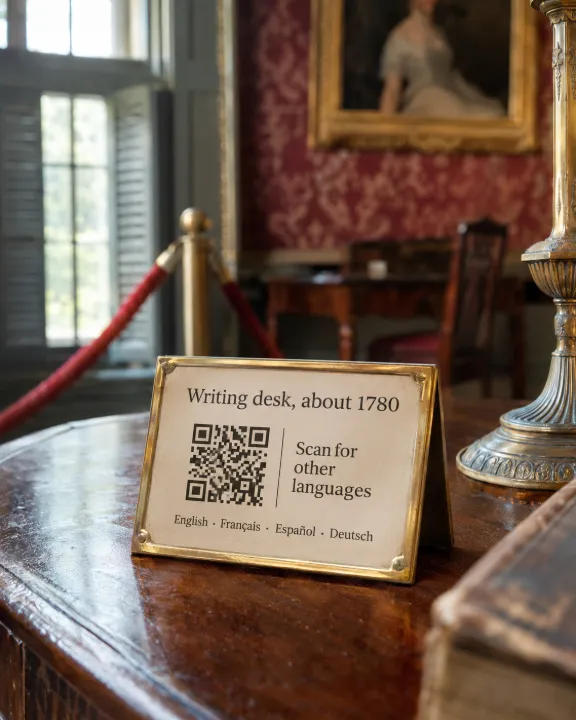
웹사이트 QR 코드로 온라인 소장품의 작품 페이지를 열면 더 많은 이미지와 내력을 보여 줄 수 있습니다. 번역에도 좋습니다. 언어마다 코드를 줄지어 붙이는 대신, 관람객이 언어를 고르는 페이지를 코드 하나로 열면 캡션이 깔끔해집니다. 포스터와 리플릿에서는 같은 유형으로 예매, 행사, 온라인 숍을 엽니다.
활용 위치
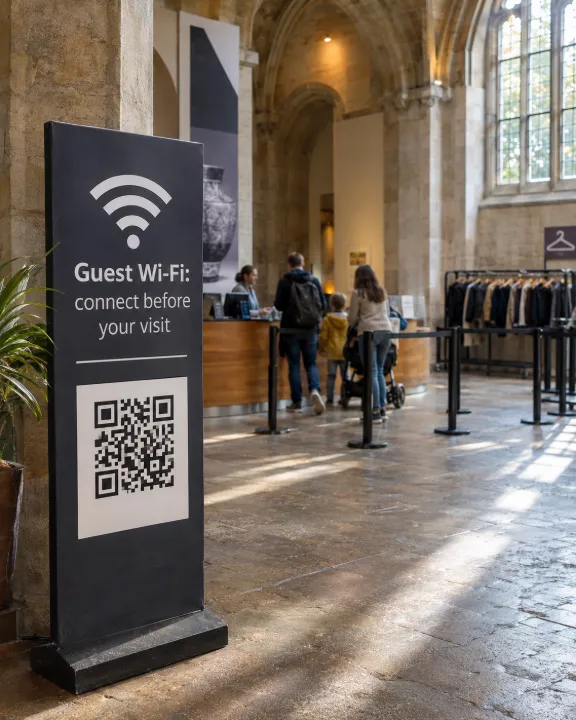
지하 전시실, 성, 석조 건물은 휴대폰 신호가 약한 경우가 많은데, 오디오와 영상은 연결이 있어야 재생됩니다. 입구에 Wi-Fi QR 코드를 두면 관람객이 전시실에 들어가기 전에 게스트 네트워크에 연결됩니다. 모든 코드는 책상에서만이 아니라 실제로 걸리는 전시실에서 테스트하세요.
활용 위치
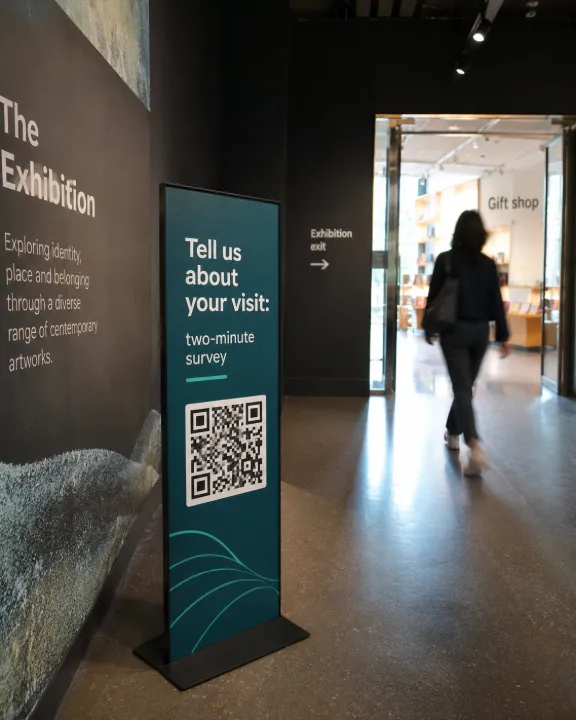
전시 끝에 짧은 설문을 두면 관람객이 무엇을 즐겼고 무엇이 아쉬웠는지 알 수 있습니다. 출구나 카페 테이블에 Google 설문지 QR 코드를 두면 설문지가 열립니다. 질문은 몇 개로 줄이고 익명으로 하며, 연락처는 관람객이 뉴스레터 구독을 원할 때만 받으세요.
활용 위치
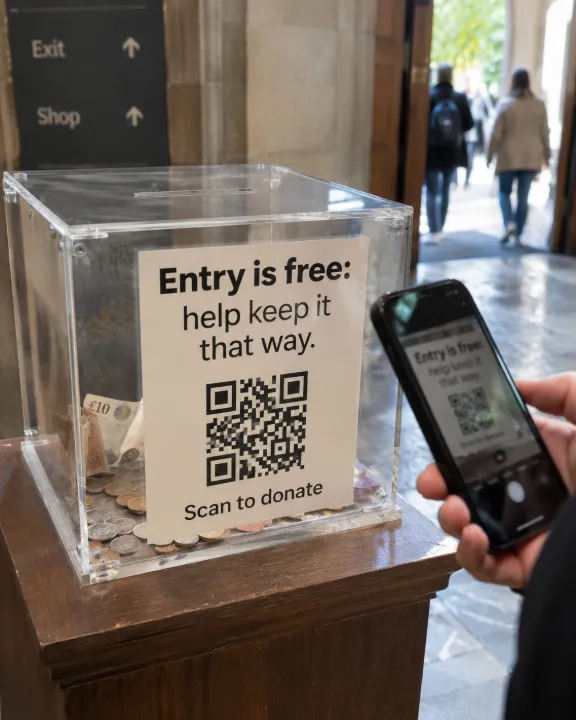
현금을 들고 다니지 않는 관람객이 많아졌습니다. 기부함 옆 PayPal QR 코드는 PayPal 기부 링크를 열어 휴대폰으로 기부할 수 있게 합니다. QRCodeChamp는 코드만 만들며, 결제는 PayPal에서 귀하의 계정과 PayPal 규정에 따라 이루어집니다.
활용 위치
관람객이 그 질문을 떠올리는 곳에 코드를 두세요. 오디오는 작품 옆에, 관내 지도는 입구에, 설문은 출구에.
해당 작품의 해설이나 음성 묘사를 재생합니다.
패널 문구의 자막 버전이나 수어 버전을 엽니다.
자세한 설명문이나 큰 글씨 버전을 자기 속도로 읽게 합니다.
작품의 온라인 소장품 페이지나 번역된 캡션을 엽니다.
신호가 약한 전시실에 들어가기 전에 게스트 Wi-Fi에 연결합니다.
엘리베이터, 화장실, 좌석이 표시된 관내 지도를 엽니다.
예매, 행사 일정, 온라인 숍을 엽니다.
짧은 익명 관람객 설문을 엽니다.
휴대폰으로 기부할 수 있게 합니다.
작품 하나에 대한 원고를 쓰고 MP3로 녹음한 뒤, 들을 수 없는 관람객을 위해 원고를 보관하세요.
오디오 QR 코드 생성기를 열고 파일을 업로드하세요. Google로 무료 로그인해 저장하면 나중에 녹음을 바꿀 수 있습니다.
'스캔해서 듣기'라고 적힌 프레임을 고르고 트랙 번호를 붙인 뒤, 모든 캡션의 같은 자리에 코드를 두어 관람객이 어디를 볼지 알게 하세요.
인쇄용 SVG를 다운로드한 다음, 시안을 실제 전시실에서 전시 조명 아래, 전시실의 신호 상태로 여러 휴대폰으로 스캔해 보세요.
QR 코드는 모든 관람객이 찾고, 스캔하고, 열린 내용을 이용할 수 있을 때만 쓸모가 있습니다. 다음 내용은 박물관 접근성 지침에서 가져왔습니다.
'스캔해서 듣기', '큰 글씨로 보기', '수어로 보기'라고 적으면 관람객이 휴대폰을 꺼내기 전에 무엇을 얻을지 압니다.
그 작품이나 전시실에 실제로 해설을 더해 주는 곳에만 넣고, 모든 캡션에 기본으로 붙이거나 마케팅만을 위해 쓰지 마세요.
휠체어 사용자와 어린이도 스캔할 수 있는 높이로 하세요. 예를 들어 Wellcome Collection은 벽면 캡션의 첫 줄을 바닥에서 1000~1350 mm(약 40~53 in) 높이에 둡니다.
무광 재질에 밝은 배경, 어두운 코드로 최소 2 × 2 cm(0.8 × 0.8 in) 크기로 인쇄하세요. 진열장 캡션은 유리 밖에 두어 반사와 조명이 카메라를 방해하지 않게 하세요.
영상에는 자막, 오디오에는 원고를 제공하고, 텍스트 페이지는 스크린 리더와 확대 기능에서 작동하게 하세요. 접근 가능한 오디오·영상에 대한 W3C 지침은 좋은 체크리스트입니다.
모든 관람객에게 스마트폰, 신호, 이어폰이 있는 것은 아닙니다. 입구에 인쇄된 큰 글씨 안내서를 두고, 가능하면 기기도 대여하세요.
가장 흔한 것은 캡션을 확장하는 것입니다. 음성 해설 재생, 자막 영상, 긴 설명문, 큰 글씨 버전이나 번역을 엽니다. 입구에서는 Wi-Fi와 관내 지도, 출구에서는 설문과 기부에도 씁니다.
네. 녹음을 오디오 QR 코드에 업로드하면 스캔할 때 휴대폰 브라우저에서 파일이 재생됩니다. 대부분의 iPhone과 Android 휴대폰은 기본 카메라로 QR 코드를 스캔하므로 관람객이 아무것도 설치할 필요가 없습니다.
오디오, 영상, 웹페이지는 연결이 있어야 열립니다. 입구에 게스트 Wi-Fi QR 코드를 두어 전시실 전에 연결하게 하고, 각 코드를 실제 걸리는 전시실에서 테스트하며, 온라인에 접속할 수 없는 분을 위해 인쇄 안내서를 준비하세요.
코드마다 무엇이 열리는지 적고, 앉은 관람객과 어린이도 닿는 높이에 설치하며, 반사를 피하세요. 그리고 콘텐츠도 접근 가능하게 하세요. 오디오에는 원고, 영상에는 자막, 가능하면 수어, 확대와 스크린 리더에서 작동하는 텍스트 페이지를 준비합니다.
예를 들어 아래 모서리처럼 모든 캡션의 같은 위치에 두면 관람객이 어디를 볼지 익힙니다. 가능하면 진열장 밖, 무광 표면, 해당 작품 가까이에 두세요.
네, 오디오, 동영상, PDF, 웹사이트 QR 코드 같은 동적 코드라면 가능합니다. 대시보드에서 새 파일을 올리거나 링크를 바꾸면 인쇄된 코드가 그 내용을 엽니다. Google로 로그인해 만드는 무료 계정이 필요합니다. Wi-Fi 코드는 정적이므로 비밀번호가 바뀌면 다시 인쇄하세요.
관람객이 언어를 고르는 페이지를 여는 웹사이트 QR 코드 하나를 쓰거나, 모든 언어가 담긴 PDF 하나를 쓰세요. 언어마다 코드를 따로 인쇄하는 것보다 캡션이 깔끔해집니다.
네, 동적 코드라면 볼 수 있습니다. 대시보드에서 각 코드의 스캔 횟수, 시간, 기기, 대략적인 위치를 보여 줍니다. 누가 스캔했는지는 보여 주지 않으며, 트랙을 얼마나 재생했는지가 아니라 스캔 횟수를 셉니다.
전시실 하나의 오디오 트랙부터 시작하고, 큰 글씨, 영상, Wi-Fi, 관내 지도 코드를 추가하세요. 무료로 로그인하면 전시가 바뀔 때 내용을 업데이트할 수 있습니다.