

Аудиогид на каждом телефоне
Посетители слушают комментарии к экспонатам, которые выбирают сами, в своих наушниках, без очереди за прокатным аппаратом.
На этикетке помещаются только название и несколько строк. QR-код рядом с ней может включить аудиокомментарий куратора, показать видео с субтитрами, открыть полный рассказ крупным шрифтом или на другом языке — всё на телефоне самого посетителя. В этом руководстве — какие QR-коды работают в музеях, галереях, на объектах наследия и выставках, где размещать их на этикетках и стендах и как сделать их доступными.
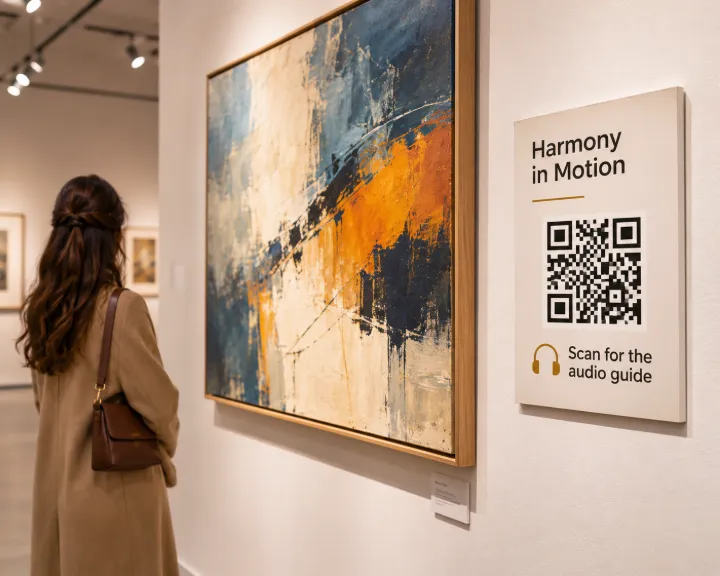
QR-код не заменяет хорошие этикетки или экскурсию. Он добавляет ещё один уровень рассказа для тех, кто хочет узнать больше, на устройстве, которое у посетителя уже есть.
Посетители слушают комментарии к экспонатам, которые выбирают сами, в своих наушниках, без очереди за прокатным аппаратом.
Когда меняются исследования, экспонаты из других собраний или переводы, обновите файл динамического кода. Напечатанная этикетка остаётся на стене.
Давайте ссылку на расширенный текст, крупный шрифт, видео с субтитрами, жестовый язык или другой язык, не перегружая стены зала.
Храните коды каждой выставки в отдельной папке и смотрите, какие сканируют, чтобы понимать, какой контент нужен посетителям.
Выбирайте тип по тому, что посетитель должен получить после сканирования. Типы с пометкой «Редактируемый» — динамические: их содержимое можно изменить позже и видеть статистику сканирований. Остальные — статические: содержимое хранится в самом коде и после печати не меняется.
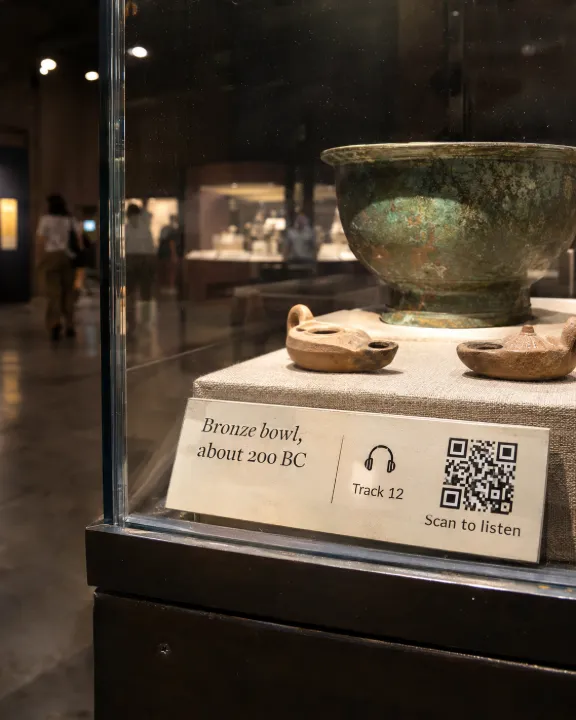
Запишите короткий комментарий к каждому экспонату или залу и загрузите его в QR-код с аудио. Посетитель сканирует этикетку, и файл воспроизводится в браузере телефона — без установки приложения. Делайте треки короткими, начинайте каждый с названия экспоната, чтобы человек понимал, что отсканировал нужный, и предлагайте текстовую расшифровку для тех, кто не может слушать. Код динамический, поэтому новую запись можно загрузить позже, не меняя этикетку.
Где использовать
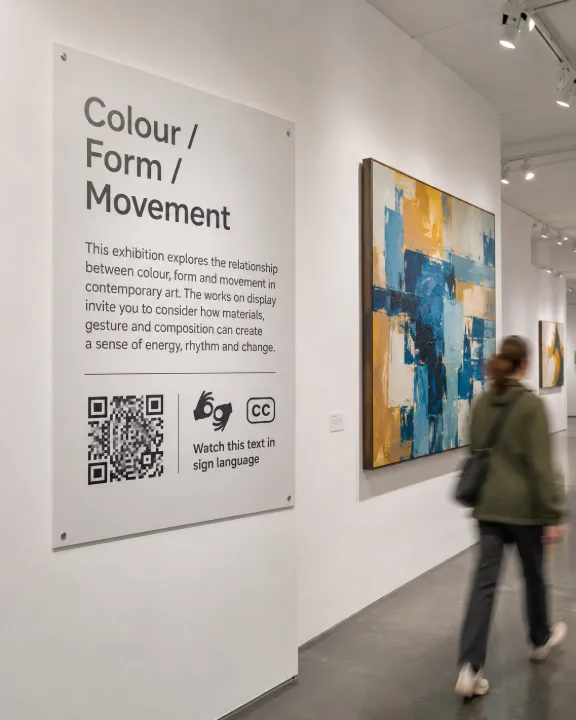
Некоторые экспонаты лучше всего объяснить, показав их в действии или дав слово художнику. QR-код с видео открывает ролик на YouTube, Vimeo или вашем сайте. Добавляйте субтитры ко всем видео с речью и подумайте о записи ключевых текстов на жестовом языке, сделанной вместе с глухими людьми, для тех, для кого он родной.
Где использовать
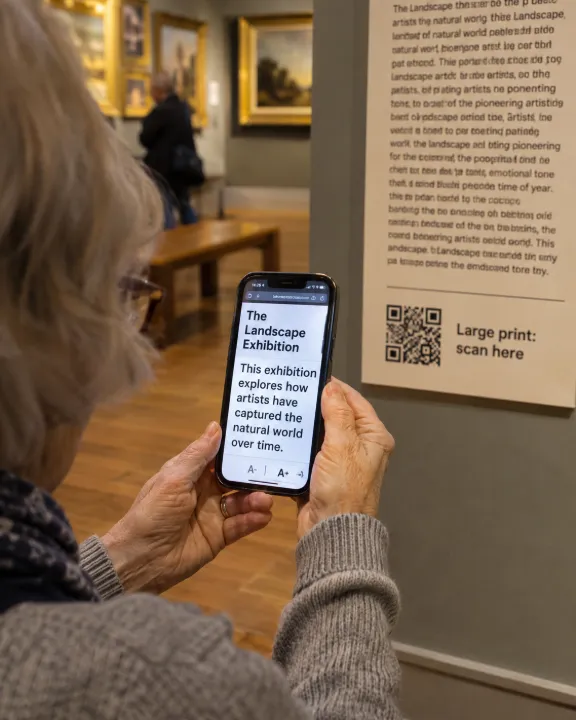
Места на стенах мало, а шрифт этикеток часто слишком мелкий для слабовидящих посетителей. QR-код с PDF на стенде открывает расширенный текст или версию крупным шрифтом на телефоне посетителя, где можно увеличить текст или включить чтение вслух. У входа тот же тип открывает схему с туалетами, лифтами и местами для отдыха. Печатные путеводители крупным шрифтом тоже держите под рукой.
Где использовать
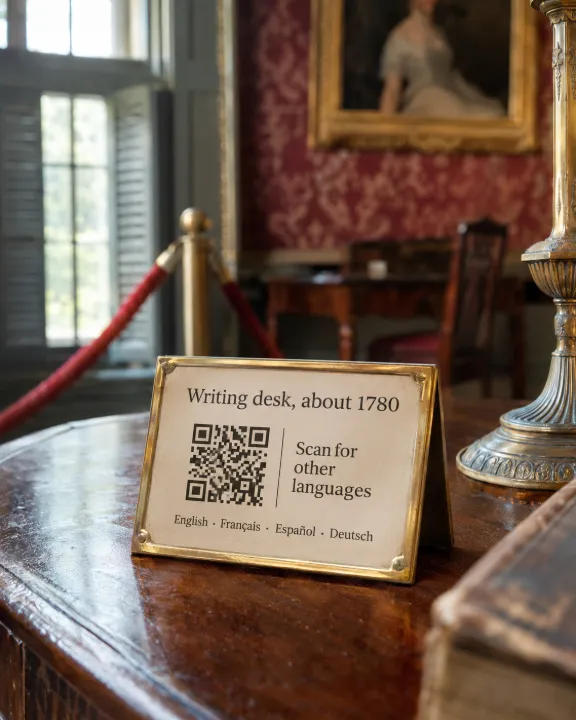
QR-код сайта может открыть страницу экспоната в вашей онлайн-коллекции с дополнительными изображениями и историей. Он подходит и для переводов: один код, который открывает страницу выбора языка, оставляет этикетку аккуратной вместо ряда кодов для каждого языка. На афишах и буклетах тот же тип открывает билеты, программу событий или интернет-магазин.
Где использовать
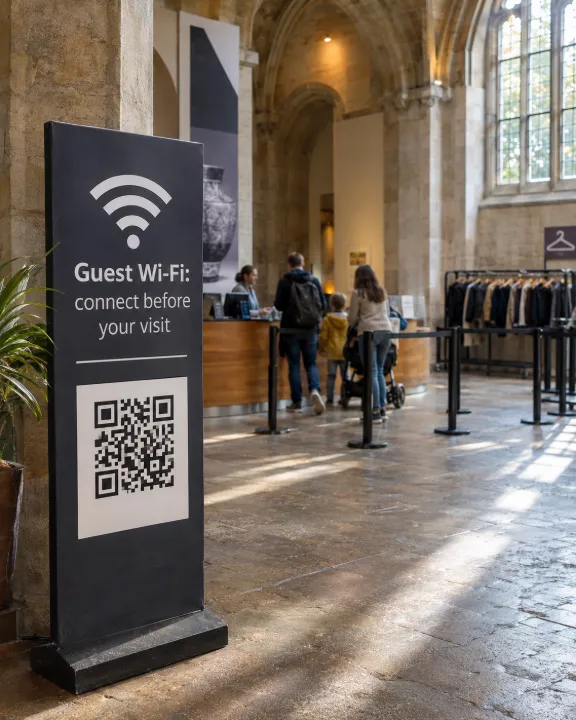
В подвальных залах, замках и каменных зданиях мобильная связь часто слабая, а аудио и видео нужен интернет. QR-код Wi-Fi у входа подключает посетителей к гостевой сети ещё до залов. Проверяйте каждый код в том зале, где он висит, а не только за своим столом.
Где использовать
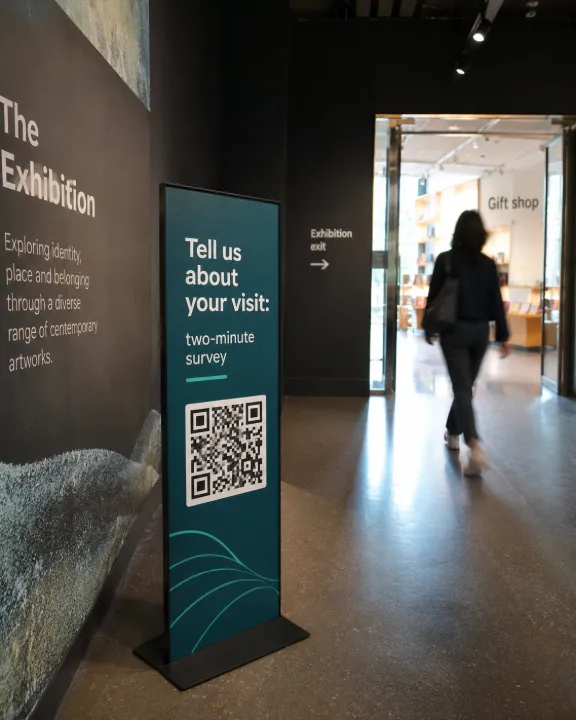
Короткий опрос в конце выставки покажет, что понравилось посетителям и чего им не хватило. QR-код Google Form у выхода или на столиках кафе открывает вашу форму. Ограничьтесь несколькими вопросами, сделайте опрос анонимным и запрашивайте контакты, только если посетитель сам хочет подписаться на рассылку.
Где использовать
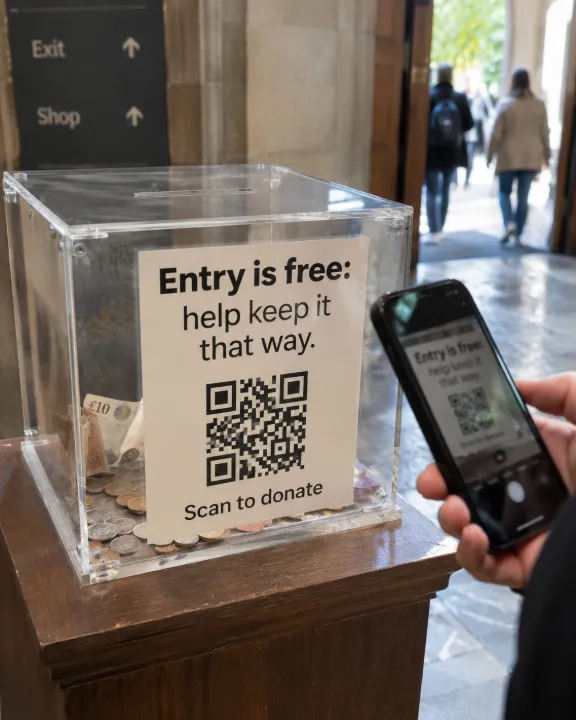
Многие посетители уже не носят наличные. QR-код PayPal рядом с ящиком для пожертвований открывает вашу ссылку PayPal, чтобы можно было пожертвовать с телефона. QRCodeChamp только создаёт код: оплата проходит в PayPal, на вашем аккаунте и по его правилам.
Где использовать
Ставьте каждый код там, где у посетителя возникает вопрос: аудио — у экспоната, схему — у входа, опрос — у выхода.
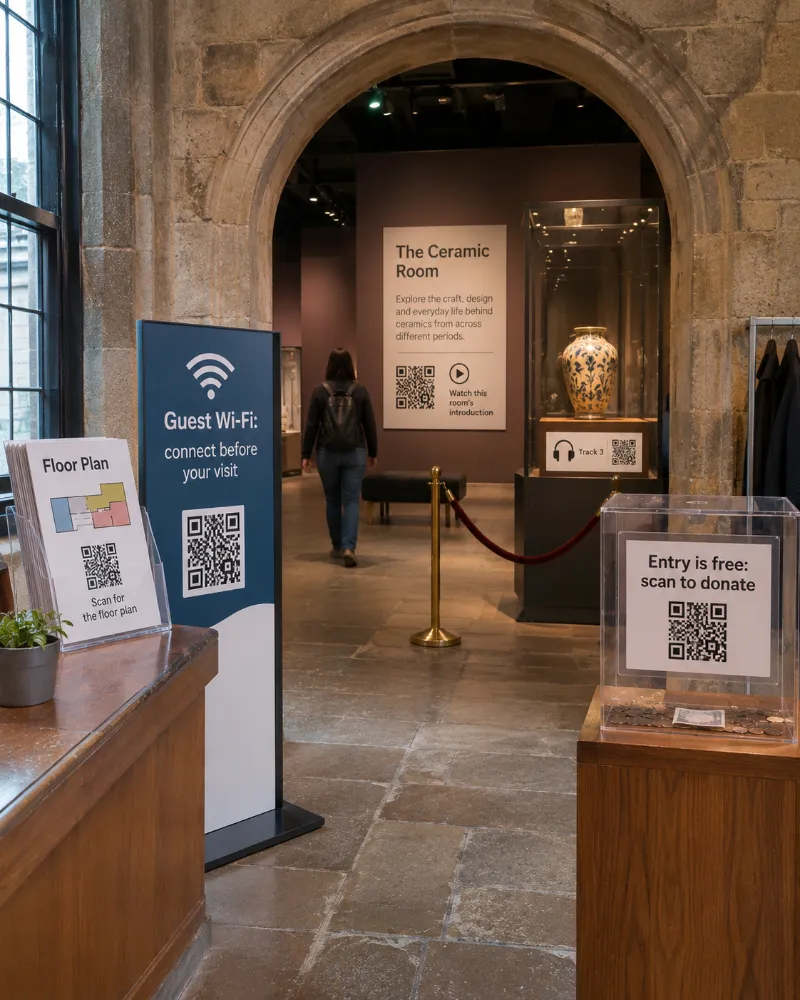
Включает комментарий или тифлокомментарий к этому экспонату.
Открывает версию текста стенда с субтитрами или на жестовом языке.
Открывает расширенный текст или крупный шрифт для чтения в своём темпе.
Открывает страницу экспоната в онлайн-коллекции или переведённую этикетку.
Подключает к гостевому Wi-Fi до залов со слабой связью.
Открывает схему с лифтами, туалетами и местами для отдыха.
Открывает билеты, программу событий или интернет-магазин.
Открывает короткий анонимный опрос посетителей.
Позволяет посетителям пожертвовать с телефона.
Напишите текст для одного экспоната, запишите его в MP3 и сохраните текст как расшифровку для тех, кто не может слушать.
Откройте генератор QR-кодов с аудио и загрузите файл. Войдите бесплатно через Google, чтобы сохранить код и потом заменить запись.
Выберите рамку с надписью «Сканируйте, чтобы послушать», добавьте номер трека и размещайте код в одном и том же месте каждой этикетки, чтобы посетители знали, куда смотреть.
Скачайте SVG для печати и отсканируйте пробный оттиск прямо в зале, при его освещении и связи, с нескольких разных телефонов.
QR-код полезен, только если каждый посетитель может его найти, отсканировать и воспользоваться тем, что он открывает. Эти пункты основаны на рекомендациях по доступности музеев.
«Сканируйте, чтобы послушать», «Сканируйте для крупного шрифта» или «Смотрите на жестовом языке» — посетитель понимает, что получит, ещё до того, как достанет телефон.
Ставьте код там, где он действительно добавляет рассказ к экспонату или залу, а не на каждую этикетку по умолчанию и не только ради маркетинга.
Размещайте коды на высоте, доступной пользователям инвалидных колясок и детям. Wellcome Collection, например, располагает верхнюю строку настенных этикеток на высоте от 1000 до 1350 мм (около 40–53 in) от пола.
Печатайте на матовой поверхности тёмный код на светлом фоне, не меньше 2 × 2 cm (0.8 × 0.8 in). Этикетки витрин размещайте снаружи стекла, где отражения и софиты не мешают камере.
Добавляйте субтитры к видео, расшифровки к аудио и используйте текстовые страницы, которые работают с экранными дикторами и масштабированием. Рекомендации W3C по доступному аудио и видео — хороший чек-лист.
Не у каждого посетителя есть смартфон, связь или наушники. Держите у входа печатные путеводители крупным шрифтом и по возможности выдавайте устройства.
Чаще всего — чтобы дополнить этикетку: включить аудиокомментарий, показать видео с субтитрами, открыть более длинный текст, версию крупным шрифтом или перевод. Музеи также используют их у входа для Wi-Fi и схем залов, а у выхода — для опросов и пожертвований.
Да. Загрузите запись в QR-код с аудио, и при сканировании файл воспроизведётся в браузере телефона. Встроенная камера большинства iPhone и Android-телефонов сканирует QR-коды, поэтому посетителям ничего не нужно устанавливать.
Аудио, видео и веб-страницам нужен интернет. Разместите QR-код гостевого Wi-Fi у входа, чтобы посетители подключились до залов, проверьте каждый код в том зале, где он висит, и держите печатные путеводители для тех, кто не может выйти в сеть.
Подпишите, что открывает каждый код, разместите его на высоте, доступной сидящим посетителям и детям, и избегайте бликов. Затем сделайте доступным контент: расшифровки для аудио, субтитры для видео, жестовый язык, где возможно, и текстовые страницы, которые работают с масштабированием и экранными дикторами.
В одном и том же месте на каждой этикетке, например в нижнем углу, чтобы посетители привыкли, куда смотреть. По возможности размещайте его снаружи витрины, на матовой поверхности и рядом с тем экспонатом, к которому он относится.
Да, с динамическим кодом — например, QR-кодом с аудио, видео, PDF или сайтом. Загрузите новый файл или измените ссылку в личном кабинете, и напечатанный код откроет новое содержимое. Нужен бесплатный аккаунт, который создаётся при входе через Google. Коды Wi-Fi статические, поэтому при смене пароля их нужно перепечатать.
Используйте один QR-код сайта, который открывает страницу выбора языка, или один PDF со всеми языками. Так этикетки выглядят аккуратнее, чем с отдельным кодом для каждого языка.
Да, для динамических кодов. В личном кабинете видно, сколько раз сканировали каждый код, когда, с каких устройств и примерно откуда. Там не видно, кто именно сканировал, и учитываются сканирования, а не то, сколько трека прослушали.
Начните с аудиотрека для одного зала, затем добавьте коды для крупного шрифта, видео, Wi-Fi и схем. Войдите бесплатно, чтобы обновлять контент при смене выставки.