

Générateur de Codes QR de PayPal
Sélectionnez Votre Code QR
Générateur de Codes QR de PayPal
Nom du Code QR
Aperçu
Générateur de Codes QR de PayPal
Vous voulez être payé plus vite à votre comptoir, sur votre stand de marché ou via une facture ? Utilisez notre générateur de code QR PayPal gratuit pour créer un code QR de paiement PayPal en quelques secondes. Un seul scan ouvre votre page de paiement PayPal, afin que vos clients puissent vous payer sans saisir votre adresse e-mail ni votre nom d'utilisateur.
Qu'est-ce qu'un code QR PayPal ?
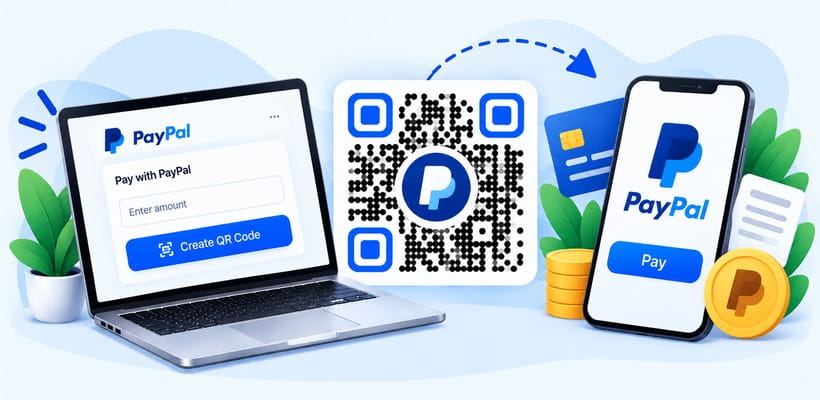
Un code QR PayPal est un code scannable qui contient votre lien de paiement PayPal, par exemple votre lien PayPal.Me (https://paypal.me/YourName). Lorsqu'une personne le scanne, votre page de paiement PayPal s'ouvre sur son téléphone dans l'application PayPal ou le navigateur, prête pour l'envoi d'argent. C'est un moyen simple pour les freelances, les petites entreprises, les vendeurs et les associations d'accepter des paiements en personne ou en ligne. Avec QRCodeChamp, vous pouvez créer gratuitement un code QR PayPal et le personnaliser aux couleurs de votre marque.
Comment créer un code QR pour PayPal (étape par étape) ?
Vous vous demandez comment générer un code QR pour les paiements PayPal, ou comment créer des designs de code QR PayPal assortis à votre marque ? Voici comment créer un code QR PayPal avec QRCodeChamp.
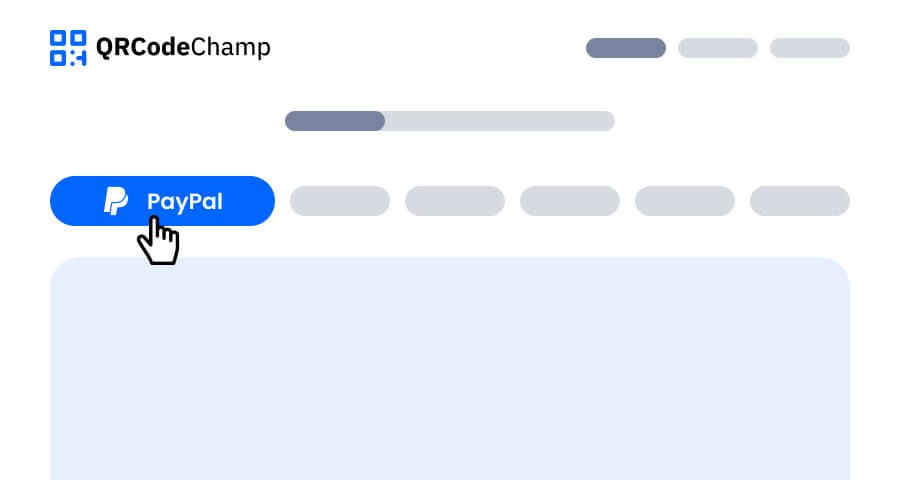
Étape 1 : Rendez-vous sur QRCodeChamp et accédez au code QR PayPal
Ouvrez l'éditeur QRCodeChamp et sélectionnez l'option PayPal pour commencer à utiliser notre générateur de code QR PayPal.
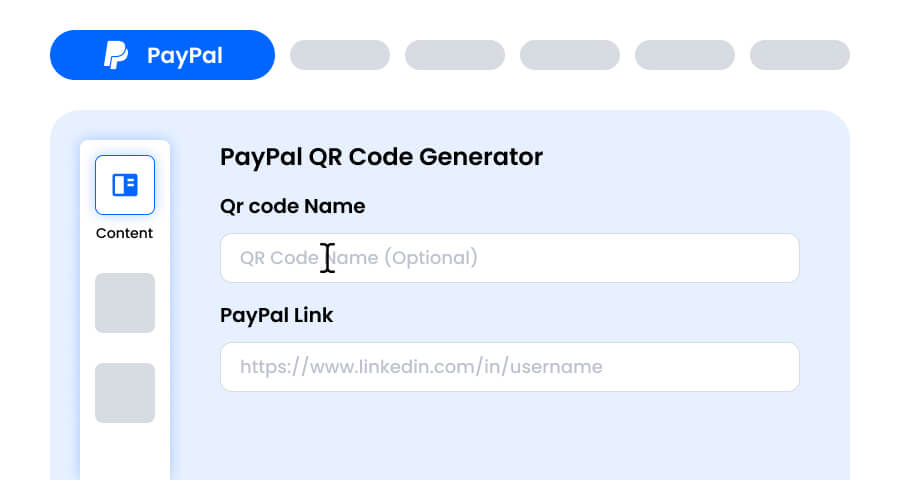
Étape 2 : Saisissez le nom du code QR et collez votre lien PayPal
Saisissez un nom pour le code QR si vous le souhaitez, car il est facultatif. Collez ensuite votre lien de paiement PayPal dans le champ Lien PayPal, par exemple votre lien PayPal.Me https://paypal.me/YourName. Le lien doit commencer par http:// ou https://.
Étape 3 : Choisissez un modèle de code QR PayPal adapté à votre style et à votre objectif
Une fois votre code QR PayPal généré, rendez-vous dans la section de personnalisation et parcourez les modèles prédéfinis. Choisissez celui qui convient à l'endroit où le code sera utilisé, comme un panneau de comptoir, une facture, un chevalet de table ou une affiche d'appel aux dons.

Étape 4 : Sélectionnez la forme pour créer un design de code QR PayPal unique
Faites ressortir votre code QR PayPal en essayant différentes formes pour les points et les coins. Choisissez des bords arrondis pour un style convivial, des coins nets pour un look moderne ou des styles créatifs qui correspondent à votre activité.

Étape 5 : Choisissez les couleurs pour faire ressortir votre code QR PayPal
Personnalisez les couleurs de votre code QR PayPal pour les assortir à votre marque ou au bleu de PayPal. Vous pouvez utiliser des couleurs unies, des dégradés ou des teintes propres à votre marque. Veillez simplement à garder un contraste suffisant pour faciliter le scan.

Étape 6 : Sélectionnez/ajoutez un logo à votre code QR PayPal pour l'aligner sur votre image de marque
Ajoutez le logo PayPal ou celui de votre entreprise au centre du code QR. Un logo montre aux clients que le code sert au paiement et inspire confiance avant le scan. Assurez-vous que le logo ne masque pas les zones scannables.

Étape 7 : Choisissez le cadre de votre code QR PayPal selon vos préférences
Apportez la touche finale à votre code QR PayPal en ajoutant un cadre avec un court appel à l'action, comme « Scannez pour payer », « Payez avec PayPal » ou « Laissez un pourboire ». Un cadre clair indique ce qui se passe lors du scan et encourage davantage de paiements.

Étape 8 : Ajustez le niveau de correction d'erreur du code QR PayPal pour une fiabilité de scan maximale
Ajustez le niveau de correction d'erreur de votre code QR PayPal pour déterminer dans quelle mesure il reste scannable s'il est en partie endommagé, rayé ou recouvert (par exemple par un logo). C'est important pour les codes placés sur des comptoirs et des tables manipulés tous les jours.
- L (7%) – Aspect moins encombré, adapté aux designs simples sans logo.
- M (15%) – Motif équilibré pour usage général.
- Q (25%) – Résistant aux dommages de manière optimale ; fonctionne bien avec les petits logos.
- H (30%) – Résistance maximale aux dommages ; idéal pour les logos plus grands ou les environnements d'affichage à haut risque.
Choisir le bon niveau d'erreur garantit que votre code QR PayPal reste scannable tout en ayant un aspect net et professionnel

Étape 9 : Sélectionnez le format et la taille du code QR PayPal selon vos besoins
Format - Choisissez le format de fichier : PNG pour la plupart des usages, JPG pour le web ou SVG pour une impression redimensionnable. Faites votre choix selon l'endroit où vous utiliserez le code QR PayPal : factures, panneaux de comptoir, supports imprimés ou tous à la fois.
Taille - Sélectionnez la taille adaptée à vos besoins : plus petite pour les factures, les reçus ou les cartes de visite, plus grande pour les présentoirs de comptoir, les affiches et les banderoles de stand de marché. Votre code QR PayPal reste ainsi net et scannable partout.

Étape 10 : Téléchargez votre code QR PayPal personnalisé
Une fois la personnalisation terminée, cliquez sur le bouton Télécharger. Enregistrez votre code QR PayPal dans le format et la taille choisis pour qu'il soit prêt à être imprimé ou partagé partout où vous acceptez des paiements. Voilà comment générer des images de code QR PayPal en quelques clics.

Comment obtenir votre lien de paiement PayPal ?
Avant de créer un code QR pour PayPal, copiez le lien que vos clients doivent ouvrir :
- open your PayPal profile, find your PayPal.Me link, and copy it. It looks like https.//paypal.me/YourName.
- Montant fixe : ajoutez le montant à la fin de votre lien PayPal.Me, par exemple https://paypal.me/YourName/25, pour que le montant soit déjà renseigné.
- Lien de paiement ou de facture : si vous avez créé un lien de paiement ou une facture dans votre compte PayPal, copiez son lien.
- Collez le lien dans notre générateur de code QR PayPal et téléchargez votre code.
Conseils pour être payé plus vite avec un code QR de paiement PayPal
Un code QR de paiement PayPal fonctionne le mieux lorsque les clients savent exactement quoi faire :
- Indiquez le montant ou l'objet du paiement à côté du code.
- Utilisez un cadre avec un appel à l'action clair, comme « Scannez pour payer ».
- Testez le code avec votre propre téléphone avant de l'imprimer.
- Demandez aux clients de montrer la confirmation de paiement sur leur écran avant de partir.
Quels sont les avantages d'un générateur de code QR PayPal ?
Vous cherchez un générateur PayPal simple pour vos codes QR de paiement ? Avec QRCodeChamp, vous pouvez créer des panneaux avec code QR PayPal pour votre comptoir, générer des images de code QR PayPal pour vos factures et les télécharger gratuitement.
- Vos clients vous paient en un seul scan
- Aucune adresse e-mail ni nom d'utilisateur à saisir
- Fonctionne pour les paiements en personne et en ligne
- Création gratuite avec téléchargements illimités
- Personnalisation complète : couleurs, formes, logos et cadres
- Téléchargement aux formats PNG, JPG ou SVG
Où utiliser un code QR PayPal ?
Créez un code QR pour PayPal et placez-le partout où vos clients vous paient.
- Comptoirs de magasin et caisses
- Stands de marché, salons d'artisanat et boutiques éphémères
- Factures, reçus et bons de commande
- Tables de restaurant et pots à pourboires
- Boîtes de dons et affiches de collecte de fonds
- Cartes de visite et flyers pour freelances
Explorer Plus de Générateurs de Codes QR
Code QR d'URL
Code QR de vCard
Texte en Code QR
Code QR de Wi-Fi
Code QR d'E-mail
Code QR de Numéro de Téléphone
Code QR de Message
Code QR de Médias Sociaux
Code QR de YouTube
Code QR de Spotify
Code QR d'Avis Google
Code QR Google Form
Code QR de WhatsApp
Code QR de Snapchat
Code QR de Facebook
Code QR d'Instagram
Code QR de TikTok
Code QR de LinkedIn
Vidéo en Code QR
PDF en Code QR
Code QR d'Image
Code QR de Localisation
Code QR d'Événement
Code QR de Calendrier
Code QR de Réunion Zoom
Code QR de Google Meet
Code QR de Paiement Crypto
Code QR de Fichier
Code QR Audio
Code QR de Google Sheets
Code QR de Google Docs
Code QR d'Excel
Code QR de PNG
Code QR de Dropbox
Code QR d'Etsy
Code QR d'iTunes
Code QR de PPTX
FAQ sur le générateur de codes QR PayPal
Comment créer un code QR PayPal ?
Voici comment créer un code QR PayPal : ouvrez le générateur de codes QR PayPal de QRCodeChamp, collez votre lien PayPal.Me ou votre lien de paiement, personnalisez le design et cliquez sur Télécharger. Toute personne qui scanne le code ouvre votre page de paiement PayPal.
Puis-je créer un code QR de paiement PayPal avec un montant fixe ?
Oui. Ajoutez le montant à la fin de votre lien PayPal.Me, par exemple https://paypal.me/YourName/25, puis créez le code QR. Le montant est déjà renseigné lorsque le client ouvre le lien.
Le générateur de codes QR PayPal est-il gratuit ?
Oui. QRCodeChamp vous permet de générer gratuitement un code QR PayPal avec des téléchargements illimités et une personnalisation complète : couleurs, formes, logos et cadres.
Un code QR PayPal fonctionne-t-il sans l'application PayPal ?
Oui. Si l'application PayPal n'est pas installée, le code QR ouvre votre lien PayPal dans le navigateur du téléphone, où le client peut se connecter à PayPal et finaliser le paiement.
Est-il sûr d'utiliser un code QR pour les paiements PayPal ?
Oui. Le code QR contient uniquement votre lien PayPal, et le paiement lui-même est effectué sur PayPal. Testez votre code avant de l'imprimer et demandez aux clients de vérifier votre nom sur la page PayPal avant de payer.