

Geen lange links overtypen
Leerlingen openen het formulier, de video of het document met één scan, in plaats van een webadres van het bord over te nemen.
Scholen en universiteiten printen veel: werkbladen, prikborden, brieven aan ouders, spandoeken voor de open dag. Een QR-code op dat papier brengt leerlingen, ouders en bezoekers direct naar het formulier, de video, de kaart of het document dat ze nodig hebben, zonder een lang webadres te typen. Deze gids laat zien welke QR-codes werken in de klas en op de campus, waar je ze plaatst en hoe je ze veilig gebruikt.
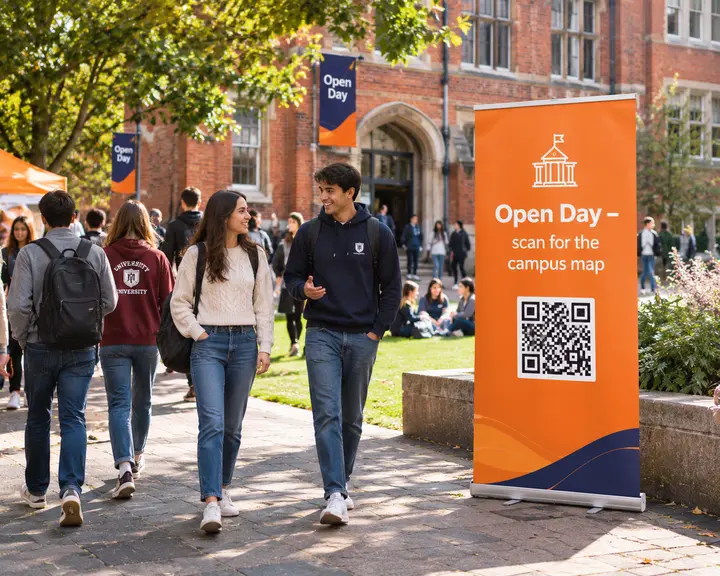
Een QR-code vervangt geen lesgeven en ook niet de systemen van je school. Hij haalt de kleine drempel weg tussen een geprinte pagina en de juiste online bron.
Leerlingen openen het formulier, de video of het document met één scan, in plaats van een webadres van het bord over te nemen.
Laat een dynamische code naar het rooster of de leeslijst van dit jaar wijzen, en gebruik dezelfde poster of handout volgend jaar opnieuw.
Brieven en nieuwsbrieven kunnen het formulier voor een schoolreisje, de kalender of de betaalpagina openen die je al gebruikt.
Dynamische codes tellen scans, zodat je ziet welke posters en handouts leerlingen en ouders echt openen.
Kies het type op basis van wat de leerling, ouder of bezoeker na het scannen moet doen. Types met het label "Bewerkbaar" zijn dynamisch: je kunt de inhoud later wijzigen en scanstatistieken bekijken. De andere zijn statisch: de inhoud staat in de code zelf, dus die kan na het printen niet meer veranderen.
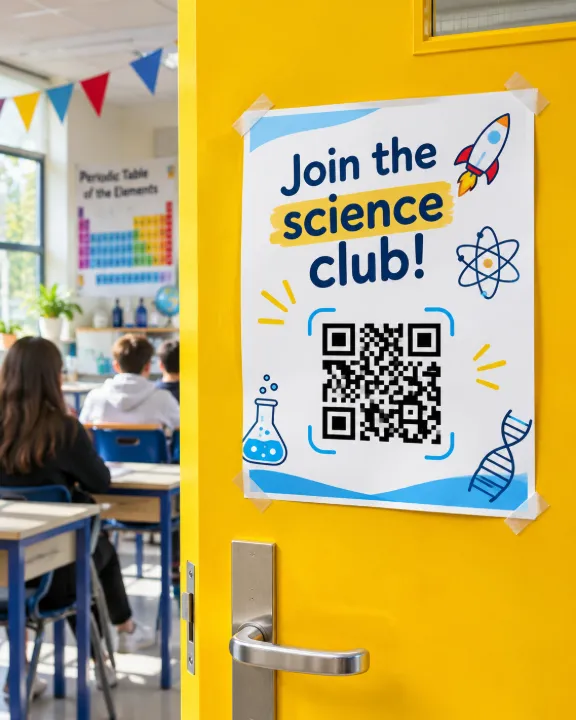
Aanmeldingen voor de open dag, inschrijvingen voor clubs, snelle quizzen en evaluaties aan het einde van een cursus werken goed als Google Form. Een Google Forms QR-code op een spandoek, deur of handout opent het formulier op de telefoon, zodat niemand een link hoeft over te typen. Vraag alleen de gegevens die je nodig hebt en volg de privacyregels van je school, vooral bij jongere leerlingen.
Waar te gebruiken
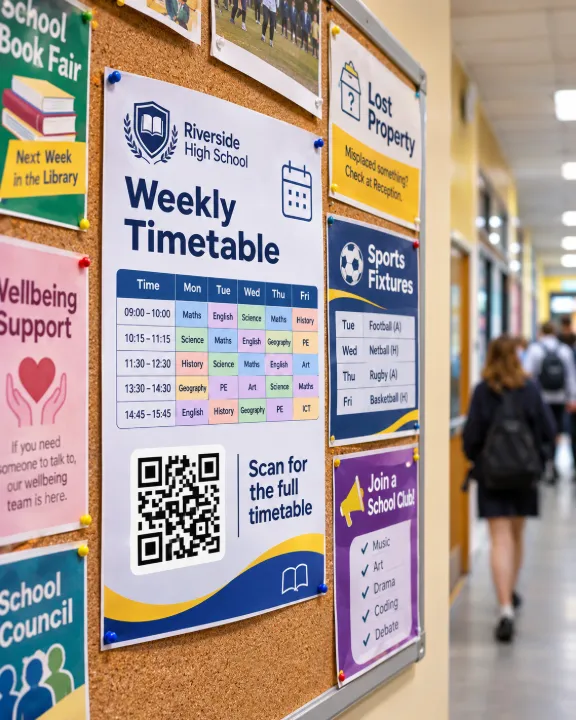
Werkbladen raken kwijt en leeslijsten veranderen. Een PDF QR-code op de handout of het prikbord opent het document op de telefoon van de leerling, en als dynamische code kan hij de versie van volgende periode openen zonder de poster opnieuw te drukken.
Waar te gebruiken
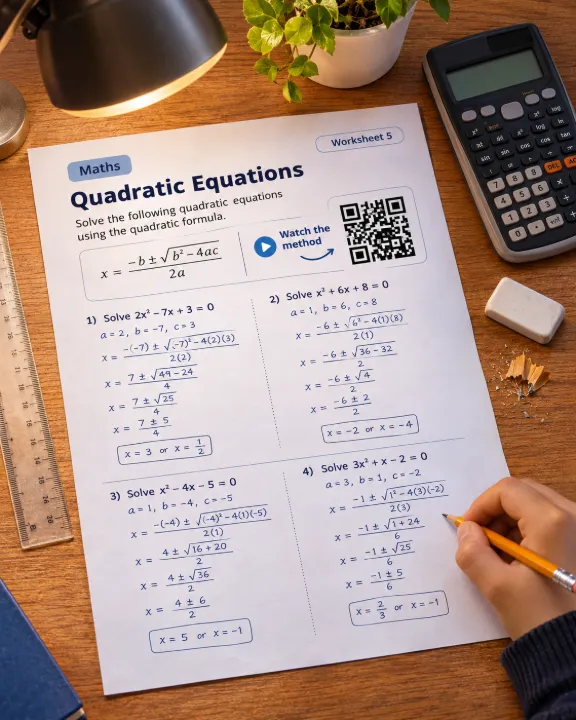
Een korte video kan een methode uitleggen, een proef laten zien of een les samenvatten voor leerlingen die afwezig waren. Een video QR-code op het werkblad of de practicumtafel speelt hem af op de telefoon, zodat leerlingen hem opnieuw kunnen bekijken als ze oefenen.
Waar te gebruiken
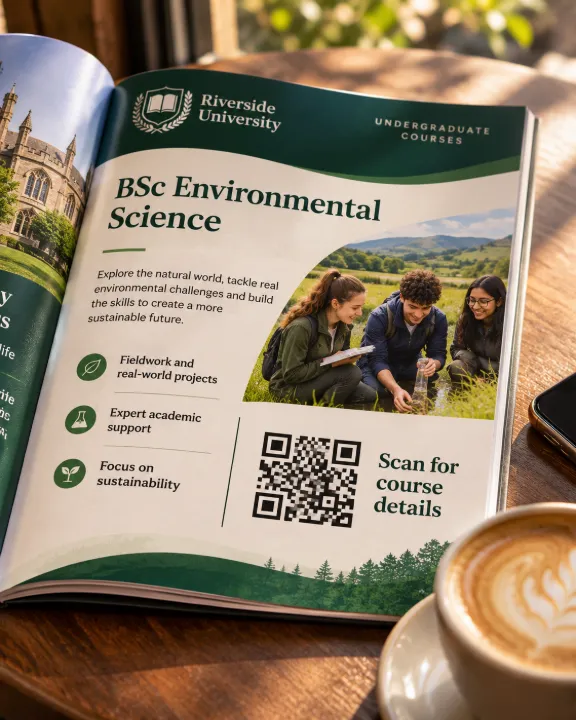
Een website QR-code in de studiegids of aan de muur van een klaslokaal opent een opleidingspagina, je leerplatform of een aanmeldpagina. Leerlingen en aankomende studenten komen precies waar ze moeten zijn, in plaats van op je website te zoeken.
Waar te gebruiken
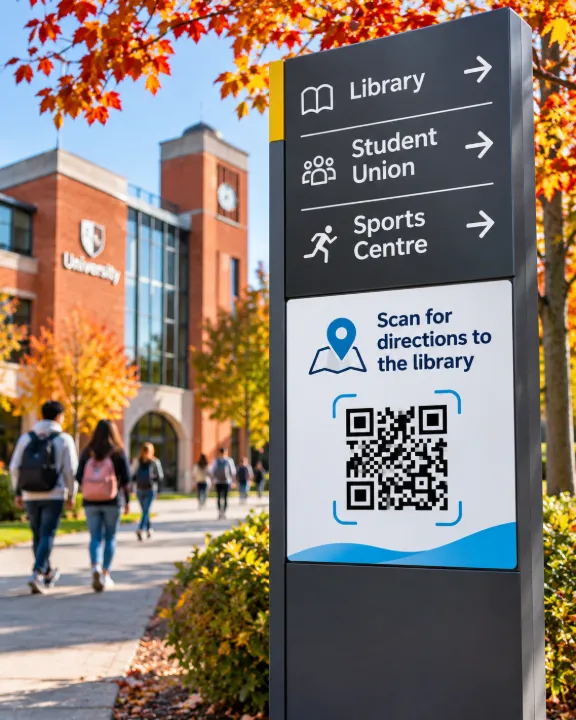
Een campus is verwarrend voor nieuwe studenten, ouders en bezoekers van de open dag. Een locatie QR-code op een bord of in een brief opent het exacte gebouw of de juiste ingang in de kaarten-app van de telefoon.
Waar te gebruiken
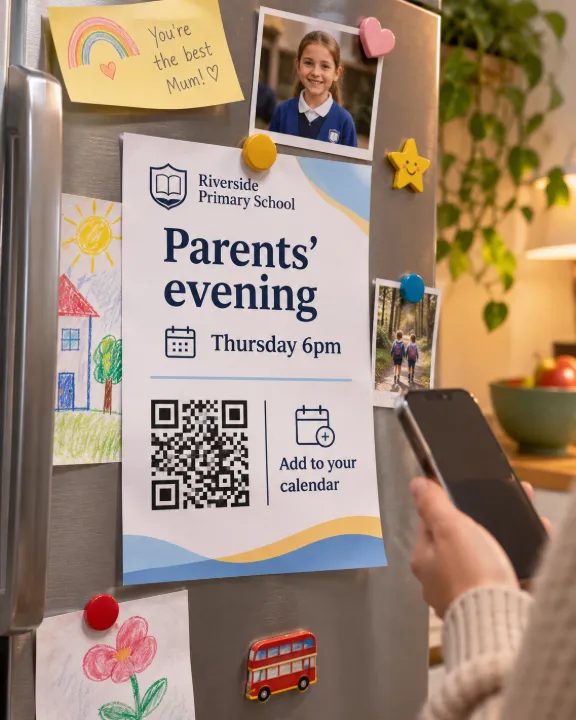
Ouderavonden, open dagen en examendata vergeet je snel als ze alleen in een brief staan. Een evenement QR-code zet de datum, tijd en locatie in één stap in de agenda van de telefoon.
Waar te gebruiken
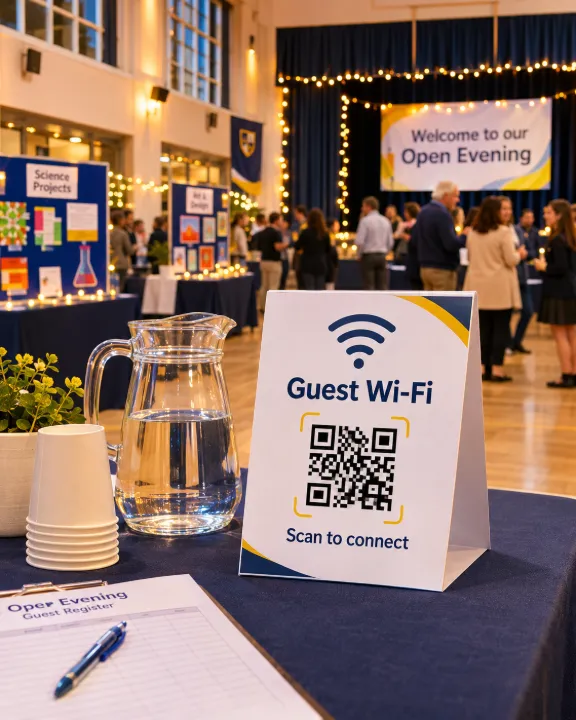
Op open dagen, congressen en ouderavonden willen bezoekers vaak online. Een Wi-Fi QR-code verbindt ze met je gastennetwerk zonder dat je het wachtwoord hardop hoeft te zeggen. Houd gasten-Wi-Fi gescheiden van het netwerk dat leerlingen en personeel gebruiken.
Waar te gebruiken
Plaats elke code waar leerlingen, ouders of bezoekers hem nodig hebben: het formulier op de deur, de video op het werkblad, de kaart bij de poort.
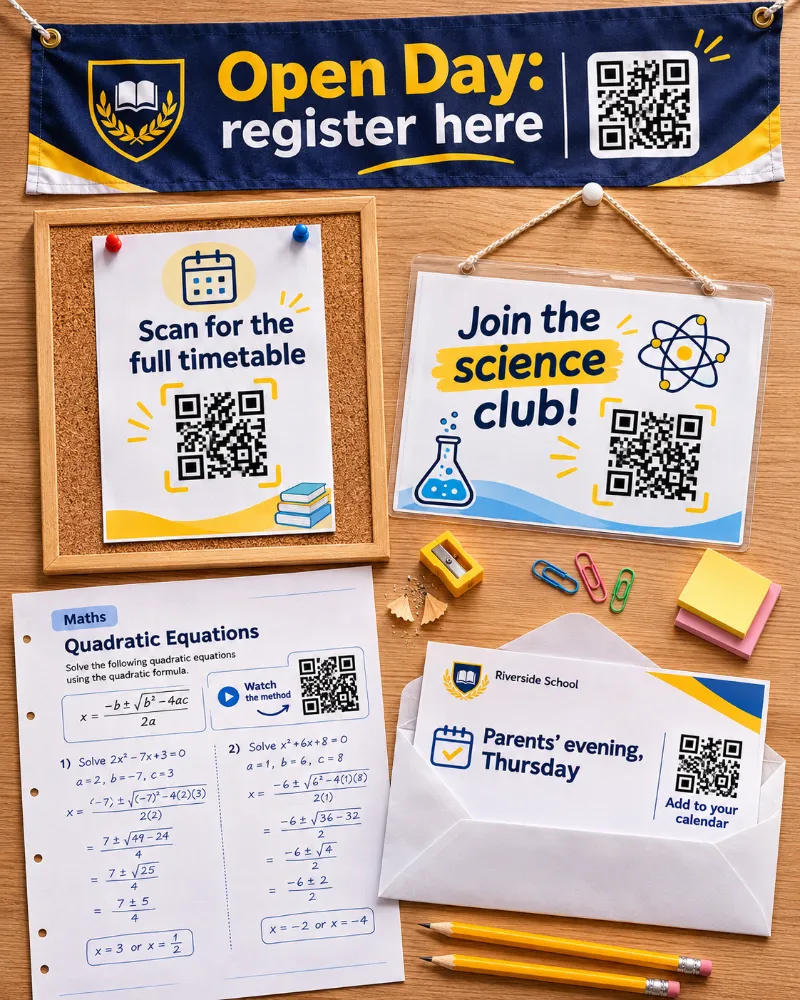
Schrijft bezoekers ter plekke in voor rondleidingen en presentaties.
Opent een inschrijving voor een club of een korte enquête na de les.
Speelt een korte uitleg van de methode af.
Opent het volledige rooster, het menu of de leeslijst.
Opent de opleidingspagina of het aanmeldformulier.
Zet de ouderavond of de datum van het schoolreisje in de agenda.
Opent het gebouw in de kaarten-app.
Verbindt bezoekers met de gasten-Wi-Fi.
Maak een kort formulier met alleen de gegevens die je nodig hebt, zoals naam, e-mailadres en de sessie die iemand wil bijwonen.
Open de Google Forms QR-codegenerator en plak de link van het formulier. Log gratis in om hem als dynamische code op te slaan.
Voeg de kleuren en het logo van je school toe, en een frame met de tekst "Scan om je in te schrijven". Maak hem groot genoeg om op een paar passen afstand te scannen.
Download SVG om te printen, test de geprinte code met een paar telefoons en volg de scans tijdens het evenement in je dashboard.
Klaslokalen en campussen hebben hun eigen behoeften: jonge gebruikers, gedeelde apparaten en strenge privacyregels.
Link alleen naar goedgekeurde platforms en verzamel alleen de persoonsgegevens die je echt nodig hebt, vooral van kinderen.
Niet elke leerling heeft een telefoon, en sommige scholen staan ze in de klas niet toe. Zorg voor een geprint alternatief of een alternatief op een computer in de klas.
"Scan voor de video" of "Scan om je in te schrijven" vertelt leerlingen wat ze kunnen verwachten en helpt ze onbekende codes te vermijden.
Op een werkblad is ongeveer 2 × 2 cm (0.8 × 0.8 in) genoeg. Op een spandoek of een dia voor in een collegezaal maak je de code veel groter.
Laat dezelfde geprinte poster naar het rooster van volgende periode of het formulier voor de volgende open dag wijzen, in plaats van nieuwe posters te printen.
Bewaar de codes van elke klas of elk evenement in een eigen map in je dashboard, zodat je ze makkelijk terugvindt en bijwerkt.
Veelgebruikte toepassingen zijn werkbladen koppelen aan uitlegvideo's, leeslijsten en roosters op het prikbord zetten, snelle quizzen of exit-enquêtes openen, en ouders naar formulieren voor schoolreisjes of agendadata sturen. Elke code opent één bron met één scan.
Meestal niet. De ingebouwde camera van de meeste iPhone- en Android-telefoons scant QR-codes. Tablets en laptops met een camera kunnen ze ook scannen, of je gebruikt onze QR-codescanner in de browser.
Een Google Forms QR-code kan aan het begin van een les of evenement namen verzamelen, wat werkt voor informele registratie. Het is geen absentiesysteem: een foto van de code kan worden gedeeld, dus gebruik voor officiële registratie het systeem van je school.
Ja, als ze alleen pagina's openen die je school heeft goedgekeurd en je zo min mogelijk persoonsgegevens verzamelt. Geef elke code een label zodat leerlingen weten wat hij opent, en leer ze alleen codes van betrouwbare bronnen te scannen.
Ja, met een dynamische code zoals een PDF, video, website of Google Forms QR-code. Wijzig het bestand of de link in je dashboard en de geprinte code opent de nieuwe inhoud. Je hebt een gratis account nodig, dat je aanmaakt door in te loggen met Google.
Maak een aanmeld- of informatiepagina, of een Google Form, en maak daarna een dynamische QR-code die hem opent. Print hem groot op spandoeken en borden met een label zoals "Scan om je in te schrijven", en voeg een locatie QR-code toe voor de route naar elk gebouw.
Ja. De bulk QR-codegenerator maakt tot 25 codes tegelijk, bijvoorbeeld één per klas of lokaal. Bewaar ze in mappen in je dashboard om overzicht te houden.
Ja. Je kunt QR-codes gratis maken en downloaden. Log gratis in met Google om dynamische codes op te slaan, ze na het printen te bewerken en hun scanstatistieken te bekijken.
Begin met één inschrijfformulier of handout, en voeg daarna codes toe voor video's, kaarten en data. Log gratis in om de links na het printen te wijzigen en te zien hoe vaak ze worden gescand.