

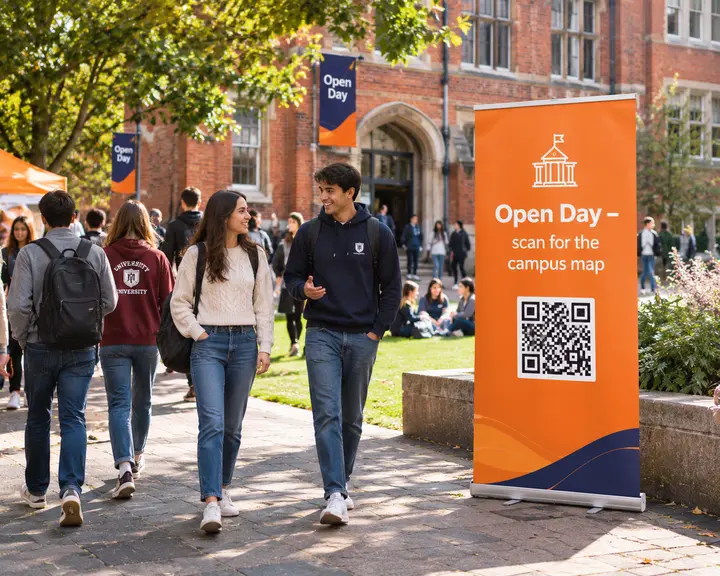
无需输入长链接
学生扫一次即可打开表单、视频或文档,不必照着黑板抄写网址。
二维码不能取代教学,也不能取代学校的系统。它消除了纸质页面与正确在线资源之间的小小障碍。
学生扫一次即可打开表单、视频或文档,不必照着黑板抄写网址。
把动态二维码指向今年的课程表或阅读书目,明年继续使用同一张海报或讲义。
通知和简报可以打开您已在使用的出游表单、校历或缴费页面。
动态二维码会统计扫描次数,您可以看出学生和家长实际打开了哪些海报和讲义。
根据您希望学生、家长或访客扫码后做什么来选择类型。标有“可编辑”的类型是动态二维码:之后可以修改内容并查看扫描统计。其他类型是静态二维码:内容存储在二维码本身中,印刷后无法更改。
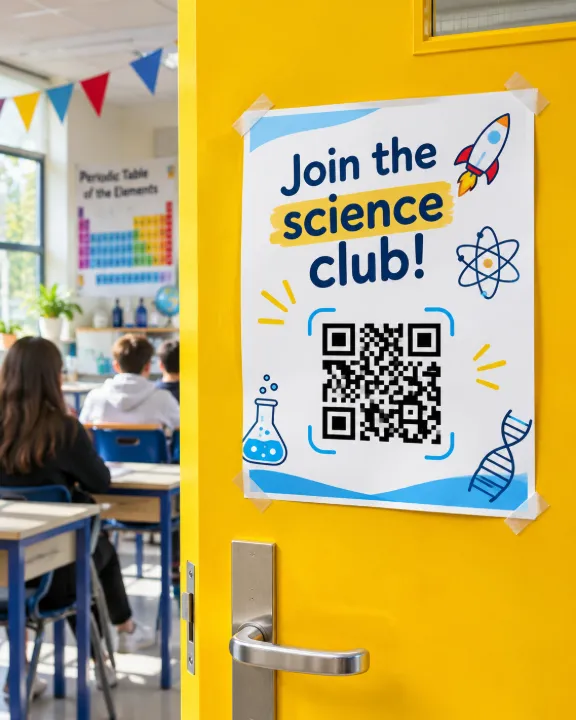
开放日登记、社团报名、随堂小测验和课程结束反馈,都很适合用 Google 表单完成。在横幅、门上或讲义上放置 Google Forms 二维码,即可在手机上打开表单,没人需要抄写链接。只收集您需要的信息,并遵守学校的数据保护规定,尤其是面对低龄学生时。
适用场景
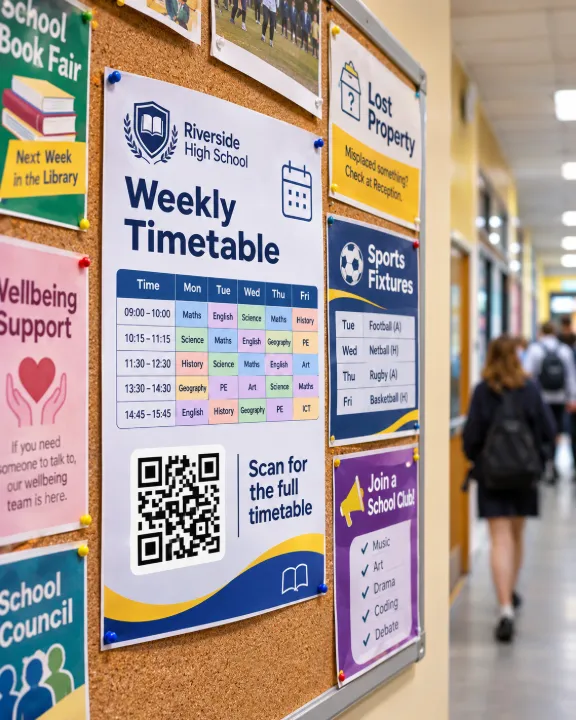
练习单会丢,阅读书目会变。在讲义或公告栏上放置 PDF 二维码,即可在学生手机上打开文档;作为动态二维码,它还能打开下学期的版本,无需重印海报。
适用场景
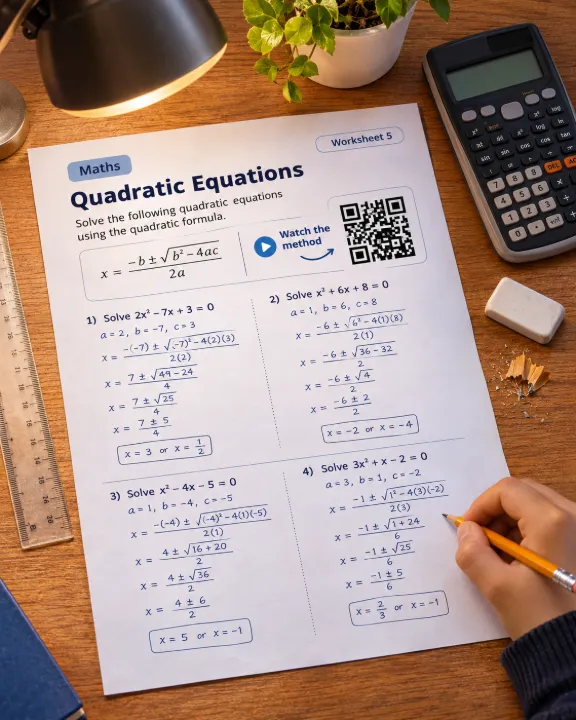
一段简短的视频可以讲解解题方法、展示实验,或为缺课的学生回顾课程内容。在练习单或实验台上放置视频二维码,即可在手机上播放,学生练习时可以反复观看。
适用场景
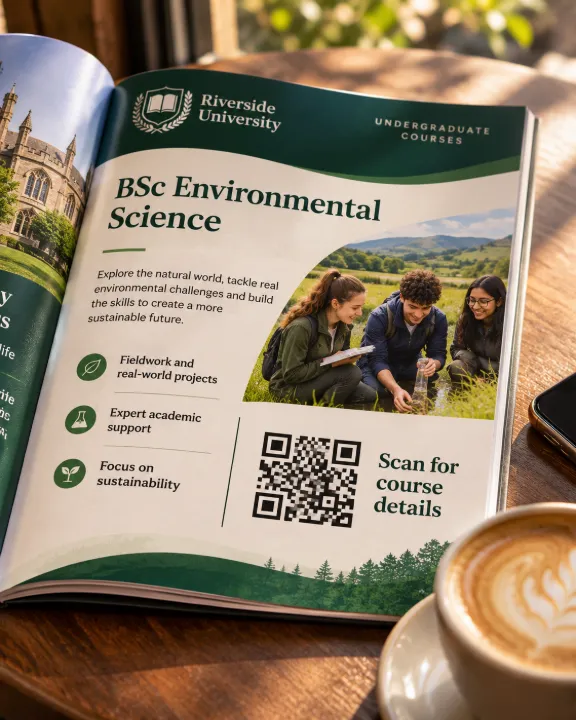
在招生简章或教室墙上放置网站二维码,即可打开课程页面、您的学习平台或申请页面。学生和申请人能直接到达需要的页面,而不必在您的网站上搜索。
适用场景
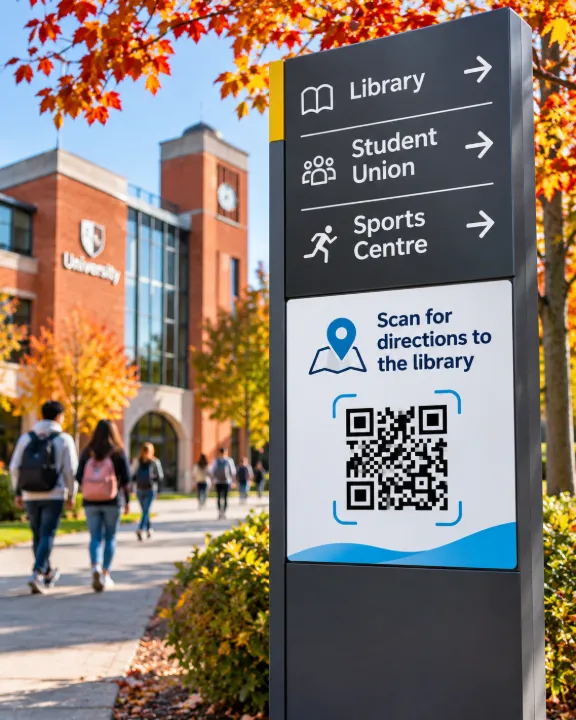
对新生、家长和开放日访客来说,校园很容易让人迷路。在指示牌或通知上放置位置二维码,即可在手机地图应用中打开确切的教学楼或入口。
适用场景
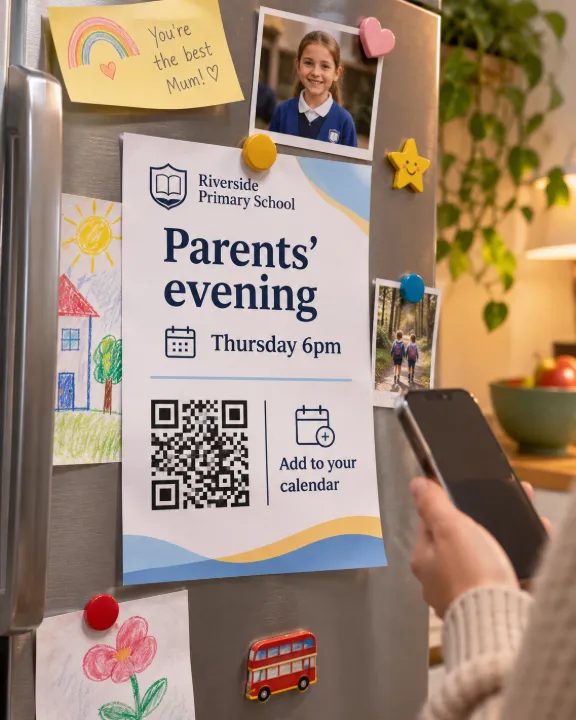
家长会、开放日和考试日期如果只写在通知里,很容易被忘记。活动二维码可一步将日期、时间和地点添加到手机日历中。
适用场景
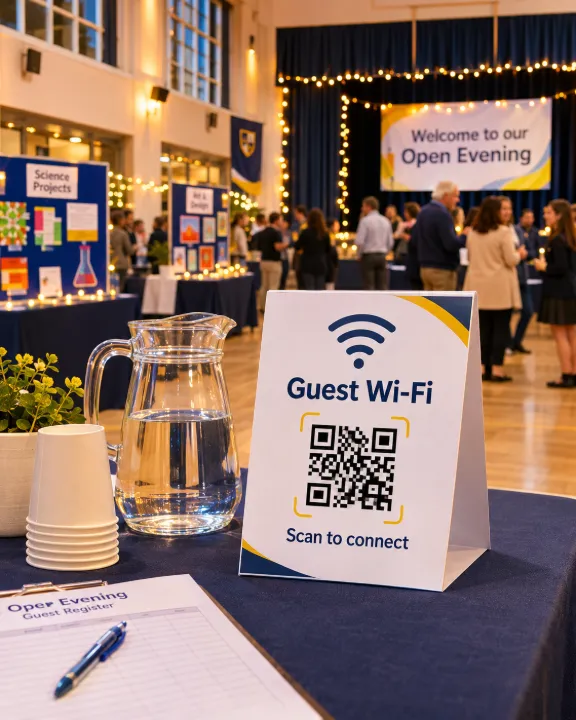
在开放日、会议和家长会上,访客常常需要上网。Wi-Fi 二维码可让他们连接您的访客网络,无需大声报出密码。请将访客 Wi-Fi 与师生使用的网络分开。
适用场景
在学生、家长或访客需要的地方放置对应的二维码:门上放表单,练习单上放视频,校门口放地图。
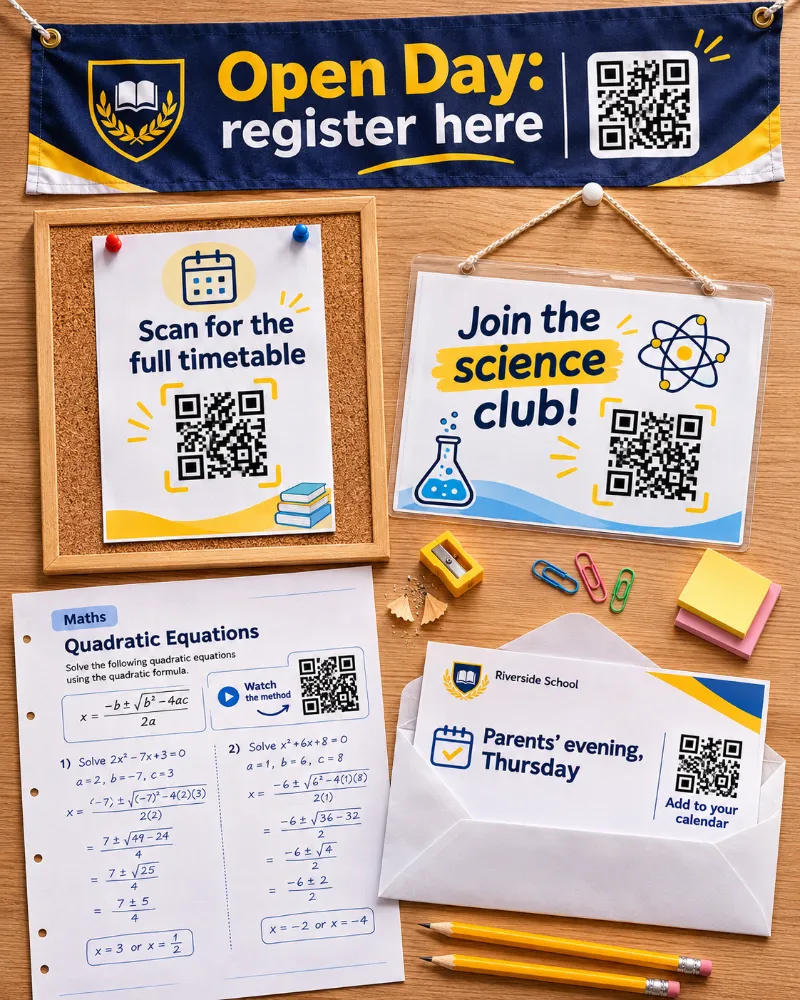
现场为访客登记参观和讲座。
打开社团报名或课后快速问卷。
播放一段讲解解题方法的短视频。
打开完整的课程表、菜单或阅读书目。
打开课程页面或申请表。
把家长会或出游日期添加到日历中。
在地图应用中打开教学楼。
让访客连接访客 Wi-Fi。
制作一份简短的表单,只收集需要的信息,例如姓名、邮箱和想参加的场次。
打开 Google Forms 二维码生成器并粘贴表单链接。免费登录即可将其保存为动态二维码。
加入学校的颜色和校徽,再配上写有“扫码报名”的边框。二维码要足够大,在几步之外也能扫描。
下载 SVG 格式用于印刷,用几部手机测试印刷后的二维码,并在活动期间在控制面板中查看扫描情况。
课堂和校园有其特殊需求:低龄用户、共用设备和严格的隐私规定。
只链接到经批准的平台,只收集真正需要的个人数据,尤其是儿童的数据。
并非每个学生都有手机,有些学校也不允许在课堂上使用手机。请保留纸质版或教室电脑等替代方式。
“扫码观看视频”或“扫码报名”能让学生知道会打开什么,也有助于他们避免扫描来历不明的二维码。
练习单上约 2 × 2 厘米(0.8 × 0.8 英寸)就足够了。在横幅上或阶梯教室前方的幻灯片上,二维码要大得多。
把同一张印好的海报指向下学期的课程表或明年的开放日表单,而不必印刷新海报。
在控制面板中把每个班级或活动的二维码放在各自的文件夹里,方便查找和更新。
常见用法包括:把练习单链接到讲解视频,在公告栏上提供阅读书目和课程表,打开随堂小测验或课后问卷,以及引导家长填写出游表单或添加日历日期。每个二维码扫一次即可打开一项资源。
通常不需要。大多数 iPhone 和 Android 手机的自带相机都能扫描二维码。带摄像头的平板电脑和笔记本电脑也能扫描,或者在浏览器中使用我们的二维码扫描器。
Google Forms 二维码可以在上课或活动开始时收集姓名,适合非正式签到。但它不是考勤系统:二维码的照片可以被转发,因此正式考勤请使用学校自己的系统。
安全,前提是二维码只打开学校批准的页面,并且尽量少收集个人数据。为每个二维码加上说明,让学生知道它会打开什么,并教导他们只扫描可信来源的二维码。
可以,只要使用动态二维码,例如 PDF、视频、网站或 Google Forms 二维码。在控制面板中更换文件或链接,印好的二维码就会打开新内容。这需要一个免费账户,使用 Google 登录即可创建。
创建一个报名或介绍页面,或者一份 Google 表单,然后制作一个打开它的动态二维码。把它大尺寸印在横幅和指示牌上,配上“扫码报名”等说明,并为每栋教学楼添加位置二维码以提供路线指引。
可以。批量二维码生成器一次最多可制作 25 个二维码,例如每个班级或每间教室一个。把它们保存在控制面板的文件夹中,便于整理。
是的。您可以免费制作和下载二维码。使用 Google 免费登录后,即可保存动态二维码、在印刷后编辑并查看扫描统计。