

Генератор QR-кода LinkedIn
Выберите свой QR-код
Генератор QR-кода LinkedIn
Название QR-кода
Предварительный просмотр
Создать QR-код для профиля в LinkedIn
LinkedIn — лучший способ наладить связи. Но поиск ID, ввод и отправка запроса на соединение могут привести к потерянным контактам. QR-код LinkedIn устраняет все эти препятствия, и ваши контакты доступны всего одним сканированием QR-кода. Все благодаря QRCodeChamp!
Что такое QR-код LinkedIn?
QR-код LinkedIn — это сканируемый код LinkedIn сканируемый QR-код, который устраняет все традиционные сложности при подключении к кому-либо. QR-код LinkedIn помогает создать код, который люди могут сканировать, чтобы перейти к вашему профилю LinkedIn.
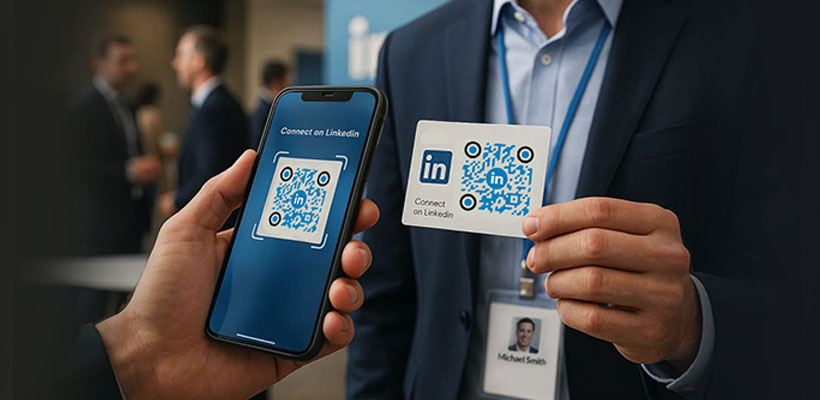
Как получить QR-код LinkedIn с помощью генератора QR-кодов (пошагово)?
Давайте поможем вам сгенерировать QR-код LinkedIn простыми шагами.
Шаг 1: Перейдите на QRCodeChamp и выберите QR-код LinkedIn
Откройте редактор QRCodeChamp и выберите опцию QR-кода LinkedIn, чтобы начать создание QR-кода для вашего LinkedIn.

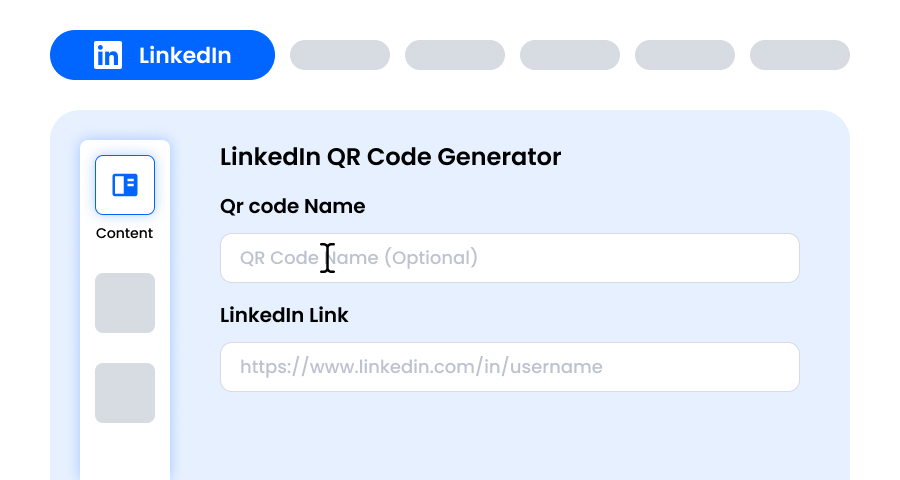
Шаг 2: Добавьте ссылку на профиль LinkedIn
Введите полный URL вашего профиля LinkedIn в указанное поле, чтобы сгенерировать уникальный QR-код LinkedIn. Это гарантирует, что любой, кто сканирует ваш QR-код, будет перенаправлен на ваш профиль или другой добавленный контент, что делает процесс добавления вас мгновенным и без поиска имени вручную. Вы также можете добавить другие ссылки LinkedIn. Без проблем!
Шаг 3: Выберите шаблон QR-кода LinkedIn в соответствии с вашим стилем и целью
После генерации динамического QR-кода LinkedIn перейдите в раздел настройки и просмотрите готовые шаблоны. Выберите тот, который отражает цель вашей кампании — маркетинг, мероприятия, промоакции или личный брендинг. Правильный шаблон мгновенно придаёт QR-коду профессиональный и привлекательный вид.

Шаг 4: Выберите форму для создания уникального дизайна QR-кода LinkedIn
Сделайте ваш QR-код LinkedIn заметным, экспериментируя с формой точек и углов. Можно выбрать закругленные края для современного вида, острые углы для стильного технологичного эффекта или креативные стили, соответствующие предпочтениям вашей аудитории. Выбранная форма добавляет тонкий, но мощный брендинговый эффект.

Шаг 5: Выберите цвета, чтобы выделить QR-код LinkedIn
Настройте цвета QR-кода LinkedIn в соответствии с палитрой вашего бренда, темой кампании или личным стилем. Можно выбрать сплошные цвета для чистого вида, градиенты для современного эффекта или фирменные оттенки для повышения узнаваемости. Убедитесь, что контраст достаточен для лёгкого сканирования.

Шаг 6: Выберите или добавьте логотип в QR-код LinkedIn в соответствии с брендом
Улучшите QR-код LinkedIn, вставив в центр логотип компании, значок продукта или графику кампании. Логотип делает QR-код визуально привлекательным, усиливает узнаваемость бренда и повышает доверие пользователей. Убедитесь, что логотип чёткий и не перекрывает сканируемую область.

Шаг 7: Выберите рамку для QR-кода LinkedIn по вашему выбору
Добавьте финальный штрих QR-коду LinkedIn с помощью рамки. Рамки могут выделять QR-код и содержать короткие призывы к действию, например «Сканируй меня» или «Посетите сейчас», стимулируя больше сканирований. Выберите стиль и сочетание цветов, которые дополняют ваш бренд и выделяются в любом месте.

Шаг 8: Настройте уровень коррекции ошибок QR-кода LinkedIn для максимальной надежности сканирования
Настройте уровень коррекции ошибок QR-кода LinkedIn, чтобы контролировать, насколько хорошо он будет сканироваться, если часть кода повреждена, размыта или закрыта (например, логотипом).
- L (7%) – Менее загроможденный вид, подходит для простых дизайнов без логотипа.
- M (15%) – Сбалансированный узор для общего использования.
- Q (25%) – Оптимально устойчив к повреждениям; хорошо работает с маленькими логотипами.
- H (30%) – Максимальная устойчивость к повреждениям; лучше для больших логотипов или сред с высоким риском.
Выбор правильного уровня коррекции ошибок гарантирует, что QR-код LinkedIn останется сканируемым и будет выглядеть чисто и профессионально.

Шаг 9: Выберите формат и размер QR-кода LinkedIn в соответствии с вашими требованиями
Формат - Выберите формат файла — PNG для большинства случаев, JPG для веба или SVG для масштабируемой печати. Выбирайте исходя из того, где будет использоваться QR-код LinkedIn — на цифровых экранах, печатных материалах или везде.
Размер - Выберите размер в соответствии с вашими потребностями: меньше для визиток или цифрового использования, больше для постеров и баннеров. Это обеспечит четкость и сканируемость QR-кода в любом месте.

Шаг 10: Скачайте персонализированный QR-код LinkedIn
После настройки QR-кода LinkedIn нажмите кнопку «Скачать». Сохраните его в выбранном формате и размере, чтобы он был готов к печати, онлайн-публикации или внедрению в маркетинговые материалы.

Зачем использовать генератор QR-кодов LinkedIn?
Генератор QR-кодов LinkedIn предоставляет дополнительные функции, такие как изменение размера, цветов, шаблона и формата QR-кода. Таким образом, вы можете создать QR-код, который полностью соответствует вашим требованиям, бесплатно с помощью QRCodeChamp.
Преимущества использования QR-кода для LinkedIn.
Преимущества использования QR-кода LinkedIn:
- Устраняет все сложности поиска профиля и ошибок при вводе имени
- Мгновенное соединение с нужным профилем
- Работает на любом устройстве и позволяет подключаться мгновенно
- Можно использовать для маркетинга, даже в оффлайн-кампаниях
- Также отслеживаемый; пользователь может видеть количество людей, посетивших профиль через QR-код
Изучить больше генераторов QR-кодов
QR-код URL
QR-код vCard
Текст в QR-код
QR-код Wi-Fi
QR-код электронной почты
QR-код номера телефона
QR-код сообщения
QR-код социальных сетей
QR-код YouTube
QR-код Spotify
QR-код отзыва Google
QR-код Google Form
QR-код WhatsApp
QR-код Snapchat
QR-код Facebook
QR-код Instagram
QR-код TikTok
Видео в QR-код
PDF в QR-код
QR-код изображения
Часто задаваемые вопросы о генераторе QR-кодов для LinkedIn
Срок действия моего QR-кода для магазина LinkedIn истечет?
Нет, при генерации статического QR-кода LinkedIn от QRCodeChamp, он никогда не истекает; динамический может истечь.
Это бесплатный генератор QR-кодов для LinkedIn?
Да, генератор QR-кодов QRCodeChamp абсолютно бесплатен.
Могу ли я настроить свой QR-код LinkedIn?
Да, вы можете настроить свой QR-код профиля LinkedIn в QRCodeChamp по своему усмотрению. Он предлагает различные расширенные опции настройки, такие как цвет, форма, шаблон, логотип, рамка, размер и т. д.
Следует ли мне создавать статический или динамический QR-код LinkedIn?
Если вам не нужно менять URL-адрес LinkedIn в ближайшее время, вам следует создать статический QR-код LinkedIn. Однако, если вам придется его менять, динамический QR-код — лучший вариант.
Могу ли я разместить QR-код LinkedIn в своем резюме?
Да, вы можете разместить QR-код LinkedIn в своем резюме.