

Генератор QR-кода PNG
Выберите свой QR-код
Генератор QR-кода PNG
Название QR-кода
Предварительный просмотр
Генератор QR-кодов PNG
Нужно чёткое изображение QR-кода для сайта, печати или дизайна или хотите делиться PNG-картинкой одним сканированием? Воспользуйтесь нашим бесплатным генератором QR-кодов PNG , чтобы загрузить изображение PNG и превратить его в сканируемый QR-код, а затем скачать QR-код в высоком качестве в формате PNG — при желании с прозрачным фоном.
Что такое QR-код PNG?
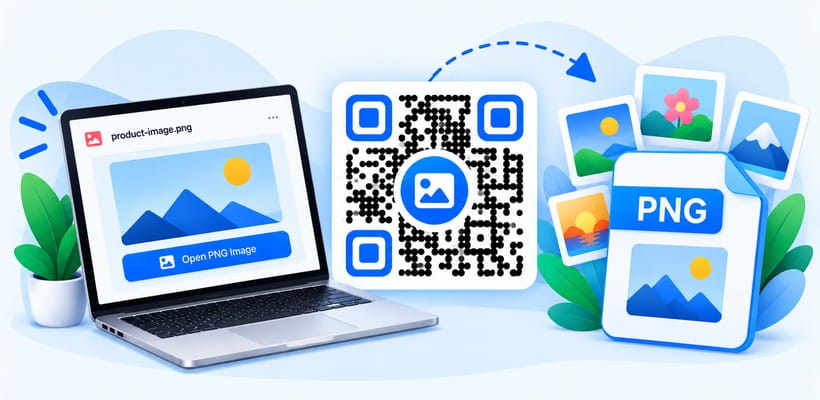
QR-код PNG — это сканируемый код со ссылкой на загруженное вами изображение PNG: плакат, инфографику, логотип, сертификат или фото товара. При сканировании PNG открывается на телефоне в полном качестве, и его можно просмотреть или сохранить. Сам QR-код также можно скачать в виде файла PNG — самого популярного формата изображений для сайтов, документов и печати. С помощью QRCodeChamp вы можете бесплатно создать QR-код PNG и оформить его в стиле вашего бренда.
Как превратить PNG в QR-код (пошагово)?
Вот как сделать QR-код из изображений PNG и сгенерировать файл QR-кода в формате PNG с помощью QRCodeChamp.
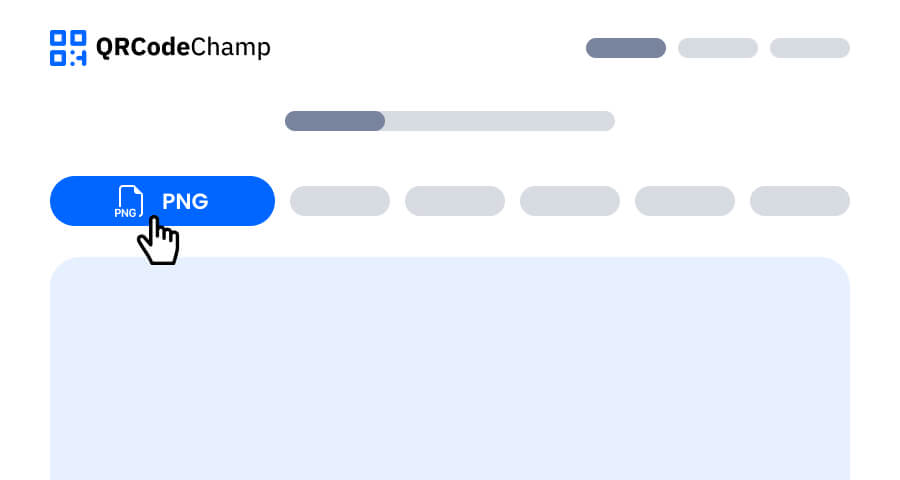
Шаг 1: Посетите QRCodeChamp и перейдите к QR-коду PNG
Откройте редактор QRCodeChamp и выберите вариант PNG, чтобы начать работу с нашим генератором QR-кодов PNG.
Шаг 2: Введите название QR-кода и загрузите изображение PNG
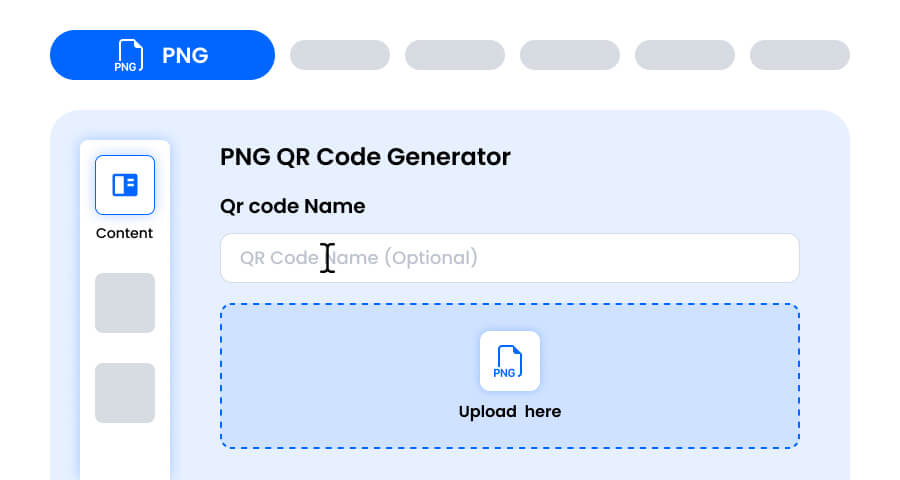
При желании введите название QR-кода — это необязательно. Затем загрузите изображение PNG, перетащив его в область загрузки или выбрав на устройстве, в пределах максимального размера, указанного в области загрузки. После загрузки QR-код автоматически связывается с вашим PNG.
Шаг 3: Выберите шаблон QR-кода PNG под ваш стиль и задачу
Когда QR-код PNG будет создан, перейдите в раздел настройки и просмотрите готовые шаблоны. Выберите тот, который подходит месту использования кода: плакату, этикетке товара, баннеру сайта или визитке.

Шаг 4: Выберите форму для уникального дизайна QR-кода PNG
Сделайте свой QR-код PNG заметным, экспериментируя с разными формами точек и углов. Выбирайте скруглённые края для дружелюбного вида, острые углы для аккуратного стиля или креативные варианты в духе вашего бренда.

Шаг 5: Выберите цвета или прозрачный фон для QR-кода PNG
Настройте цвета QR-кода PNG под ваш бренд. Включите «Прозрачный фон», чтобы получить QR-код PNG с прозрачным фоном, который впишется в любой дизайн, слайд или сайт. Главное — сохраняйте достаточно высокую контрастность для лёгкого сканирования.

Шаг 6: Выберите/добавьте логотип в QR-код PNG в соответствии с вашим брендом
Добавьте логотип в центр QR-кода. Лучший результат даёт логотип в формате PNG с прозрачным фоном. Логотип делает QR-код легко узнаваемым и вызывает доверие у тех, кто его сканирует. Следите, чтобы логотип не закрывал считываемые области.

Шаг 7: Выберите рамку для QR-кода PNG на свой вкус
Завершите оформление QR-кода PNG, добавив рамку с коротким призывом к действию, например «Сканируйте, чтобы посмотреть» или «Посмотреть изображение». Понятная рамка подсказывает, что человек получит после сканирования, и побуждает сканировать чаще.

Шаг 8: Настройте уровень коррекции ошибок QR-кода PNG для максимальной надёжности сканирования
Настройте уровень коррекции ошибок QR-кода PNG, чтобы определить, насколько хорошо он будет считываться, если часть кода повреждена, размыта или закрыта (например, логотипом).
- L (7%) – Менее загруженный вид, подходит для простых дизайнов без логотипа.
- M (15%) – Сбалансированный узор для повседневного использования.
- Q (25%) – Оптимальная устойчивость к повреждениям; хорошо работает с небольшими логотипами.
- H (30%) – Максимальная устойчивость к повреждениям; лучше всего для крупных логотипов или мест размещения с высоким риском повреждения.
Правильный уровень коррекции ошибок гарантирует, что ваш QR-код PNG будет надёжно сканироваться и при этом выглядеть аккуратно и профессионально

Шаг 9: Выберите формат PNG и размер QR-кода
Формат - Выберите PNG для чёткого изображения, которое работает практически везде и поддерживает прозрачный фон. Также доступны JPG для веба и SVG для масштабируемой печати.
Размер - Выберите размер под свои задачи: поменьше — для визиток, этикеток или сайтов, побольше — для плакатов, баннеров и упаковки. Так ваш QR-код PNG останется чётким и будет сканироваться где угодно.

Шаг 10: Скачайте QR-код в формате PNG
Закончив настройку, нажмите кнопку «Скачать». QR-код сохранится в виде файла PNG выбранного размера — он готов к печати, публикации в интернете или добавлению в ваши дизайны.

Как создать QR-код PNG с прозрачным фоном?
Наш генератор прозрачных QR-кодов PNG позволяет убрать белый фон, чтобы QR-код аккуратно ложился на любой цвет или фото:
- Создайте QR-код любого типа, например URL, PNG или vCard.
- Откройте настройки цвета и включите «Прозрачный фон».
- Выберите тёмные точки для светлого дизайна или светлые точки для тёмного, чтобы код легко сканировался.
- Выберите PNG в качестве формата и скачайте QR-код.
Генератор QR-кодов с логотипом PNG
Хотите разместить на коде свой бренд? Загрузите логотип в формате PNG в разделе логотипа, и наш конструктор QR-кодов поместит его в центр кода. Лучше всего смотрится логотип PNG с прозрачным фоном, а более высокий уровень коррекции ошибок (Q или H) сохраняет код легко сканируемым.
У вас JPG, GIF, WEBP или другое изображение вместо PNG? Воспользуйтесь нашим генератором QR-кодов для изображений , чтобы делиться изображениями любого формата через QR-код.
Каковы преимущества бесплатного генератора QR-кодов PNG?
Ищете бесплатный генератор QR-кодов PNG или простой конструктор QR-кодов PNG? QRCodeChamp позволяет бесплатно создавать QR-коды PNG и скачивать любой QR-код в виде файла PNG.
- Мгновенно делитесь изображениями PNG одним сканированием
- Скачивайте любой QR-код в виде чёткого файла PNG
- Опция прозрачного фона для аккуратного дизайна
- Добавляйте свой логотип PNG в центр кода
- Бесплатное создание и неограниченное количество скачиваний
- Полная настройка цветов, форм и рамок
Где можно использовать QR-код PNG?
Создайте QR-код PNG и используйте его везде, где хотите делиться изображениями или разместить аккуратный QR-код.
- Сайты, блоги и интернет-магазины
- Плакаты, флаеры и брошюры
- Упаковка и этикетки товаров
- Презентации, документы и подписи в письмах
- Художественные выставки и портфолио — чтобы показывать работы в полном размере
- Сертификаты, меню и инфографика
Изучить больше генераторов QR-кодов
QR-код URL
QR-код vCard
Текст в QR-код
QR-код Wi-Fi
QR-код электронной почты
QR-код номера телефона
QR-код сообщения
QR-код социальных сетей
QR-код YouTube
QR-код Spotify
QR-код отзыва Google
QR-код Google Form
QR-код WhatsApp
QR-код Snapchat
QR-код Facebook
QR-код Instagram
QR-код TikTok
QR-код LinkedIn
Видео в QR-код
PDF в QR-код
QR-код изображения
QR-код местоположения
QR-код мероприятия
QR-код календаря
QR-код Zoom Meeting
QR-код Google Meet
QR-код криптоплатежа
QR-код файла
QR-код аудио
QR-код Google Sheets
QR-код Google Docs
QR-код Excel
QR-код Dropbox
QR-код Etsy
QR-код iTunes
QR-код PPTX
QR-код PayPal
Часто задаваемые вопросы о генераторе QR-кодов в формате PNG
Как преобразовать PNG в QR-код?
Откройте генератор QR-кодов для PNG QRCodeChamp, загрузите изображение PNG, настройте дизайн и нажмите «Скачать». Когда кто-то отсканирует QR-код, изображение PNG откроется на телефоне.
Как скачать QR-код в формате PNG?
После создания QR-кода выберите PNG в качестве формата скачивания, укажите размер и нажмите «Скачать». На QRCodeChamp любой тип QR-кода можно скачать в формате PNG.
Можно ли создать QR-код PNG с прозрачным фоном?
Да. Включите параметр «Прозрачный фон» в настройках цвета и скачайте QR-код в формате PNG. Фон будет удалён, чтобы код подходил для любого дизайна.
Можно ли добавить логотип PNG в QR-код?
Да. Загрузите логотип в разделе логотипов, и он появится в центре QR-кода. Логотип PNG с прозрачным фоном обеспечивает наиболее аккуратный результат.
Генератор QR-кодов PNG бесплатный?
Да. QRCodeChamp — бесплатный генератор QR-кодов PNG с неограниченным количеством скачиваний и полной настройкой дизайна, включая цвета, формы, логотипы и рамки.