

Генератор QR-кода YouTube
Выберите свой QR-код
Генератор QR-кода YouTube
Название QR-кода
Предварительный просмотр
Создать QR-код для YouTube
Вы опубликовали что-то потрясающее на YouTube, но ваши ссылки игнорируются? Хватит скучать. Превратите ссылку на свое видео в QR-код YouTube используя наш генератор QR-кодов, который действительно привлекает внимание людей, позволяя им сканировать, смотреть и подписываться — в любое время и в любом месте. Да, это самый увлекательный способ обмена контентом.
Какой QR-код у YouTube?
QR-код для YouTube — это уникальный 2D сканируемый QR-код, который предоставляет прямой доступ к определенному контенту YouTube, такому как видео, каналы, плейлисты и т. д., без необходимости вводить его вручную.
Вы также можете создать QR-код для видео YouTube с помощью генератора QR-кодов для видео YouTube от QRCodeChamp. Это бесплатно, удобно, не требует установки программного обеспечения и работает на всех устройствах и в браузерах.
Каковы преимущества использования QR-кода YouTube?
QR-код YouTube дает вам множество преимуществ, особенно в области маркетинга. Взгляните!
- Он мгновенно перенаправляет пользователей к вашему контенту YouTube, избавляя от необходимости жонглировать URL-адресами.
- Повышает видимость на переполненных платформах, таких как видеобиблиотека YouTube с более чем 14 миллиардами видео.
- Поощряет мгновенное сканирование и просмотр, поскольку вызывает любопытство.
- Вы можете использовать его на плакатах, листовках, веб-сайтах, визитных карточках и т. д.
- Выглядит чище и более кликабельно, чем обычные URL-адреса.
- Выглядит стильно и профессионально привлекательно
Как создать QR-код YouTube (пошаговая инструкция)?
Вы даже не представляете, как легко перейти от видео YouTube к QR-коду. Вам не нужны технические знания, вам просто нужно: QRCodeChamp.
Шаг 1: Посетите QRCodeChamp и перейдите к QR-коду YouTube
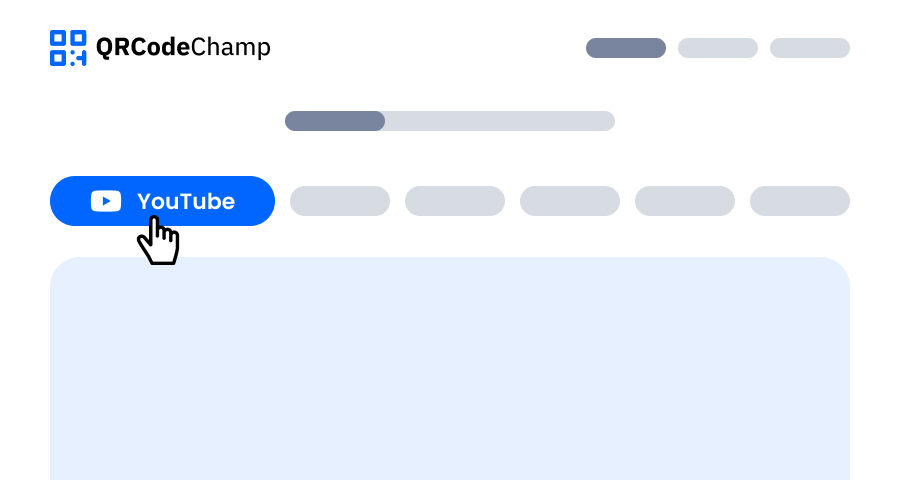
Откройте наш редактор QRCodeChamp и выберите опцию QR-кода YouTube, чтобы начать создание QR-кода на основе YouTube.
Шаг 2: Введите ссылку на ваш контент YouTube в раздел ввода
Все, что вам нужно сделать, это ввести URL-адрес вашего видео YouTube в предоставленное поле ввода. (Необязательно: вы можете добавить имя QR-кода, если хотите.) Далее вы можете перейти к следующему шагу, чтобы доработать ваш QR-код YouTube, чтобы сделать его запоминающимся.

Шаг 3: Выберите шаблон для QR-кода YouTube, соответствующий вашему стилю и цели
После того, как ваш динамический QR-код YouTube сгенерирован, перейдите в раздел настройки и просмотрите предварительно разработанные шаблоны. Выберите тот, который отражает цель вашей кампании YouTube — будь то маркетинг, мероприятия, рекламные акции или личный бренд. Правильный шаблон мгновенно придаст вашему QR-коду YouTube профессиональный и привлекательный вид.

Шаг 4: Выберите форму для создания уникального дизайна QR-кода YouTube
Сделайте свой QR-код YouTube выдающимся, экспериментируя с различными формами для точек и углов. Вы можете выбрать закругленные края для современного ощущения, острые углы для гладкой, технологичной атмосферы или креативные стили, соответствующие предпочтениям вашей аудитории. Выбранная вами форма может добавить тонкий, но мощный штрих брендинга к вашему QR-коду YouTube.

Шаг 5: Выберите цвета, чтобы ваш QR-код YouTube выделялся
Настройте цвета вашего QR-кода YouTube, чтобы они соответствовали палитре вашего бренда, теме кампании или личному стилю. Вы можете выбрать сплошные цвета для чистого вида, градиенты для современного поворота или фирменные оттенки для усиления узнаваемости. Просто убедитесь, что контраст остается достаточно высоким для легкого сканирования.

Шаг 6: Выберите/добавьте логотип к вашему QR-коду YouTube, чтобы согласовать его с вашим брендингом
Улучшите свой QR-код YouTube, вставив в центр логотип вашей компании, значок продукта или графику кампании. Логотип не только делает QR-код YouTube визуально привлекательным, но также укрепляет узнаваемость бренда и повышает доверие пользователей, сканирующих его. Убедитесь, что логотип четкий и не загораживает сканируемые области QR-кода.

Шаг 7: Выберите рамку для вашего QR-кода YouTube по вашему выбору
Придайте вашему QR-коду YouTube завершающий штрих, добавив рамку. Рамки могут выделять QR-код и даже включать короткие призывы к действию, такие как «Сканируй меня» или «Посети сейчас», поощряя больше сканирований. Выберите стиль и цветовое сочетание, которое дополняет ваш бренд и выделяется везде, где вы отображаете QR-код YouTube.

Шаг 8: Отрегулируйте уровень коррекции ошибок QR-кода YouTube для максимальной надежности сканирования
Отрегулируйте уровень коррекции ошибок вашего QR-кода YouTube, чтобы контролировать, насколько хорошо он все еще может быть отсканирован, если часть его повреждена, размыта или закрыта (например, логотипом).
- L (7%) – Менее загроможденный вид, подходит для простых дизайнов без логотипа.
- M (15%) – Сбалансированный шаблон для общего использования.
- Q (25%) – Оптимально устойчивый к повреждениям; хорошо работает с небольшими логотипами.
- H (30%) – Максимальная устойчивость к повреждениям; лучше всего подходит для больших логотипов или сред отображения с высоким риском.
Выбор правильного уровня ошибок гарантирует, что ваш QR-код YouTube останется сканируемым, выглядя при этом чистым и профессиональным

Шаг 9: Выберите формат и размер QR-кода YouTube в соответствии с вашими требованиями
Формат - Выберите формат файла — PNG для большинства случаев, JPG для Интернета или SVG для масштабируемой печати. Таким образом, вы можете выбирать в зависимости от того, где вы будете использовать QR-код YouTube — на цифровых экранах, печатных материалах или и то, и другое.
Размер - Выберите размер, соответствующий вашим потребностям: меньший для визитных карточек или цифрового использования, больший для плакатов и баннеров. Это гарантирует, что ваш QR-код YouTube останется четким и сканируемым в любом месте.

Шаг 10: Загрузите ваш персонализированный QR-код YouTube
После того, как вы закончите настройку вашего QR-кода YouTube, нажмите кнопку «Скачать». Сохраните его в выбранном вами формате и размере, чтобы он был готов к печати, совместному использованию в Интернете или встраиванию в ваши маркетинговые материалы.

Как продвигать свой канал или видео YouTube с помощью QR-кода?
Вам нужно действовать разумно, когда дело доходит до размещения QR-кода YouTube.
- Разместите его на своих листовках, плакатах или брошюрах для мгновенного доступа к видео.
- Делитесь во время мероприятий или выступлений.
- Создайте ссылку на контент YouTube для вступлений, демонстраций или прямых трансляций.
- Вы можете напечатать его на футболках, кружках или сумках для продвижения.
- Добавьте его в свою подпись электронной почты или информационный бюллетень.
- Опубликуйте в социальных сетях с призывом к действию, например: «Сканируй, чтобы посмотреть!».
- Разместите на упаковке продукта, чтобы показать учебные пособия или обзоры.
- Лучшее место для размещения - в вашем магазине или в местах с высокой посещаемостью.
- Запускайте рекламу с помощью QR-кодов YouTube.
Варианты использования QR-кода для YouTube.
Вот несколько вариантов использования QR-кода для YouTube.
- Делиться образовательными видео
- Виртуальные туры по домам для недвижимости
- Руководства по использованию продукта на упаковке
- Путеводители в туристических местах
- Добавить в подписи электронной почты для легкого доступа
- Быстрые обучающие или учебные видео
Изучить больше генераторов QR-кодов
QR-код URL
QR-код vCard
Текст в QR-код
QR-код Wi-Fi
QR-код электронной почты
QR-код номера телефона
QR-код сообщения
QR-код социальных сетей
QR-код Spotify
QR-код отзыва Google
QR-код Google Form
QR-код WhatsApp
QR-код Snapchat
QR-код Facebook
QR-код Instagram
QR-код TikTok
QR-код LinkedIn
Видео в QR-код
PDF в QR-код
QR-код изображения
Часто задаваемые вопросы о генераторе QR-кодов для видео на YouTube
Можно ли бесплатно использовать генератор QR-кодов для ссылок на YouTube?
Да, вы можете сгенерировать QR-код канала YouTube абсолютно бесплатно. QRCodeChamp предлагает генератор для ссылки YouTube в QR-код бесплатно.
Следует ли мне создавать статический или динамический QR-код для канала YouTube?
Это зависит от ваших потребностей, например, если вы не хотите менять или редактировать URL-адрес YouTube, вы можете выбрать статический QR-код, но для изменения URL-адреса YouTube вы должны сгенерировать динамический.
Можно ли изменить ссылку на видео YouTube в QR-коде?
Что ж, это зависит от типа сгенерированного вами QR-кода. Если вы используете динамический QR-код, вы можете изменить URL-адрес видео YouTube, не меняя QR-код. Однако в случае статического QR-кода вы не можете сделать то же самое.
Где я могу разместить свой QR-код YouTube?
Вы можете разумно использовать QR-код для своего канала YouTube, разместив его на флаерах, плакатах, упаковке продуктов, футболках и кружках, баннерах событий, визитных карточках, сообщениях в социальных сетях, витрине магазина или даже в электронных письмах и на веб-сайтах.