

Генератор QR-кода PayPal
Выберите свой QR-код
Генератор QR-кода PayPal
Название QR-кода
Предварительный просмотр
Генератор QR-кода PayPal
Хотите быстрее получать оплату на кассе, в торговой палатке или по счёту? Воспользуйтесь нашим бесплатным генератором QR-кодов PayPal , чтобы за секунды создать QR-код для оплаты через PayPal. Одно сканирование открывает вашу страницу оплаты PayPal, и клиенты могут заплатить вам, не вводя ваш адрес электронной почты или имя пользователя.
Что такое QR-код PayPal?
QR-код PayPal — это сканируемый код, в котором хранится ваша платёжная ссылка PayPal, например ссылка PayPal.Me (https://paypal.me/YourName). При сканировании ваша страница оплаты PayPal открывается на телефоне в приложении PayPal или в браузере, и можно сразу отправить деньги. Это простой способ для фрилансеров, малого бизнеса, продавцов и некоммерческих организаций принимать платежи лично или онлайн. С помощью QRCodeChamp вы можете бесплатно создать QR-код PayPal и оформить его в стиле вашего бренда.
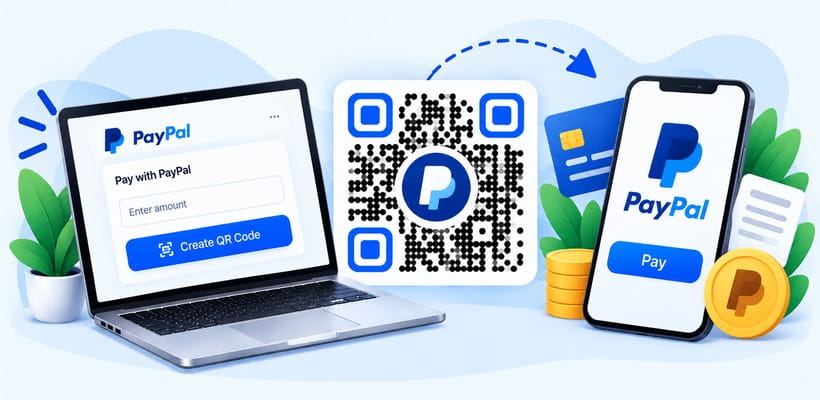
Как создать QR-код для PayPal (пошагово)?
Хотите узнать, как сгенерировать QR-код для платежей PayPal или как создать дизайн QR-кода PayPal в стиле вашего бренда? Вот как создать QR-код PayPal с помощью QRCodeChamp.
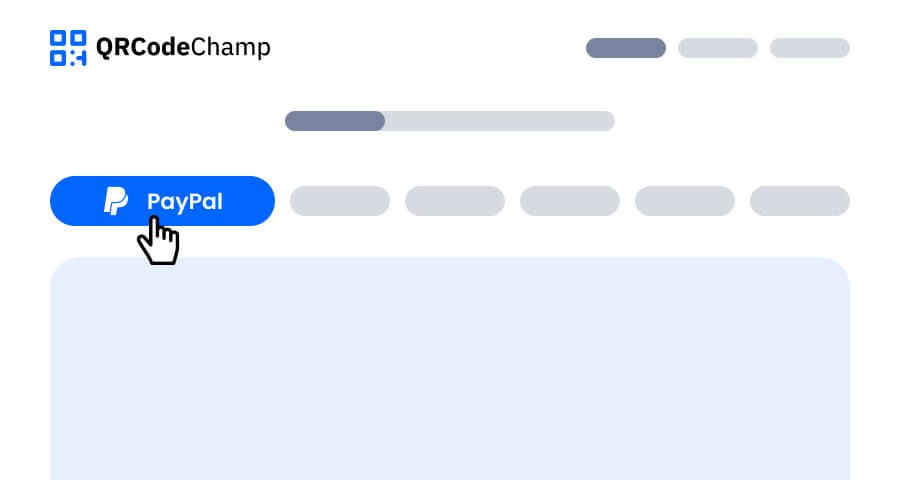
Шаг 1: Посетите QRCodeChamp и перейдите к QR-коду PayPal
Откройте редактор QRCodeChamp и выберите вариант PayPal, чтобы начать работу с нашим генератором QR-кодов PayPal.
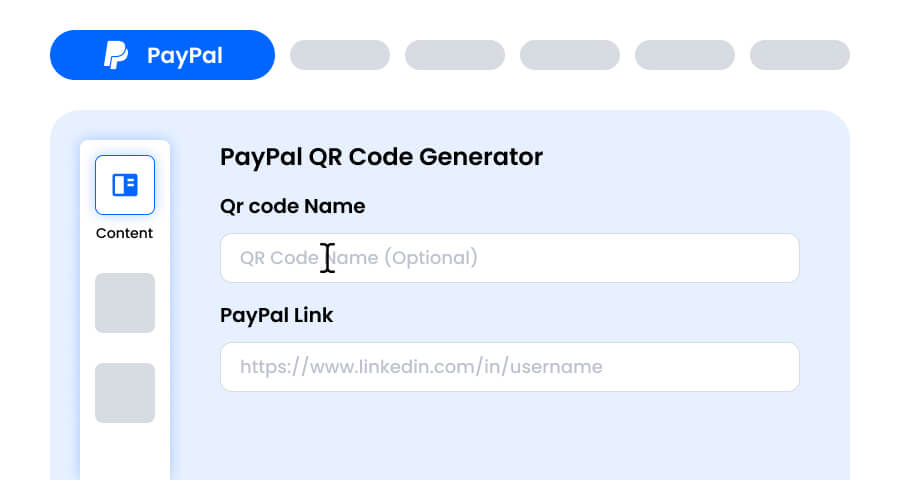
Шаг 2: Введите название QR-кода и вставьте ссылку PayPal
При желании введите название QR-кода — это необязательно. Затем вставьте платёжную ссылку PayPal в поле «Ссылка PayPal», например вашу ссылку PayPal.Me https://paypal.me/YourName. Ссылка должна начинаться с http:// или https://.
Шаг 3: Выберите шаблон QR-кода PayPal под ваш стиль и задачу
Когда QR-код PayPal будет создан, перейдите в раздел настройки и просмотрите готовые шаблоны. Выберите тот, который подходит месту использования кода: табличке на кассе, счёту, карточке на столе или плакату для сбора пожертвований.

Шаг 4: Выберите форму для уникального дизайна QR-кода PayPal
Сделайте свой QR-код PayPal заметным, экспериментируя с разными формами точек и углов. Выбирайте скруглённые края для дружелюбного вида, острые углы для современного стиля или креативные варианты в духе вашего бизнеса.

Шаг 5: Выберите цвета, чтобы QR-код PayPal выделялся
Настройте цвета QR-кода PayPal под ваш бренд или фирменный синий цвет PayPal. Можно использовать сплошные цвета, градиенты или фирменные оттенки. Главное — сохраняйте достаточно высокую контрастность для лёгкого сканирования.

Шаг 6: Выберите/добавьте логотип в QR-код PayPal в соответствии с вашим брендом
Добавьте в центр QR-кода логотип PayPal или логотип вашей компании. Логотип показывает клиентам, что код предназначен для оплаты, и вызывает доверие ещё до сканирования. Следите, чтобы логотип не закрывал считываемые области.

Шаг 7: Выберите рамку для QR-кода PayPal на свой вкус
Завершите оформление QR-кода PayPal, добавив рамку с коротким призывом к действию, например «Сканируйте для оплаты», «Оплатить через PayPal» или «Оставьте чаевые». Понятная рамка подсказывает, что произойдёт после сканирования, и побуждает платить чаще.

Шаг 8: Настройте уровень коррекции ошибок QR-кода PayPal для максимальной надёжности сканирования
Настройте уровень коррекции ошибок QR-кода PayPal, чтобы определить, насколько хорошо он будет считываться, если часть кода повреждена, поцарапана или закрыта (например, логотипом). Это важно для кодов на кассах и столах, к которым прикасаются каждый день.
- L (7%) – Менее загруженный вид, подходит для простых дизайнов без логотипа.
- M (15%) – Сбалансированный узор для повседневного использования.
- Q (25%) – Оптимальная устойчивость к повреждениям; хорошо работает с небольшими логотипами.
- H (30%) – Максимальная устойчивость к повреждениям; лучше всего для крупных логотипов или мест размещения с высоким риском повреждения.
Правильный уровень коррекции ошибок гарантирует, что ваш QR-код PayPal будет надёжно сканироваться и при этом выглядеть аккуратно и профессионально

Шаг 9: Выберите формат и размер QR-кода PayPal в соответствии с вашими потребностями
Формат - Выберите формат файла: PNG — для большинства задач, JPG — для веба, SVG — для масштабируемой печати. Ориентируйтесь на то, где будет использоваться QR-код PayPal: в счетах, на табличках у кассы, в печатных материалах или везде сразу.
Размер - Выберите размер под свои задачи: поменьше — для счетов, чеков или визиток, побольше — для подставок на кассе, плакатов и баннеров торговых палаток. Так ваш QR-код PayPal останется чётким и будет сканироваться где угодно.

Шаг 10: Скачайте свой персонализированный QR-код PayPal
Закончив настройку, нажмите кнопку «Скачать». Сохраните QR-код PayPal в выбранном формате и размере — он готов к печати или отправке везде, где вы принимаете платежи. Вот так можно сгенерировать изображения QR-кода PayPal всего за несколько кликов.

Как получить платёжную ссылку PayPal?
Перед созданием QR-кода для PayPal скопируйте ссылку, которую должны открывать клиенты:
- open your PayPal profile, find your PayPal.Me link, and copy it. It looks like https.//paypal.me/YourName.
- Фиксированная сумма: добавьте сумму в конец ссылки PayPal.Me, например https://paypal.me/YourName/25, чтобы сумма была заполнена заранее.
- Ссылка на платёж или счёт: если вы создали платёжную ссылку или счёт в своём аккаунте PayPal, скопируйте его ссылку.
- Вставьте ссылку в наш генератор QR-кодов PayPal и скачайте код.
Советы, как быстрее получать оплату с помощью QR-кода для платежей PayPal
QR-код для оплаты через PayPal работает лучше всего, когда клиенты точно знают, что делать:
- Укажите рядом с кодом сумму или назначение платежа.
- Используйте рамку с понятным призывом к действию, например «Сканируйте для оплаты».
- Проверьте код на своём телефоне перед печатью.
- Попросите клиентов показать подтверждение оплаты на экране перед уходом.
Каковы преимущества генератора QR-кодов PayPal?
Ищете простой генератор платёжных QR-кодов PayPal? С QRCodeChamp вы можете создавать таблички с QR-кодом PayPal для кассы, генерировать изображения QR-кода PayPal для счетов и бесплатно скачивать их.
- Клиенты платят вам одним сканированием
- Не нужно вводить адрес почты или имя пользователя
- Подходит для платежей лично и онлайн
- Бесплатное создание и неограниченное количество скачиваний
- Полная настройка цветов, форм, логотипов и рамок
- Скачивание в форматах PNG, JPG или SVG
Где можно использовать QR-код PayPal?
Создайте QR-код для PayPal и разместите его везде, где клиенты вам платят.
- Прилавки магазинов и кассы
- Торговые палатки, ярмарки ремёсел и временные магазины
- Счета, чеки и бланки заказов
- Столики в ресторанах и баночки для чаевых
- Ящики для пожертвований и плакаты благотворительных сборов
- Визитки и флаеры для фрилансеров
Изучить больше генераторов QR-кодов
QR-код URL
QR-код vCard
Текст в QR-код
QR-код Wi-Fi
QR-код электронной почты
QR-код номера телефона
QR-код сообщения
QR-код социальных сетей
QR-код YouTube
QR-код Spotify
QR-код отзыва Google
QR-код Google Form
QR-код WhatsApp
QR-код Snapchat
QR-код Facebook
QR-код Instagram
QR-код TikTok
QR-код LinkedIn
Видео в QR-код
PDF в QR-код
QR-код изображения
QR-код местоположения
QR-код мероприятия
QR-код календаря
QR-код Zoom Meeting
QR-код Google Meet
QR-код криптоплатежа
QR-код файла
QR-код аудио
QR-код Google Sheets
QR-код Google Docs
QR-код Excel
QR-код PNG
QR-код Dropbox
QR-код Etsy
QR-код iTunes
QR-код PPTX
Часто задаваемые вопросы о генераторе QR-кода PayPal
Как создать QR-код PayPal?
Вот как создать QR-код PayPal: откройте генератор QR-кодов PayPal в QRCodeChamp, вставьте ссылку PayPal.Me или платёжную ссылку, настройте дизайн и нажмите «Скачать». Любой, кто отсканирует код, откроет вашу страницу оплаты PayPal.
Можно ли создать QR-код для оплаты через PayPal с фиксированной суммой?
Да. Добавьте сумму в конец ссылки PayPal.Me, например https://paypal.me/YourName/25, а затем создайте QR-код. Когда клиент откроет ссылку, сумма уже будет заполнена.
Генератор QR-кодов PayPal бесплатный?
Да. QRCodeChamp позволяет бесплатно создать QR-код PayPal с неограниченным количеством скачиваний и полной настройкой дизайна, включая цвета, формы, логотипы и рамки.
Работает ли QR-код PayPal без приложения PayPal?
Да. Если приложение PayPal не установлено, QR-код откроет вашу ссылку PayPal в браузере телефона, где клиент сможет войти в PayPal и завершить оплату.
Безопасно ли использовать QR-код для платежей PayPal?
Да. QR-код содержит только вашу ссылку PayPal, а сам платёж проходит в PayPal. Проверьте код перед печатью и попросите клиентов сверить ваше имя на странице PayPal перед оплатой.