

Генератор QR-кода местоположения
Выберите свой QR-код
Генератор QR-кода местоположения
Название QR-кода
Предварительный просмотр
Генератор QR-кодов местоположения
Надоело отправлять длинные адреса, запутанные объяснения дороги или ссылки на карты, которые никто не открывает? Превратите любое место в быстрое сканирование с помощью нашего бесплатного генератора QR-кодов местоположения. Вставьте ссылку из Google Maps, настройте дизайн и скачайте QR-код местоположения, который за секунды откроет точное место на любом смартфоне.
Что такое QR-код местоположения?
QR-код местоположения — это сканируемый код, в котором хранится ссылка на карту конкретного места: вашего магазина, офиса, площадки мероприятия, отеля или дома. При сканировании местоположение сразу открывается в Google Maps или в приложении карт по умолчанию, и можно сразу проложить маршрут. Не нужно вводить адрес, не будет опечаток, и никто не заблудится. QRCodeChamp работает как простой генератор QR-кодов для карт и генератор QR-кодов Google Maps: вы добавляете ссылку на местоположение, и сервис мгновенно превращает ваше местоположение в QR-код.
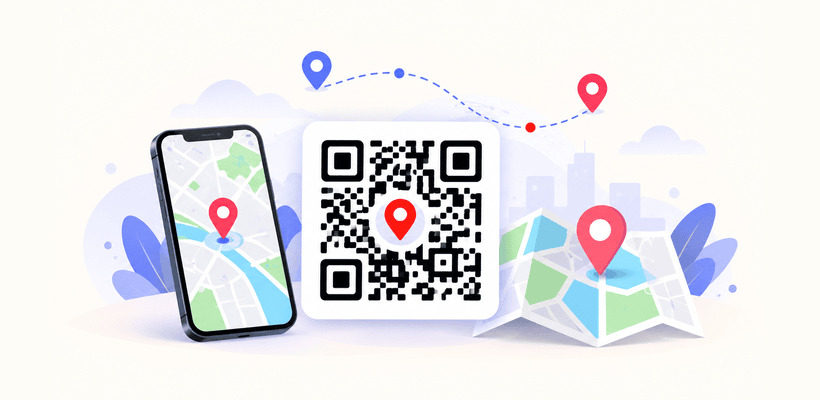
Как создать QR-код местоположения (пошагово)?
Хотите узнать, как сделать QR-код с местоположением или как создать QR-код с адресом на карте? Вы можете бесплатно сгенерировать QR-код местоположения за несколько простых шагов с помощью QRCodeChamp.
Шаг 1: Посетите QRCodeChamp и перейдите к QR-коду местоположения
Откройте редактор QRCodeChamp и выберите вариант «QR-код местоположения», чтобы создать QR-код для местоположения.
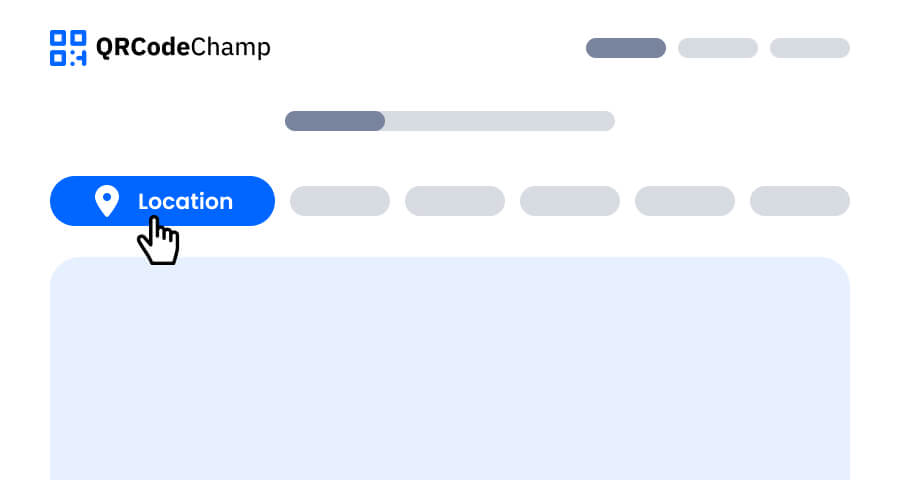
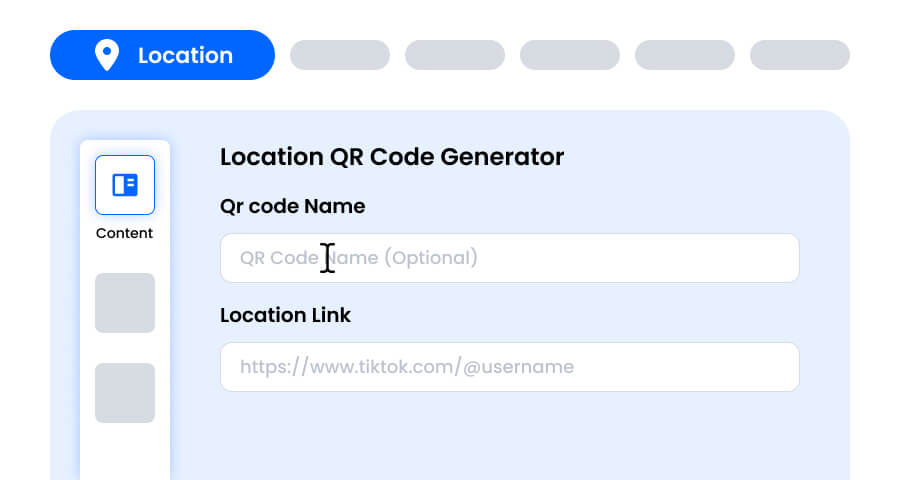
Шаг 2: Введите название QR-кода и вставьте ссылку на местоположение
При желании введите название QR-кода — это необязательно. Затем вставьте ссылку на ваше место из Google Maps в поле «Ссылка на местоположение». Когда кто-то отсканирует QR-код, точное местоположение откроется в его приложении карт, и он сразу сможет проложить маршрут.
Шаг 3: Выберите шаблон QR-кода местоположения под ваш стиль и задачу
Когда QR-код местоположения будет создан, перейдите в раздел настройки и просмотрите готовые шаблоны. Выберите тот, который подходит месту использования кода: витрине магазина, приглашению на мероприятие, табличке агентства недвижимости или визитке. Удачный шаблон сразу придаст вашему QR-коду местоположения профессиональный и привлекательный вид.

Шаг 4: Выберите форму для уникального дизайна QR-кода местоположения
Сделайте свой QR-код местоположения заметным, экспериментируя с разными формами точек и углов. Выбирайте скруглённые края для дружелюбного вида, острые углы для чистого современного стиля или креативные варианты в духе вашего бренда.

Шаг 5: Выберите цвета, чтобы QR-код местоположения выделялся
Настройте цвета QR-кода местоположения под палитру вашего бренда, вывеску или тему мероприятия. Можно использовать сплошные цвета, градиенты или фирменные оттенки. Главное — сохраняйте достаточно высокую контрастность для лёгкого сканирования.

Шаг 6: Выберите/добавьте логотип в QR-код местоположения в соответствии с вашим брендом
Добавьте в центр QR-кода логотип компании, значок метки на карте или любую фирменную графику. Логотип делает QR-код местоположения более узнаваемым и вызывает доверие у тех, кто его сканирует. Следите, чтобы логотип не закрывал считываемые области.

Шаг 7: Выберите рамку для QR-кода местоположения на свой вкус
Завершите оформление QR-кода местоположения, добавив рамку с коротким призывом к действию, например «Сканируйте, чтобы проложить маршрут» или «Мы здесь». Понятная рамка подсказывает, что человек получит после сканирования, и побуждает сканировать чаще.

Шаг 8: Настройте уровень коррекции ошибок QR-кода местоположения для максимальной надёжности сканирования
Настройте уровень коррекции ошибок QR-кода местоположения, чтобы определить, насколько хорошо он будет считываться, если часть кода повреждена, испачкана или закрыта (например, логотипом). Это важно для кодов, напечатанных на уличных вывесках и плакатах.
- L (7%) – Менее загруженный вид, подходит для простых дизайнов без логотипа.
- M (15%) – Сбалансированный узор для повседневного использования.
- Q (25%) – Оптимальная устойчивость к повреждениям; хорошо работает с небольшими логотипами.
- H (30%) – Максимальная устойчивость к повреждениям; лучше всего для крупных логотипов или мест размещения с высоким риском повреждения.
Правильный уровень коррекции ошибок гарантирует, что ваш QR-код местоположения будет надёжно сканироваться и при этом выглядеть аккуратно и профессионально

Шаг 9: Выберите формат и размер QR-кода местоположения в соответствии с вашими потребностями
Формат - Выберите формат файла: PNG — для большинства задач, JPG — для веба, SVG — для масштабируемой печати. Ориентируйтесь на то, где будет использоваться QR-код местоположения: на экранах, в печатных материалах или и там, и там.
Размер - Выберите размер под свои задачи: поменьше — для визиток и приглашений, побольше — для плакатов, баннеров и уличных вывесок. Так ваш QR-код местоположения останется чётким и будет сканироваться где угодно.

Шаг 10: Скачайте свой персонализированный QR-код местоположения
Закончив настройку, нажмите кнопку «Скачать». Сохраните QR-код местоположения в выбранном формате и размере — он готов к печати, публикации в интернете или добавлению в маркетинговые материалы.

Как создать QR-код Google Maps?
Наш генератор QR-кодов Google Maps работает с любой ссылкой Google Maps. Вот как получить ссылку на ваше место:
- Откройте Google Maps на телефоне или компьютере и найдите нужное место.
- Нажмите кнопку «Поделиться» и скопируйте ссылку.
- Вставьте ссылку в поле «Ссылка на местоположение» на QRCodeChamp.
- Настройте и скачайте свой QR-код Google Maps.
Чем полезен бесплатный генератор QR-кодов местоположения?
Создайте QR-код местоположения за считанные секунды. Наш бесплатный генератор QR-кодов местоположения даёт всё необходимое, чтобы сделать QR-код с адресом на карте и удобно делиться местами.
- Открывает точное местоположение в Google Maps одним сканированием
- Не нужно вводить адрес или искать место
- Бесплатное создание и неограниченные скачивания
- Превращайте любое местоположение в QR-код без регистрации
- Полная настройка цветов, форм, логотипов и рамок
- Скачивание в форматах PNG, JPG или SVG
- Работает на всех смартфонах и QR-сканерах
Где можно использовать QR-код местоположения?
QR-код местоположения помогает людям найти вас, где бы они ни встретили ваш бренд.
- Визитки и витрины — чтобы привести клиентов в ваш магазин или офис
- Приглашения на свадьбу, вечеринку и мероприятия — чтобы поделиться местом проведения
- Таблички и буклеты агентств недвижимости — чтобы показать расположение объектов
- Отели, рестораны и кафе — чтобы гости легко вас нашли
- Листовки, плакаты и объявления в газетах — для локального маркетинга
- Посылки и счета — чтобы указать пункты выдачи или возврата
- Туристические места, кампусы и больницы — для удобной навигации
Изучить больше генераторов QR-кодов
QR-код URL
QR-код vCard
Текст в QR-код
QR-код Wi-Fi
QR-код электронной почты
QR-код номера телефона
QR-код сообщения
QR-код социальных сетей
QR-код YouTube
QR-код Spotify
QR-код отзыва Google
QR-код Google Form
QR-код WhatsApp
QR-код Snapchat
QR-код Facebook
QR-код Instagram
QR-код TikTok
QR-код LinkedIn
Видео в QR-код
PDF в QR-код
QR-код изображения
QR-код мероприятия
QR-код календаря
QR-код Zoom Meeting
QR-код Google Meet
QR-код криптоплатежа
QR-код файла
QR-код аудио
QR-код Google Sheets
QR-код Google Docs
QR-код Excel
QR-код PNG
QR-код Dropbox
QR-код Etsy
QR-код iTunes
QR-код PPTX
QR-код PayPal
Часто задаваемые вопросы о генераторе QR-кодов для местоположения
Как сделать QR-код местоположения?
Откройте генератор QR-кодов местоположения QRCodeChamp, вставьте ссылку из Google Maps в поле «Ссылка на местоположение», при желании настройте дизайн и нажмите «Скачать». Ваш QR-код местоположения готов к печати или отправке.
Генератор QR-кодов местоположения бесплатный?
Да. На QRCodeChamp можно бесплатно создавать QR-коды местоположения с неограниченными скачиваниями и полной настройкой цветов, форм, логотипов и рамок.
Можно ли создать QR-код Google Maps?
Да. Скопируйте ссылку «Поделиться» для любого места в Google Maps и вставьте её в наш генератор QR-кодов Google Maps. При сканировании QR-код откроет именно это место в Google Maps.
Истечёт ли срок действия моего QR-кода местоположения?
Статический QR-код местоположения никогда не истекает, потому что ссылка на карту хранится прямо в коде. Он работает, пока действительна сама ссылка Google Maps.
Что происходит, когда кто-то сканирует QR-код местоположения?
На телефоне сканирующего сохранённое местоположение открывается в Google Maps или в приложении карт по умолчанию, где можно посмотреть место, проложить маршрут или сразу начать навигацию.