

LinkedIn QRコードジェネレーター
あなたのQRコードを選択
LinkedIn QRコードジェネレーター
QRコード名
プレビュー
LinkedInプロフィールのQRコードを作成する
LinkedInはつながるための最良の方法です。しかし、IDを取得して関連するIDを検索し、接続リクエストを送信する作業は、リードの損失の原因になることがあります。LinkedInのQRコードはこれらすべての障壁を取り除き、接続はQRコードをスキャンするだけで完了します。 QRCodeChamp!
LinkedInのQRコードとは何ですか?
LinkedInのQRコード これは、誰かとつながる際の従来の煩わしさをすべて取り除くスキャン可能なQRコードです。LinkedInのQRコードは、他の人があなたのLinkedInプロフィールを簡単にスキャンできるQRコードを作成するのに役立ちます。
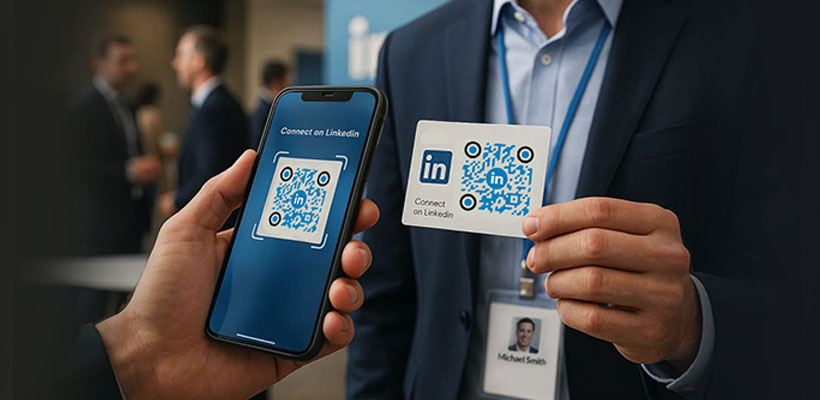
LinkedIn QRコードジェネレーターを使ってLinkedInのQRコードを取得する方法(ステップごと)
簡単なステップでLinkedInのQRコードを生成するお手伝いをします。
ステップ1:QRCodeChampにアクセスしてLinkedIn QRコードへ
QRCodeChampエディターを開き、LinkedIn QRコードオプションを選択して、LinkedIn用のQRコード作成を開始します。

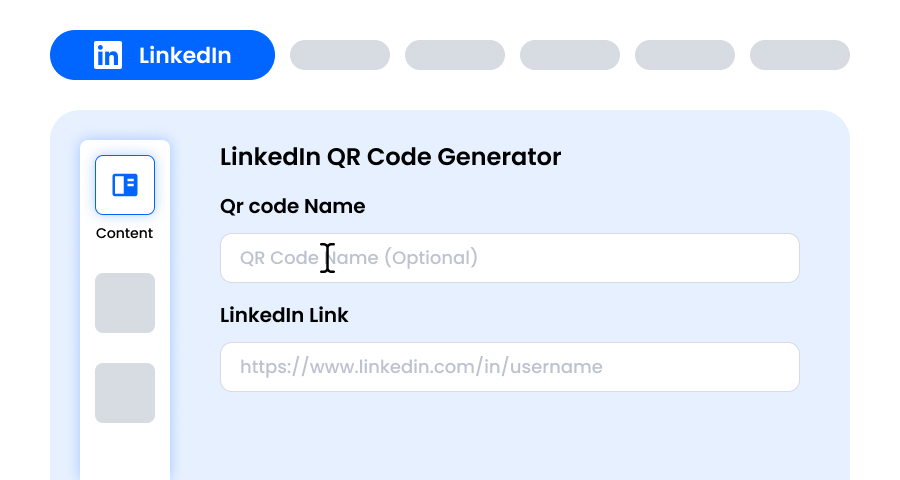
ステップ2:LinkedInプロフィールリンクを追加
指定された入力欄にLinkedInの完全なリンクを入力して、独自のLinkedIn QRコードを生成します。これにより、QRコードをスキャンした人はあなたのLinkedInプロフィールや追加したコンテンツリンクに直接アクセスでき、名前を手動で検索することなく簡単に接続できます。他のLinkedInコンテンツリンクも追加可能です。簡単です!
ステップ3:スタイルと目的に合わせてLinkedIn QRコードのテンプレートを選択
動的LinkedIn QRコードが生成されたら、カスタマイズセクションに移動し、事前にデザインされたテンプレートを閲覧します。マーケティング、イベント、プロモーション、または個人ブランディングなど、キャンペーンの目的に合ったテンプレートを選択してください。適切なテンプレートは、即座にプロフェッショナルで目を引く外観をQRコードに与えます。

ステップ4:独自のLinkedIn QRコードデザインを作成するための形状を選択
点や角の形状を変えてLinkedIn QRコードを際立たせましょう。モダンな印象の丸みのあるエッジ、洗練された印象のシャープな角、またはターゲットに合わせたクリエイティブなスタイルを選択できます。選んだ形状は、LinkedIn QRコードにさりげなくも強力なブランド効果を加えます。

ステップ5:LinkedIn QRコードを目立たせる色を選択
LinkedIn QRコードの色をブランドパレット、キャンペーンテーマ、または個人のスタイルに合わせてカスタマイズします。クリーンな印象の単色、モダンな印象のグラデーション、ブランド特有の色などを選択可能です。スキャンしやすいように、コントラストは十分に高くしてください。

ステップ6:ブランドに合わせてLinkedIn QRコードにロゴを追加
中央に会社のロゴ、製品アイコン、またはキャンペーングラフィックを挿入してLinkedIn QRコードを強化します。ロゴは視覚的に魅力的にするだけでなく、ブランド認知を高め、スキャンするユーザーの信頼を構築します。ロゴがQRコードのスキャン可能な領域を妨げないようにしてください。

ステップ7:LinkedIn QRコード用のフレームを選択
フレームを追加してLinkedIn QRコードに仕上げを加えます。フレームはQRコードを強調し、「スキャンしてください」や「今すぐ訪問」などの簡単な行動喚起テキストを含めることもできます。ブランドに合ったスタイルと色の組み合わせを選択し、QRコードを目立たせましょう。

ステップ8:スキャンの信頼性を最大化するためにLinkedIn QRコードのエラー訂正レベルを調整
LinkedIn QRコードのエラー訂正レベルを調整して、コードの一部が損傷、ぼやけ、またはロゴで覆われた場合でもスキャンできるようにします。
- L (7%) – 混雑感が少なく、ロゴなしのシンプルなデザインに適しています。
- M (15%) – 一般的な使用に適したバランスの取れたパターン。
- Q (25%) – 損傷耐性が最適化されており、小さなロゴに適しています。
- H (30%) – 最大限の損傷耐性。大きなロゴやリスクの高い表示環境に最適。
適切なエラー訂正レベルを選択することで、LinkedIn QRコードがスキャン可能で、かつクリーンでプロフェッショナルな見た目を維持できます。

ステップ9:必要に応じてLinkedIn QRコードの形式とサイズを選択
形式 - 使用目的に応じてファイル形式を選択—PNG(ほとんどの用途)、JPG(ウェブ用)、SVG(拡大印刷用)。使用場所に応じて選択してください。
サイズ - 用途に合わせてサイズを選択:名刺やデジタル用には小さめ、ポスターやバナーには大きめ。これにより、どこでも鮮明でスキャン可能なQRコードになります。

ステップ10:カスタマイズしたLinkedIn QRコードをダウンロード
LinkedIn QRコードのカスタマイズが完了したら、ダウンロードボタンをクリックします。選択した形式とサイズで保存し、印刷、オンライン共有、またはマーケティング資料への埋め込みが可能です。

なぜLinkedIn QRコードジェネレーターを使うべきか?
LinkedIn QRコードジェネレーターは、QRコードのサイズ、色、テンプレート、形式を変更できる追加機能を提供します。QRCodeChampを使用すれば、要件に合ったQRコードを無料で作成できます。
LinkedInでQRコードを使用する利点
LinkedIn QRコードを使用する利点:
- プロフィール検索やスペルの間違いによる複雑さを解消
- 希望のプロフィールと即時接続
- どのデバイスでも利用可能で、すぐに接続可能
- オフラインキャンペーンでもマーケティングに利用可能
- トラッキング可能で、QRコードを使用した訪問者数を確認できます
他のQRコードジェネレーターを探索する
URL QRコード
vCard QRコード
テキストからQRコードへ
Wi-Fi QRコード
EメールQRコード
電話番号QRコード
メッセージQRコード
ソーシャルメディアQRコード
YouTube QRコード
Spotify QRコード
GoogleレビューQRコード
GoogleフォームQRコード
WhatsApp QRコード
Snapchat QRコード
Facebook QRコード
Instagram QRコード
TikTok QRコード
動画からQRコードへ
PDFからQRコードへ
画像QRコード
位置情報QRコード
イベントQRコード
カレンダーQRコード
Zoom会議QRコード
Google Meet QRコード
暗号通貨決済QRコード
ファイルQRコード
音声QRコード
Google Sheets QRコード
Google Docs QRコード
Excel QRコード
PNG QRコード
Dropbox QRコード
Etsy QRコード
iTunes QRコード
PPTX QRコード
PayPal QRコード
LinkedIn QRコード生成ツールに関するよくある質問
LinkedInショップ用のQRコードは有効期限がありますか?
いいえ、QRCodeChampから**静的LinkedIn QRコード**を生成する場合、**有効期限は切れません**。**動的**なものは有効期限が切れる場合があります。
これはLinkedIn用の無料QRコードジェネレーターですか?
はい、QRCodeChampのQRジェネレーターは**完全に無料**です。
LinkedIn QRコードをカスタマイズできますか?
はい、QRCodeChampでは、お好みに応じてLinkedInプロフィールのQRコードを**カスタマイズ**できます。**色、形状、テンプレート、ロゴ、フレーム、サイズ**など、さまざまな高度なカスタマイズオプションを提供しています。
静的LinkedIn QRコードと動的LinkedIn QRコードのどちらを作成すべきですか?
近いうちに**LinkedIn URLを変更する必要がない**場合は、**静的LinkedIn QRコード**を作成する必要があります。ただし、変更する必要がある場合は、**動的QRコード**の方が良いオプションです。
履歴書にLinkedIn QRコードを載せることはできますか?
はい、履歴書に**LinkedIn QRコードを載せる**ことができます。