

Бесплатный генератор QR-кодов для Google Форм
Выберите свой QR-код
Генератор QR-кода Google Form
Название QR-кода
Предварительный просмотр
QR-код для Google-формы
Нельзя отрицать тот факт, что ссылки всегда игнорируются, пока они не станут срочными или важными. Но QR-коды вызывают любопытство. Если ваша миссия — провести опрос, QR-код для Google-формы он поддержит вас наилучшим образом. Преобразуйте ссылку в QR-код и повысьте уровень отклика.
Что такое QR-код для Google Формы?
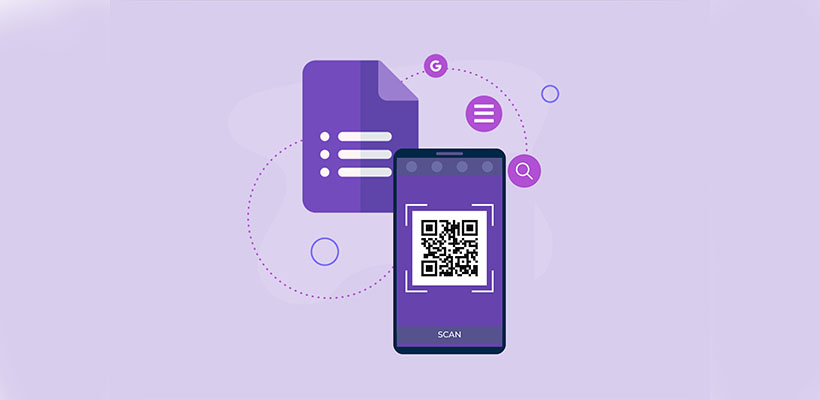
QR-код для Google Формы — это сканируемый код, который люди могут использовать на своем устройстве для прямого открытия Google Формы, пропуская часть со ссылкой. Это сэкономит время и избавит от стресса, связанного с рассылкой длинных ссылок. Просто отсканируйте и мгновенно заполните форму.
Как Сделать QR-код для Google Формы (Пошагово)?
Создайте QR-код для Google Формы за несколько кликов.
Шаг 1: Посетите QRCodeChamp и Перейдите к QR-коду Google Формы
Откройте наш редактор QRCodeChamp и выберите опцию QR-кода Google Формы, чтобы начать создание вашего QR-кода на основе Google Формы.

Шаг 2: Добавьте URL-адрес Google Формы в Поле Ввода
Вставьте ссылку в поле ввода «Ссылка на Google Формы». Кроме того, при желании вы также можете добавить имя QR-кода (это необязательно). Любой, кто отсканирует QR-код, будет перенаправлен непосредственно на Google Форму, что сделает удобным для пользователей заполнение опросов, форм обратной связи или регистрационных форм без лишних хлопот.

Шаг 3: Выберите Шаблон для QR-кода Google Формы, Соответствующий Вашему Стилю и Цели
Как только ваш динамический QR-код Google Формы будет сгенерирован, перейдите в раздел настройки и просмотрите заранее разработанные шаблоны. Выберите тот, который отражает цель вашей кампании Google Формы — будь то маркетинг, мероприятия, рекламные акции или личный брендинг. Правильный шаблон мгновенно придаст вашему QR-коду Google Формы профессиональный и привлекательный вид.

Шаг 4: Выберите Форму для Создания Уникального Дизайна QR-кода Google Формы
Сделайте свой QR-код Google Формы выдающимся, экспериментируя с различными формами точек и углов. Вы можете выбрать закругленные края для современного ощущения, острые углы для элегантного, технологичного вида или креативные стили, соответствующие предпочтениям вашей аудитории. Выбранная вами форма может добавить тонкий, но мощный брендинговый акцент к вашему QR-коду Google Формы.

Шаг 5: Выберите Цвета, Чтобы Ваш QR-код Google Формы Выделялся
Настройте цвета вашего QR-кода Google Формы, чтобы они соответствовали палитре вашего бренда, теме кампании или личному стилю. Вы можете выбрать сплошные цвета для чистого вида, градиенты для современного поворота или фирменные оттенки для усиления узнаваемости. Просто убедитесь, что контраст остается достаточно высоким для легкого сканирования.

Шаг 6: Выберите/Добавьте Логотип к Вашему QR-коду Google Формы, Чтобы Соответствовать Вашему Брендингу
Улучшите свой QR-код Google Формы, вставив в центр логотип вашей компании, значок продукта или графику кампании. Логотип не только делает QR-код Google Формы визуально привлекательным, но также укрепляет узнаваемость бренда и повышает доверие пользователей, сканирующих его. Убедитесь, что логотип четкий и не перекрывает сканируемые области QR-кода.

Шаг 7: Выберите Рамку для Вашего QR-кода Google Формы По Вашему Выбору
Придайте своему QR-коду Google Формы завершающий штрих, добавив рамку. Рамки могут выделить QR-код и даже содержать короткие тексты с призывом к действию, такие как «Сканируй Меня» или «Посети Сейчас», стимулируя больше сканирований. Выберите стиль и цветовую комбинацию, которая дополнит ваш бренд и будет выделяться везде, где вы разместите QR-код Google Формы.

Шаг 8: Отрегулируйте Уровень Коррекции Ошибок QR-кода Google Формы для Максимальной Надежности Сканирования
Отрегулируйте уровень коррекции ошибок вашего QR-кода Google Формы, чтобы контролировать, насколько хорошо он все еще может быть отсканирован, если часть его будет повреждена, размыта или перекрыта (например, логотипом).
- L (7%) – Менее загроможденный вид, подходит для простых дизайнов без логотипа.
- M (15%) – Сбалансированный паттерн для общего использования.
- Q (25%) – Оптимально устойчив к повреждениям; хорошо работает с небольшими логотипами.
- H (30%) – Максимальная устойчивость к повреждениям; лучше всего подходит для более крупных логотипов или сред отображения с высоким риском.
Выбор правильного уровня коррекции ошибок гарантирует, что ваш QR-код Google Формы останется сканируемым, выглядя при этом чистым и профессиональным.

Шаг 9: Выберите Формат и Размер QR-кода Google Формы В Соответствии с Вашими Требованиями
Формат - Выберите формат файла — PNG для большинства случаев использования, JPG для Интернета или SVG для масштабируемой печати. Таким образом, вы можете выбирать в зависимости от того, где вы будете использовать QR-код Google Формы — на цифровых экранах, печатных материалах или и там, и там.
Размер - Выберите размер, соответствующий вашим потребностям: меньший для визитных карточек или цифрового использования, больший для плакатов и баннеров. Это гарантирует, что ваш QR-код Google Формы останется четким и сканируемым где угодно.

Шаг 10: Скачайте Ваш Персонализированный QR-код Google Формы
После того, как вы закончите настройку своего QR-кода Google Формы, нажмите кнопку «Скачать». Сохраните его в выбранном вами формате и размере, чтобы он был готов к печати, распространению в Интернете или встраиванию в ваши маркетинговые материалы.

Каковы Преимущества Использования QR-кодов для Google Форм?
QR-код Google Формы предлагает различные преимущества для вас и пользователей, такие как:
- Легко сканировать и получить доступ
- Экономия времени как для вас, так и для пользователя
- Повышение уровня отклика и вовлеченности
- Может быть напечатан на плакатах, листовках и баннерах
- Удобный для пользователя
Почему Вам Нужен QR-код для Google Формы?
В наше время вам действительно нужно действовать умно, чтобы добиться результата.
- Ссылки часто игнорируются, а QR-коды — нет
- Он привлекает внимание и побуждает к быстрым действиям
- Идеально подходит для опросов, регистрации на мероприятия, форм обратной связи и многого другого
- Сделайте так, чтобы любой мог получить доступ к вашей форме в любое время и в любом месте
- Улучшает общий опыт заполнения формы.
Изучить больше генераторов QR-кодов
QR-код URL
QR-код vCard
Текст в QR-код
QR-код Wi-Fi
QR-код электронной почты
QR-код номера телефона
QR-код сообщения
QR-код социальных сетей
QR-код YouTube
QR-код Spotify
QR-код отзыва Google
QR-код WhatsApp
QR-код Snapchat
QR-код Facebook
QR-код Instagram
QR-код TikTok
QR-код LinkedIn
Видео в QR-код
PDF в QR-код
QR-код изображения
Часто задаваемые вопросы о генераторе QR-кодов для Google Форм
Срок действия моего QR-кода для Google Form истечет?
Срок действия статического QR-кода Google Form не истечет, но динамический QR-код Google Form может истечь.
Могу ли я использовать генератор QR-кодов бесплатно для QR-кодов Google Form?
QRCodeChamp имеет бесплатный генератор QR-кодов Google Form, который ничего не взимает с пользователей. Кроме того, вам не нужно регистрироваться для создания QR-кода для Google Form.
Могу ли я настроить свой QR-код Google Forms?
Да, вы можете настроить Google Forms в QR-код с помощью QRCodeChamp. Он позволяет настраивать цвет, форму, шаблон, рамку и логотип, а также предоставляет возможности для формата или размера для загрузки.
Следует ли мне создавать статический или динамический QR-код для Google Form?
Если вы хотите изменить или обновить ссылку на Google Form в будущем, вам следует создать динамический, так как статический QR-код не позволяет вносить изменения. Статический QR-код, созданный один раз, остается прежним и не может быть изменен. Утешительная перспектива заключается в том, что вы можете создать статический QR-код бесплатно.