

Генератор QR-кода Google Docs
Выберите свой QR-код
Генератор QR-кода Google Docs
Название QR-кода
Предварительный просмотр
Генератор QR-кодов Google Docs
Длинные ссылки на Google Docs сложно вводить и легко потерять в чате. Воспользуйтесь нашим бесплатным генератором QR-кодов Google Docs , чтобы превратить ссылку на документ в сканируемый QR-код. Одно сканирование открывает ваш Google Doc на любом телефоне для чтения, комментирования или редактирования — в зависимости от выбранных настроек доступа.
Что такое QR-код для Google Doc?
QR-код для Google Doc — это сканируемый код, в котором хранится ссылка для общего доступа к вашему документу. При сканировании Google Doc открывается в браузере или приложении Google Docs, и можно читать заметки, раздаточные материалы, меню, руководства, формы или отчёты, не вводя длинную ссылку. Идеально подходит для школ, офисов, мероприятий и малого бизнеса. С помощью QRCodeChamp вы можете бесплатно создать QR-код для Google Docs и оформить его в стиле вашего бренда.
Как сделать QR-код для Google Doc (пошагово)?
Хотите узнать, как создать QR-код для Google Doc? Выполните эти простые шаги с помощью QRCodeChamp.
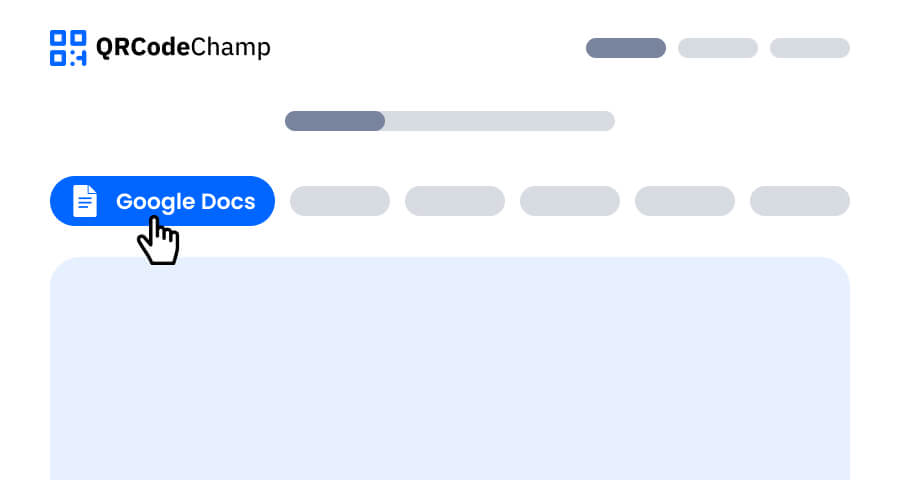
Шаг 1: Посетите QRCodeChamp и перейдите к QR-коду Google Docs
Откройте редактор QRCodeChamp и выберите вариант Google Docs, чтобы начать работу с нашим генератором QR-кодов для Google Docs.
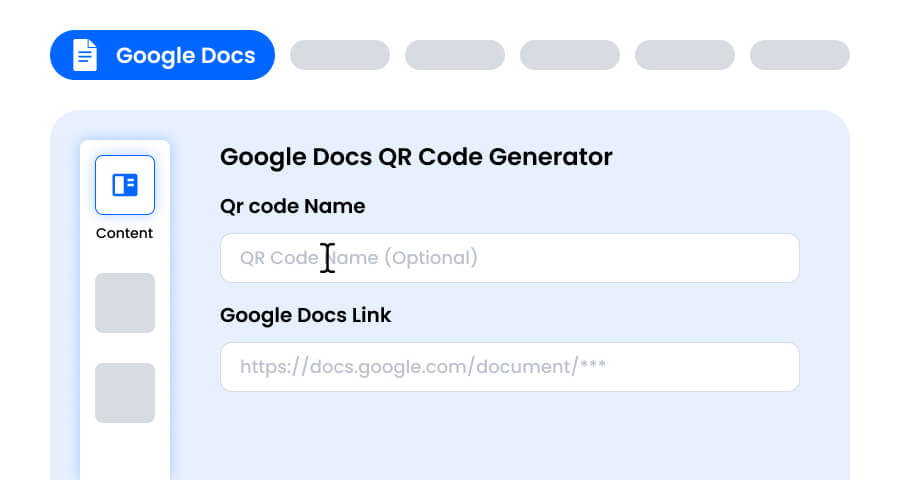
Шаг 2: Введите название QR-кода и вставьте ссылку Google Docs
При желании введите название QR-кода — это необязательно. Затем вставьте ссылку для общего доступа Google Docs в поле «Ссылка Google Docs». Ссылка должна начинаться с https://docs.google.com/. Убедитесь, что настройки доступа к документу позволяют открыть его тем, кто будет сканировать код.
Шаг 3: Выберите шаблон QR-кода Google Docs под ваш стиль и задачу
Когда QR-код Google Docs будет создан, перейдите в раздел настройки и просмотрите готовые шаблоны. Выберите тот, который подходит месту использования кода: раздаточному материалу в классе, объявлению в офисе, флаеру мероприятия или вкладышу в упаковку товара.

Шаг 4: Выберите форму для уникального дизайна QR-кода Google Docs
Сделайте свой QR-код Google Docs заметным, экспериментируя с разными формами точек и углов. Выбирайте скруглённые края для дружелюбного вида, острые углы для профессионального стиля или креативные варианты в духе вашего бренда.

Шаг 5: Выберите цвета, чтобы QR-код Google Docs выделялся
Настройте цвета QR-кода Google Docs под ваш бренд или стиль документа. Можно использовать сплошные цвета, градиенты или фирменные оттенки. Главное — сохраняйте достаточно высокую контрастность для лёгкого сканирования.

Шаг 6: Выберите/добавьте логотип в QR-код Google Docs в соответствии с вашим брендом
Добавьте в центр QR-кода логотип компании, логотип школы или значок документа. Логотип делает QR-код Google Docs легко узнаваемым и вызывает доверие у тех, кто его сканирует. Следите, чтобы логотип не закрывал считываемые области.

Шаг 7: Выберите рамку для QR-кода Google Docs на свой вкус
Завершите оформление QR-кода Google Docs, добавив рамку с коротким призывом к действию, например «Сканируйте, чтобы прочитать» или «Открыть документ». Понятная рамка подсказывает, что человек получит после сканирования, и побуждает сканировать чаще.

Шаг 8: Настройте уровень коррекции ошибок QR-кода Google Docs для максимальной надёжности сканирования
Настройте уровень коррекции ошибок QR-кода Google Docs, чтобы определить, насколько хорошо он будет считываться, если часть кода повреждена, размыта или закрыта (например, логотипом).
- L (7%) – Менее загруженный вид, подходит для простых дизайнов без логотипа.
- M (15%) – Сбалансированный узор для повседневного использования.
- Q (25%) – Оптимальная устойчивость к повреждениям; хорошо работает с небольшими логотипами.
- H (30%) – Максимальная устойчивость к повреждениям; лучше всего для крупных логотипов или мест размещения с высоким риском повреждения.
Правильный уровень коррекции ошибок гарантирует, что ваш QR-код Google Docs будет надёжно сканироваться и при этом выглядеть аккуратно и профессионально

Шаг 9: Выберите формат и размер QR-кода Google Docs в соответствии с вашими потребностями
Формат - Выберите формат файла: PNG — для большинства задач, JPG — для веба, SVG — для масштабируемой печати. Ориентируйтесь на то, где будет использоваться QR-код Google Docs: в документах, слайдах, печатных материалах или везде сразу.
Размер - Выберите размер под свои задачи: поменьше — для раздаточных материалов, этикеток или печатных отчётов, побольше — для досок объявлений, плакатов и баннеров. Так ваш QR-код Google Docs останется чётким и будет сканироваться где угодно.

Шаг 10: Скачайте свой персонализированный QR-код Google Docs
Закончив настройку, нажмите кнопку «Скачать». Сохраните QR-код Google Docs в выбранном формате и размере — он готов к печати, публикации в интернете или добавлению в документы.

Как получить ссылку для общего доступа к Google Doc?
Прежде чем создать QR-код для Google Doc, скопируйте нужную ссылку:
- Откройте документ в Google Docs и нажмите «Настроить доступ».
- В разделе «Общий доступ» выберите «Все, у кого есть ссылка», затем укажите роль: «Читатель», «Комментатор» или «Редактор».
- Нажмите «Копировать ссылку».
- Вставьте ссылку в наш генератор QR-кодов Google Docs.
Выберите доступ «Читатель», если люди должны только читать документ, — так никто не изменит его случайно.
Как добавить QR-код в Google Doc?
Создать QR-код для Google Doc — только половина дела, если вы хотите разместить код ещё и в другом документе, например в раздаточном материале или рабочем листе:
- Скачайте QR-код из QRCodeChamp в формате PNG или JPG.
- Откройте Google Doc, в который нужно добавить код, и выберите «Вставка» > «Изображение» > «Загрузить с компьютера».
- Выберите изображение QR-кода и измените его размер так, чтобы код легко сканировался.
Нужен QR-код для таблицы или файла Word? Воспользуйтесь нашим генератором QR-кодов Google Sheets или генератором QR-кодов для файлов.
Каковы преимущества генератора QR-кодов Google Docs?
QRCodeChamp — это бесплатный генератор QR-кодов для Google Docs, с которым делиться документами проще простого.
- Открывайте документ одним сканированием
- Не нужно вводить длинные ссылки Google Docs
- Всегда актуальная версия, ведь QR-код открывает живой документ
- Бесплатное создание и неограниченное количество скачиваний
- Полная настройка цветов, форм, логотипов и рамок
- Скачивание в форматах PNG, JPG или SVG
Где можно использовать QR-код Google Docs?
Сгенерируйте QR-код для Google Doc и разместите его там, где людям нужен ваш документ.
- Классы — для конспектов, заданий и материалов для чтения
- Офисы — для регламентов, руководств и протоколов встреч
- Мероприятия — для программ, расписаний и заметок спикеров
- Рестораны и кафе — для меню и прайс-листов
- Упаковка товаров — для инструкций и ответов на частые вопросы
- Ярмарки вакансий и портфолио — для резюме и описаний проектов
Изучить больше генераторов QR-кодов
QR-код URL
QR-код vCard
Текст в QR-код
QR-код Wi-Fi
QR-код электронной почты
QR-код номера телефона
QR-код сообщения
QR-код социальных сетей
QR-код YouTube
QR-код Spotify
QR-код отзыва Google
QR-код Google Form
QR-код WhatsApp
QR-код Snapchat
QR-код Facebook
QR-код Instagram
QR-код TikTok
QR-код LinkedIn
Видео в QR-код
PDF в QR-код
QR-код изображения
QR-код местоположения
QR-код мероприятия
QR-код календаря
QR-код Zoom Meeting
QR-код Google Meet
QR-код криптоплатежа
QR-код файла
QR-код аудио
QR-код Google Sheets
QR-код Excel
QR-код PNG
QR-код Dropbox
QR-код Etsy
QR-код iTunes
QR-код PPTX
QR-код PayPal
Часто задаваемые вопросы о том, как создать QR-код для Google Документа
Как создать QR-код для документа Google Docs?
Вот как создать QR-код для документа Google Docs: скопируйте ссылку для доступа к документу, откройте генератор QR-кодов для Google Docs QRCodeChamp, вставьте ссылку в поле «Ссылка Google Docs», настройте дизайн и нажмите «Скачать».
Кто сможет открыть мой документ Google Docs после сканирования QR-кода?
Это зависит от настроек доступа в Google Docs. Установите общий доступ «Все, у кого есть ссылка», чтобы любой пользователь мог открыть документ после сканирования кода. Либо ограничьте доступ только теми, с кем вы поделились документом.
Будут ли изменения в документе отображаться при сканировании QR-кода?
Да. QR-код открывает актуальную версию документа Google Docs, поэтому пользователи всегда видят последние изменения. При редактировании документа создавать новый QR-код не нужно.
Можно ли вставить QR-код в документ Google Docs?
Да. Скачайте QR-код в формате PNG или JPG, затем в Google Docs выберите «Вставка» > «Изображение» > «Загрузить с компьютера» и укажите файл с QR-кодом.
Генератор QR-кодов для Google Docs бесплатный?
Да. Вы можете бесплатно создавать QR-коды для Google Docs на QRCodeChamp, скачивать их без ограничений и полностью настраивать дизайн, включая цвета, формы, логотипы и рамки.