

Генератор QR-кода vCard
Выберите свой QR-код
Генератор QR-кода vCard
Название QR-кода


Предварительный просмотр
Создать QR-код vCard
Пришло время создать цифровую версию вашей визитной карточки и позволить людям сохранить вашу контактную информацию мгновенно, всего одним сканированием. Создать QR-код vCard используя наш генератор QR-кодов для визитных карточек. Независимо от того, являетесь ли вы владельцем бизнеса, фрилансером или профессионалом, делитесь своей контактной информацией умно и побуждайте людей сохранить её.
Что такое QR-код vCard?
QR-код визитной карточки — это продвинутый способ обмена контактными данными с другими людьми в цифровом формате. Если кто-то сканирует QR-код vCard, он/она может просмотреть и сохранить вашу информацию, такую как ваше имя, номер телефона, электронная почта и информация о компании, непосредственно в контакты своего устройства.
Откажитесь от традиционных печатных визиток, которые могут быть потеряны, повреждены или забыты, выберите QR-код vCard и перейдите на безбумажный формат. Вы можете создать QR-код для визитной карточки бесплатно с помощью генератора QR-кодов vCard от QRCodeChamp.
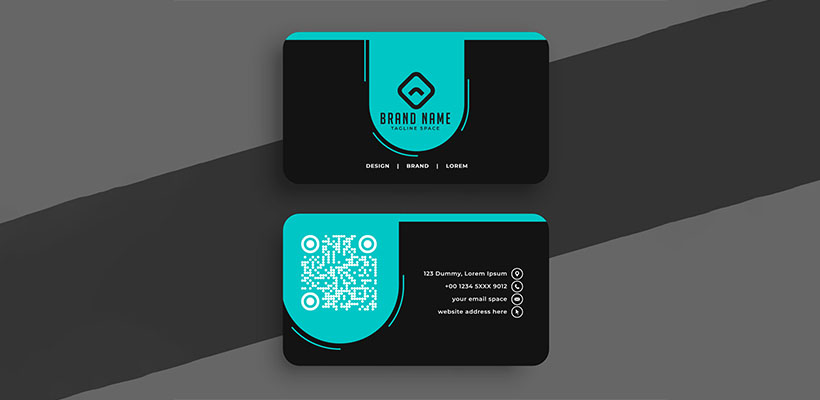
Как Создать QR-код для Визитной Карточки (Пошаговая Инструкция)?
Создайте Визитную Карточку с QR-кодом всего за несколько кликов в считанные секунды. Конечно, вам не требуются технические навыки. Не верите? Посмотрите!
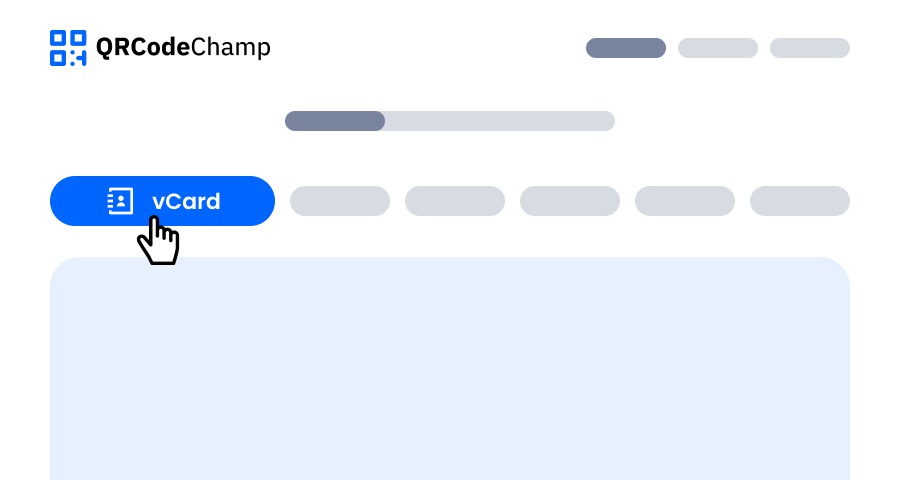
Шаг 1: Посетите QRCodeChamp и Перейдите к QR-коду vCard
Откройте наш редактор QRCodeChamp и выберите опцию QR-код vCard, чтобы начать создание вашего QR-кода на основе vCard.
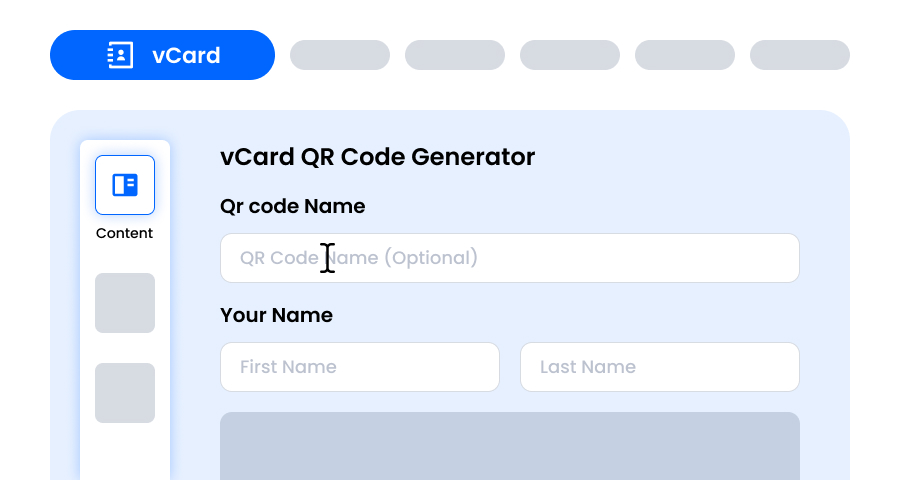
Шаг 2: Заполните Ваши Обязательные Детали vCard
Теперь отправьте вашу личную и профессиональную информацию, которая включает ваше имя и фамилию, адрес электронной почты, контактный номер (вы можете объединить два номера), название компании, номер компании, должность и адрес. Ваши данные будут храниться внутри QR-кода, позволяя любому, кто его сканирует, сохранить ваши контактные данные в свой телефон.
Шаг 3: Выберите Шаблон для QR-кода vCard, чтобы Соответствовать Вашему Стилю и Цели
Как только ваш динамический QR-код vCard будет сгенерирован, перейдите в раздел настройки и просмотрите предварительно разработанные шаблоны. Выберите тот, который отражает цель вашей кампании vCard — будь то маркетинг, мероприятия, продвижение или личный брендинг. Правильный шаблон мгновенно придаст вашему QR-коду vCard профессиональный и привлекательный вид.

Шаг 4: Выберите Форму для Создания Уникального Дизайна QR-кода vCard
Сделайте ваш QR-код vCard выделяющимся, экспериментируя с разными формами для точек и углов. Вы можете выбрать закругленные края для современного ощущения, острые углы для гладкого, технического стиля или креативные стили, соответствующие предпочтениям вашей аудитории. Выбранная форма может добавить тонкий, но мощный штрих брендинга к вашему QR-коду vCard.

Шаг 5: Выберите Цвета, чтобы Ваш QR-код vCard Выделялся
Настройте цвета вашего QR-кода vCard, чтобы они соответствовали палитре вашего бренда, теме кампании или личному стилю. Вы можете выбрать сплошные цвета для чистого вида, градиенты для современного оттенка или специфические для бренда оттенки для усиления узнаваемости. Просто убедитесь, что контраст остается достаточно высоким для легкого сканирования.

Шаг 6: Выберите/добавьте Логотип к Вашему QR-коду vCard для Соответствия Вашему Брендингу
Улучшите ваш QR-код vCard, вставив в центр логотип вашей компании, значок продукта или графику кампании. Логотип не только делает QR-код vCard визуально привлекательным, но и усиливает узнаваемость бренда и строит доверие с пользователями, сканирующими его. Убедитесь, что логотип четкий и не загораживает сканируемые области QR-кода.

Шаг 7: Выберите Рамку для Вашего QR-кода vCard Согласно Вашему Выбору
Придайте вашему QR-коду vCard завершающий штрих, добавив рамку. Рамки могут выделить QR-код и даже включать короткие тексты с призывом к действию, такие как «Сканируй Меня» или «Посети Сейчас», поощряя больше сканирований. Выберите стиль и цветовую комбинацию, которая дополняет ваш бренд и выделяется везде, где вы демонстрируете QR-код vCard.

Шаг 8: Отрегулируйте Уровень Коррекции Ошибок QR-кода vCard для Максимальной Надежности Сканирования
Отрегулируйте уровень коррекции ошибок вашего QR-кода vCard, чтобы контролировать, насколько хорошо его можно будет сканировать, если часть его будет повреждена, размыта или закрыта (например, логотипом).
- L (7%) – Менее загроможденный вид, подходит для простых дизайнов без логотипа.
- M (15%) – Сбалансированный шаблон для общего использования.
- Q (25%) – Оптимально устойчивый к повреждениям; хорошо работает с маленькими логотипами.
- H (30%) – Максимальная устойчивость к повреждениям; лучше всего подходит для более крупных логотипов или условий отображения с высоким риском.
Выбор правильного уровня коррекции ошибок гарантирует, что ваш QR-код vCard останется сканируемым, выглядя при этом чистым и профессиональным

Шаг 9: Выберите Формат и Размер QR-кода vCard в Соответствии с Вашими Требованиями
Формат - Выберите формат файла — PNG для большинства случаев использования, JPG для веба или SVG для масштабируемой печати. Таким образом, вы можете выбрать в зависимости от того, где будете использовать QR-код vCard — на цифровых экранах, в печатных материалах или и там, и там.
Размер - Выберите размер, соответствующий вашим потребностям: меньший для визитных карточек или цифрового использования, больший для плакатов и баннеров. Это гарантирует, что ваш QR-код vCard останется четким и сканируемым где угодно.

Шаг 10: Скачайте Ваш Персонализированный QR-код vCard
После того, как вы закончите настройку вашего QR-кода vCard, нажмите кнопку Скачать. Сохраните его в выбранном формате и размере, чтобы он был готов к печати, обмену в интернете или встраиванию в ваши маркетинговые материалы.

Какую Информацию Я Могу Хранить в QR-коде vCard?
В вашем QR-коде vCard для Бизнеса вы можете поделиться полной контактной информацией и информацией о компании, посмотрите:
- Имя QR-кода
- Ваше Имя и Фамилия
- Ваш E-mail ID
- Номер телефона
- Название Компании
- Номер Компании
- Ваша Должность
- Адрес Вашей Компании.
Могу ли я Создать Несколько QR-кодов vCard Сразу?
В настоящее время, QRCodeChamp не позволяет массовое создание QR-кодов vCard за один раз. Однако вы все равно можете создать несколько QR-кодов vCard, используя наш Бесплатный генератор QR-кодов vCard, вводя детали по одному и создавая каждый QR-код индивидуально. Это идеально подходит для небольших партий или корпораций, создающих QR-коды для сотрудников.
Изучить больше генераторов QR-кодов
QR-код URL
Текст в QR-код
QR-код Wi-Fi
QR-код электронной почты
QR-код номера телефона
QR-код сообщения
QR-код социальных сетей
QR-код YouTube
QR-код Spotify
QR-код отзыва Google
QR-код Google Form
QR-код WhatsApp
QR-код Snapchat
QR-код Facebook
QR-код Instagram
QR-код TikTok
QR-код LinkedIn
Видео в QR-код
PDF в QR-код
QR-код изображения
Часто задаваемые вопросы о бесплатном генераторе QR-кодов vCard
Срок действия моего QR-кода vCard истечет?
Если вы сгенерировали статический QR-код vCard, то он не истечет, но динамический QR-код vCard может истечь.
Будет ли QR-код vCard работать на iPhone?
Да, абсолютно, QR-коды vCard работают на всех устройствах, будь то iPhone, устройства Android и планшеты. Большинство устройств могут сканировать их напрямую с помощью встроенной камеры.
Существует ли ограничение на сканирование для QR-кодов vCard?
Нет, нет конкретных ограничений на сканирование для QR-кодов vCard, и они могут быть отсканированы неограниченное количество раз.
Могу ли я изменить информацию, связанную с моим QR-кодом визитной карточки?
Если вы используете статический QR-код, вам придется генерировать новый каждый раз, когда вы захотите обновить или отредактировать информацию. Но с динамическим QR-кодом вы можете редактировать информацию в любое время, не меняя QR-код.
Какой лучший формат для загрузки моего QR-кода vCard?
Что ж, это зависит от цели использования QR-кода. Вы можете загрузить QR-код vCard в форматах PNG, JPG, SVG и WEBP по своему усмотрению.
Могу ли я добавить фотографию в свой QR-код vCard?
Нет, вы не можете добавить фотографию в свой QR-код vCard. Однако наш генератор QR-кодов позволяет добавить логотип как часть дизайна QR-кода.