

Конвертер URL в QR-код
Выберите свой QR-код
Генератор QR-кода URL
Название QR-кода
Предварительный просмотр
Создать QR-код из URL-адреса
Хотите, чтобы к вашим URL-адресам был легкий доступ с помощью быстрого сканирования? Сгенерируйте QR-код из URL мгновенно. Это бесплатно и позволяет загружать неограниченное количество QR-кодов. Вы получите доступ к умным настройкам и нескольким форматам загрузки в соответствии с вашими потребностями.
Что такое конвертер URL в QR-код?
Генератор QR-кодов URL — это онлайн-инструмент, который позволяет перейти от QR-кода к ссылке, такой как веб-сайт, видео, карты, профили в социальных сетях, онлайн-формы и т. д. QRCodeChamp мгновенно преобразует URL в сканируемый QR-код. Он работает на всех устройствах и в браузерах.
Это особенно полезно для длинных или сложных URL-адресов, в которых иногда можно допустить ошибку. Он обеспечивает легкий доступ к контенту с помощью быстрого сканирования с любого смартфона или считывателя QR-кодов.
Как создать QR-код для URL-адреса или ссылки? (Пошаговая инструкция)
Вы можете Создать QR-код для URL мгновенно, выполнив следующие шаги:
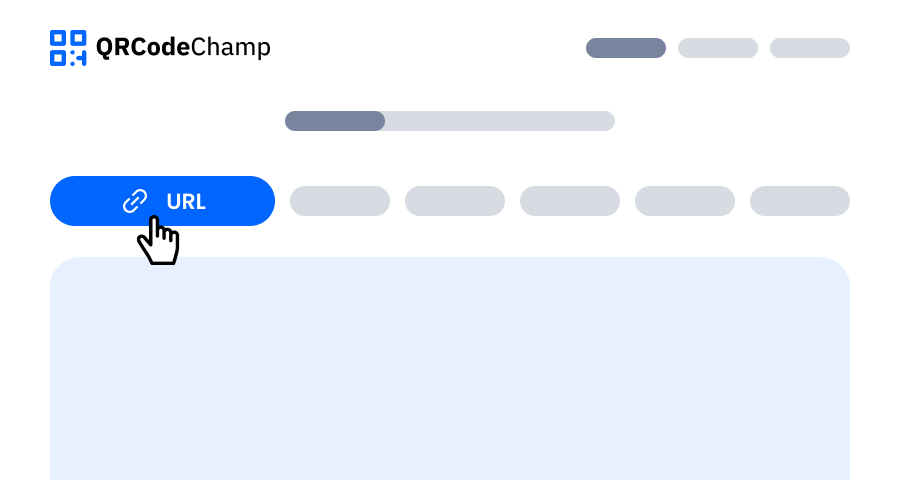
Шаг 1: Посетите QRCodeChamp и перейдите к URL QR-коду
Откройте наш редактор QRCodeChamp и выберите опцию URL QR-код, чтобы начать создание вашего QR-кода на основе URL.
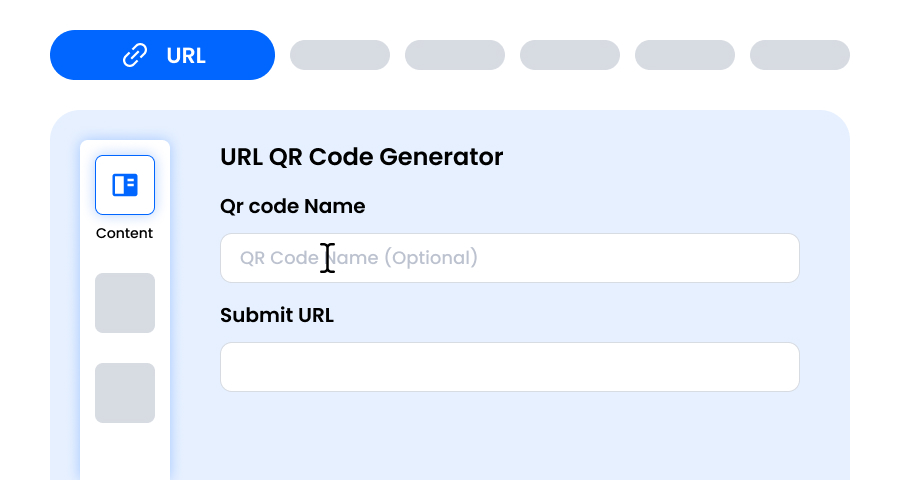
Шаг 2: Введите имя QR-кода и URL
В поле ввода, если хотите, введите имя QR-кода URL (это необязательно). В следующем поле просто введите полный веб-адрес. И вы можете перейти к следующему шагу, чтобы улучшить ваш QR-код URL, чтобы сделать его привлекательным.
Шаг 3: Выберите шаблон для QR-кода URL, чтобы соответствовать вашему стилю и цели
Как только ваш динамический QR-код URL сгенерирован, перейдите в раздел настройки и просмотрите предварительно разработанные шаблоны. Выберите тот, который отражает цель вашей URL-кампании — будь то маркетинг, мероприятия, промоакции или личный бренд. Правильный шаблон мгновенно придает вашему QR-коду URL профессиональный и привлекательный вид.

Шаг 4: Выберите форму для создания уникального дизайна QR-кода URL
Сделайте ваш QR-код URL выдающимся, экспериментируя с различными формами для точек и углов. Вы можете выбрать закругленные края для современного ощущения, острые углы для гладкого, технологичного стиля или креативные стили, соответствующие предпочтениям вашей аудитории. Выбранная вами форма может добавить тонкий, но мощный брендинговый штрих к вашему QR-коду URL.

Шаг 5: Выберите цвета, чтобы ваш QR-код URL выделялся
Настройте цвета вашего QR-кода URL, чтобы они соответствовали палитре вашего бренда, теме кампании или личному стилю. Вы можете выбрать сплошные цвета для чистого вида, градиенты для современного поворота или фирменные оттенки для усиления узнаваемости. Просто убедитесь, что контраст остается достаточно высоким для легкого сканирования.

Шаг 6: Выберите/добавьте логотип к вашему QR-коду URL, чтобы соответствовать вашему бренду
Улучшите ваш QR-код URL, вставив в центр логотип вашей компании, значок продукта или графику кампании. Логотип не только делает QR-код URL визуально привлекательным, но и укрепляет узнаваемость бренда, а также формирует доверие у пользователей, сканирующих его. Убедитесь, что логотип четкий и не перекрывает сканируемые области QR-кода.

Шаг 7: Выберите рамку для вашего URL QR в соответствии с вашим выбором
Придайте вашему QR-коду URL завершающий штрих, добавив рамку. Рамки могут выделить QR-код и даже включать короткие призывы к действию, такие как «Сканируй меня» или «Посети сейчас», стимулируя больше сканирований. Выберите стиль и комбинацию цветов, которые дополняют ваш бренд и выделяются везде, где вы размещаете QR-код URL.

Шаг 8: Отрегулируйте уровень коррекции ошибок QR-кода URL для максимальной надежности сканирования
Отрегулируйте уровень коррекции ошибок вашего QR-кода URL, чтобы контролировать, насколько хорошо его можно сканировать, если часть его повреждена, размыта или закрыта (например, логотипом).
- L (7%) – Менее загроможденный вид, подходит для простых дизайнов без логотипа.
- M (15%) – Сбалансированный шаблон для общего использования.
- Q (25%) – Оптимально устойчивый к повреждениям; хорошо работает с небольшими логотипами.
- H (30%) – Максимальная устойчивость к повреждениям; лучше всего подходит для больших логотипов или условий с высоким риском отображения.
Выбор правильного уровня коррекции ошибок гарантирует, что ваш QR-код URL останется сканируемым, при этом выглядя чистым и профессиональным

Шаг 9: Выберите формат и размер QR-кода URL в соответствии с вашими требованиями
Формат - Выберите формат файла — PNG для большинства случаев, JPG для Интернета или SVG для масштабируемой печати. Таким образом, вы можете выбрать, где будете использовать QR-код URL — на цифровых экранах, печатных материалах или и там, и там.
Размер - Выберите размер, соответствующий вашим потребностям: меньший для визитных карточек или цифрового использования, больший для плакатов и баннеров. Это гарантирует, что ваш QR-код URL останется четким и сканируемым в любом месте.

Шаг 10: Скачайте ваш персонализированный QR-код URL
После того, как вы закончите настройку вашего QR-кода URL, нажмите кнопку «Скачать». Сохраните его в выбранном формате и размере, чтобы он был готов к печати, публикации в Интернете или встраиванию в ваши маркетинговые материалы.

Где я могу использовать ссылку в QR-коде?
Преобразование Ссылки в QR-код — это более умный способ для быстрого доступа, и что самое лучшее, вы можете использовать его где угодно, например:
Визитные карточки
На визитных карточках вы можете мгновенно поделиться своим веб-сайтом, портфолио, профилем или контактными данными через QR-код. Люди могут легко получить ваши данные, сканируя QR-код вместо ввода или поиска.
Листовки и плакаты
Направьте свою аудиторию на страницы мероприятий, страницы регистрации, специальные предложения или подробную информацию с помощью QR-кода.
Упаковка продукта
Добавьте QR-код на любую упаковку продукта, чтобы клиенты могли легко получить доступ к руководствам пользователя, обучающим видео, истории бренда и информации о продукте прямо с упаковки, сканируя код.
Меню
Вместо физических копий просто добавьте QR-код на каждый стол, который перенаправляет пользователей к меню на их телефонах.
Презентации
Позвольте аудитории мгновенно загрузить ваши слайды, презентации или исследовательскую работу во время встречи или семинара.
Счета или чеки
Добавьте ссылку для оплаты, форму обратной связи или регистрацию гарантии для удобства клиента.
Wi-Fi плакаты
Позвольте людям немедленно подключиться к вашей сети, сканируя QR-код вместо ввода сложных паролей.
Каковы преимущества использования генератора QR-кодов URL от QRCodeChamp?
Посмотрите, какие дополнительные преимущества может дать вам генератор ссылок в QR-код.
- Бесплатно для использования
- Неограниченная генерация QR-кодов
- 100% возможности настройки
- Скачивание в различных форматах
- Несколько форматов загрузки
- Кросс-совместимость со всеми устройствами и браузерами
Какие типы URL-адресов я могу преобразовать в QR-код?
Вы можете преобразовать различные URL-адреса в QR-код, взгляните:
- Главные страницы веб-сайтов
- Видео или каналы YouTube
- Местоположения Google Maps
- Профили в социальных сетях
- Онлайн-формы или опросы
- Страницы мероприятий или ссылки на билеты
- Страницы продуктов или электронной коммерции
- Для сбора отзывов или рекомендаций
- PDF-файлы или загружаемые файлы, размещенные в Интернете
Почти все виды URL-адресов могут быть преобразованы в QR-коды.
Изучить больше генераторов QR-кодов
QR-код vCard
Текст в QR-код
QR-код Wi-Fi
QR-код электронной почты
QR-код номера телефона
QR-код сообщения
QR-код социальных сетей
QR-код YouTube
QR-код Spotify
QR-код отзыва Google
QR-код Google Form
QR-код WhatsApp
QR-код Snapchat
QR-код Facebook
QR-код Instagram
QR-код TikTok
QR-код LinkedIn
Видео в QR-код
PDF в QR-код
QR-код изображения
Часто задаваемые вопросы о конвертере URL в QR-код
Безопасно ли преобразовывать URL в QR-код?
Да, это совершенно безопасно и законно для создания QR-кода для ссылки.
В чем разница между динамическим и статическим QR-кодом URL-адреса?
Статический QR-код имеет фиксированную информацию, и после его печати URL-адрес не может быть изменен. Он является постоянным и не позволяет отслеживать. В то время как динамический QR-код является редактируемым и гибким. Вы можете изменить URL-адрес даже после печати QR-кода.
Истечет ли со временем срок действия моего QR-кода со ссылкой?
Нет, срок действия статического QR-кода не истечет со временем. Однако QR-код URL-адреса может не работать, если содержимое в URL-адресе удалено или изменено. В то время как динамические QR-коды предлагают гибкость и могут иметь ограничения по времени или использованию, особенно если вы используете бесплатный план.
Какую информацию может содержать QR-код URL-адреса?
QR-код URL-адреса может содержать ссылку на различную информацию, такую как веб-сайты, видео, местоположения, социальные профили, электронные формы и т. д.
Могу ли я отредактировать URL-адрес после печати QR-кода?
Нет, вы не можете обновить URL-адрес напечатанного QR-кода, если это статический QR-код. Статические QR-коды имеют фиксированный URL-адрес, который не может быть изменен после печати. Однако вы можете обновить URL-адрес с помощью динамического QR-кода без повторной печати.
Если я изменю URL-адрес, изменится ли также дизайн QR-кода?
Да, дизайн QR-кода также изменится, если вы обновите URL-адрес; однако он не изменится, если вы используете статический QR-код. Это связано с тем, что статические QR-коды генерируются на основе точного URL-адреса.
В каком формате лучше всего сохранить URL-адрес в виде QR-кода?
Используя наш QRCodeChamp, ссылку на генератор QR-кодов, вы можете загрузить ссылку на QR-код в различных форматах, таких как PNG, JPG, SVG и WEBP. Однако PNG — лучший формат для загрузки ссылки на QR-код.
Могу ли я распечатать QR-код URL-адреса на небольших предметах, таких как визитные карточки?
Да, вы можете распечатать QR-код URL-адреса на небольших предметах, таких как визитные карточки, для деловых целей.