

Генератор QR-кодов для PDF-файлов
Выберите свой QR-код
Генератор QR-кода PDF
Название QR-кода
Предварительный просмотр
Генератор QR-кода для PDF
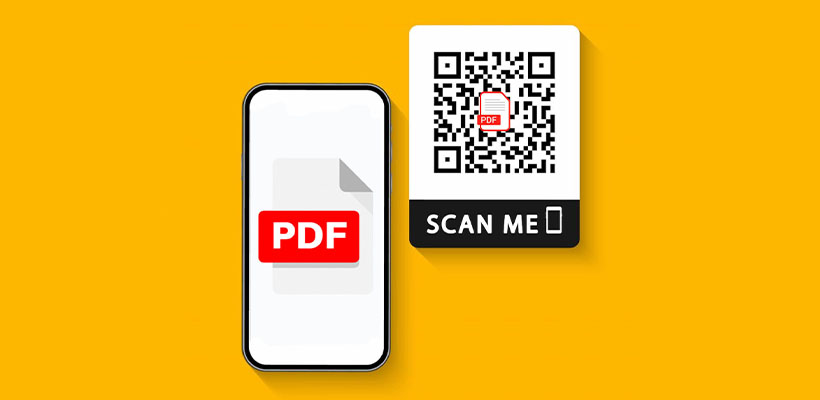
Эй, вы все еще делитесь PDF-файлами по старинке? Давайте не будем создавать проблемы другим, заставляя их скачивать тяжелые PDF-файлы. Конвертируйте свой PDF в QR-код бесплатно, используя генератор QR-кода для PDF. Простое сканирование для просмотра, никаких загрузок или вложений не требуется.
Что такое QR-код для PDF?
QR-код для PDF — это самый умный способ превратить документ в волшебную дверь. Вы храните различные виды контента в PDF, например, брошюру, резюме, меню ресторана, коммерческое предложение или руководство. Но вместо того, чтобы прикреплять его к электронным письмам, печатать копии или изо всех сил пытаться поделиться им в последнюю минуту, почему бы не сделать это элегантным и простым? Получите QR, используя QRCodeChamp!
Всего одно быстрое сканирование, и вуаля — ваш документ появляется мгновенно!
Зачем тратить бумагу или ждать? QR-код для PDF — это удивительный способ поделиться PDF-файлом бесконтактно, без усилий и быстро. Это идеально подходит для тех моментов «мне это нужно сейчас», когда вы спешите на встречу или раздаете меню на мероприятии.
Как Сгенерировать QR-код для PDF (Пошаговая инструкция)?
Чтобы сгенерировать QR-код для PDF и преобразовать PDF в QR-код, выполните следующие шаги:
Шаг 1: Посетите QRCodeChamp и Перейдите к QR-коду для PDF
Откройте наш редактор QRCodeChamp и выберите опцию «QR-код для PDF», чтобы начать создание вашего QR-кода на основе PDF.

Шаг 2: Загрузите Ваш PDF-файл для QR-кода
Вы можете добавить имя к вашему PDF QR-коду, чтобы держать его в порядке (это необязательно), и загрузить ваш PDF-файл (максимальный размер: 30 МБ). Это свяжет ваш PDF-файл с QR-кодом. Просто имейте в виду, что ссылка вашего PDF QR-кода будет оставаться активной в течение 15 дней. Затем вы можете перейти к следующему шагу, чтобы доработать ваш PDF QR-код, чтобы сделать его привлекательным.

Шаг 3: Выберите Шаблон для QR-кода PDF, Соответствующий Вашему Стилю и Цели
После того, как ваш динамический QR-код для PDF сгенерирован, перейдите в раздел настройки и просмотрите предварительно разработанные шаблоны. Выберите тот, который отражает цель вашей PDF-кампании — будь то маркетинг, события, акции или личный брендинг. Правильный шаблон мгновенно придает вашему QR-коду для PDF профессиональный и привлекательный вид.

Шаг 4: Выберите Форму для Создания Уникального Дизайна QR-кода PDF
Сделайте свой QR-код для PDF выдающимся, экспериментируя с различными формами для точек и углов. Вы можете выбрать закругленные края для современного ощущения, острые углы для гладкого, технологичного настроения или креативные стили, чтобы соответствовать предпочтениям вашей аудитории. Выбранная вами форма может добавить тонкий, но мощный брендинговый штрих к вашему QR-коду для PDF.

Шаг 5: Выберите Цвета, Чтобы Ваш QR-код для PDF Выделялся
Настройте цвета вашего QR-кода для PDF, чтобы они соответствовали палитре вашего бренда, теме кампании или личному стилю. Вы можете выбрать сплошные цвета для чистого вида, градиенты для современного поворота или оттенки, специфичные для бренда, чтобы усилить узнаваемость. Просто убедитесь, что контраст остается достаточно высоким для легкого сканирования.

Шаг 6: Выберите/добавьте Логотип к Вашему QR-коду PDF, Чтобы Согласовать Его с Вашим Брендингом
Улучшите свой QR-код для PDF, вставив в центр логотип вашей компании, значок продукта или графику кампании. Логотип не только делает QR-код для PDF визуально привлекательным, но и усиливает узнаваемость бренда и укрепляет доверие пользователей, сканирующих его. Убедитесь, что логотип четкий и не загораживает сканируемые области QR-кода.

Шаг 7: Выберите Рамку для Вашего QR-кода PDF в Соответствии с Вашим Выбором
Придайте вашему QR-коду для PDF завершающий штрих, добавив рамку. Рамки могут выделять QR-код и даже включать короткие призывы к действию, такие как “Сканируй Меня” или “Посети Сейчас”, стимулируя больше сканирований. Выберите стиль и цветовую комбинацию, которая дополняет ваш бренд и выделяется везде, где вы отображаете QR-код для PDF.

Шаг 8: Отрегулируйте Уровень Коррекции Ошибок QR-кода PDF для Максимальной Надежности Сканирования
Отрегулируйте уровень коррекции ошибок вашего QR-кода для PDF, чтобы контролировать, насколько хорошо он все еще может быть отсканирован, если часть его повреждена, размыта или закрыта (например, логотипом).
- L (7%) – Менее загроможденный вид, подходит для простых дизайнов без логотипа.
- M (15%) – Сбалансированный шаблон для общего использования.
- Q (25%) – Оптимально устойчив к повреждениям; хорошо работает с небольшими логотипами.
- H (30%) – Максимальная устойчивость к повреждениям; лучше всего подходит для более крупных логотипов или сред отображения с высоким риском.
Выбор правильного уровня ошибок гарантирует, что ваш QR-код для PDF остается сканируемым, выглядя при этом чистым и профессиональным

Шаг 9: Выберите Формат и Размер QR-кода PDF в Соответствии с Вашими Требованиями
Формат - Выберите формат файла — PNG для большинства случаев использования, JPG для Интернета или SVG для масштабируемой печати. Таким образом, вы можете выбирать в зависимости от того, где вы будете использовать QR-код для PDF — на цифровых экранах, печатных материалах или и то, и другое.
Размер - Выберите размер, соответствующий вашим потребностям: меньший для визитных карточек или цифрового использования, больший для плакатов и баннеров. Это гарантирует, что ваш QR-код для PDF остается четким и сканируемым в любом месте.

Шаг 10: Скачайте Ваш Персонализированный QR-код для PDF
После того, как вы закончите настройку вашего QR-кода для PDF, нажмите кнопку «Скачать». Сохраните его в выбранном формате и размере, чтобы он был готов к печати, обмену в Интернете или встраиванию в ваши маркетинговые материалы.

Почему Я Должен Использовать Генератор QR-кода для PDF?
Вам следует использовать генератор QR-кода для PDF, потому что:
- PDF QR доступен на любом устройстве, без необходимости дополнительных ссылок или приложений
- Мгновенный обмен с одним сканированием для открытия документа
- Ваш герой в последнюю минуту
- Безопасный и надежный доступ со 100% контролем
- Экологичен, потому что вам не нужно печатать сотни бумажных копий
- Современный вариант для обмена длинными PDF-файлами в этой занятой рабочей жизни
- Идеально подходит для резюме, меню, брошюр и многого другого
Преимущества Использования Генератора QR-кода для PDF от QRCodeChamp.
- Помимо того, что QRCodeChamp является лучшим онлайн-генератором QR-кодов, он также очень надежен.
- Это бесплатный онлайн-генератор QR-кодов, который сгенерирует ваш QR-код с высококачественной точностью, причем без какой-либо оплаты.
- Он предоставляет множество настраиваемых опций, даже когда позволяет бесплатно сгенерировать ваш QR-код для PDF.
- Безопасно и законно в использовании.
- Предоставит вам настраиваемый QR на счет три.
- Он уважает вашу конфиденциальность и, следовательно, не сохраняет ваши документы.
- Работает на всех устройствах и браузерах.
Изучить больше генераторов QR-кодов
QR-код URL
QR-код vCard
Текст в QR-код
QR-код Wi-Fi
QR-код электронной почты
QR-код номера телефона
QR-код сообщения
QR-код социальных сетей
QR-код YouTube
QR-код Spotify
QR-код отзыва Google
QR-код Google Form
QR-код WhatsApp
QR-код Snapchat
QR-код Facebook
QR-код Instagram
QR-код TikTok
QR-код LinkedIn
Видео в QR-код
QR-код изображения
Часто задаваемые вопросы о генераторе QR-кодов для PDF-файлов
Безопасен ли генератор QR-кодов?
Да, генератор QR-кодов безопасен, так как он не позволяет другим лицам изменять настройки. Кроме того, вы также можете отслеживать файлы.
В чем разница между динамическим и статическим QR-кодом PDF?
Статический QR-код навсегда привязан к ссылке. Прикрепленный документ не будет изменен. В то время как динамический QR-код позволяет вносить изменения, такие как URL-ссылка, место назначения и т. д.
Срок действия моего QR-кода PDF истечет?
Да, он истечет в течение 15 дней, после чего не будет активен. Все это сделано в целях безопасности.
Могу ли я заменить файл PDF после того, как распечатал QR-код?
Файлы PDF могут быть заменены только тогда, когда QR-код является динамическим. Это не относится к статическому QR-коду.
Если я изменю PDF QR-кода, изменится ли дизайн QR-кода?
Смотрите, если вы используете статический QR-код и меняете PDF, он сгенерирует новый QR-код. Тогда как в динамическом QR-коде вы можете обновить PDF, сохранив тот же QR-код.
Почему мой файл PDF не отображается после сканирования QR-кода PDF?
Может быть много причин, таких как ошибка при копировании ссылки или изменение местоположения PDF. Но наиболее распространенная проблема заключается в том, что настройки прикрепленного PDF-файла могут быть не сделаны общедоступными.
Какой лучший формат для загрузки моего QR-кода PDF?
Лучшими форматами могут быть PDF, PNG, SVG или JPG, в зависимости от использования.
Могу ли я распечатать свой QR-код PDF на небольших предметах, таких как визитные карточки?
Да, его можно распечатать на любых предметах, таких как визитные карточки, офисный стол, бирки для продуктов, брошюры, и QR-код может быть любого размера.