

Видео в QR-код
Выберите свой QR-код
Генератор QR-кода видео
Название QR-кода
Предварительный просмотр
Генератор QR-кода для видео
Устали говорить: “Проверьте свой почтовый ящик на наличие ссылки”?, или закончили делиться длинными ссылками, которые скучны и никто не хочет открывать? Пришло время облегчить вашу борьбу и поделиться чем-то броским. Создайте QR-код для видео, используя наш Генератор QR-кода для видео, превратите любое видео в опыт сканирования и просмотра.
Что такое QR-код для видео?
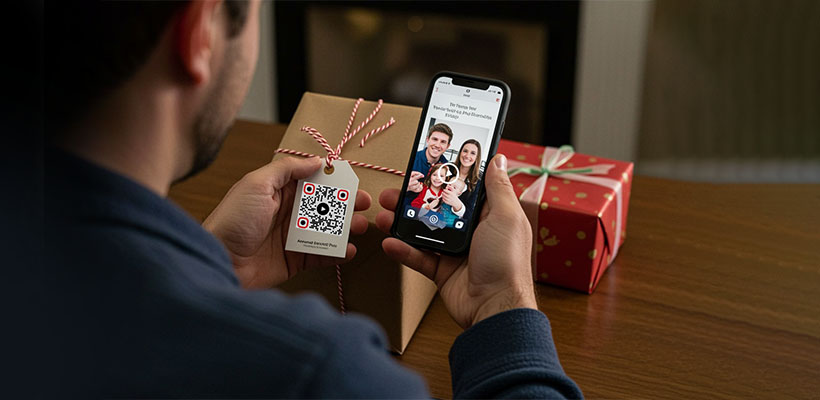
QR-код для видеоQR-код для видео — это сканируемый код, который направляет сканер прямо к нужному видео. Если кто-то его сканирует, видео откроется на его устройстве. Ссылки могут остаться незамеченными, но видео.
QR-коды никогда, так как они повышают любопытство проверить, что там находится. Следовательно, это делает его идеальным для обмена демонстрациями продуктов, учебными пособиями, рекламой или рекламными видеороликами без ввода длинного URL-адреса. Вы можете предоставить прямую ссылку на ваши видео, размещенные на YouTube, веб-сайте, в Instagram или любой социальной медиа-платформе для привлечения трафика.
Как Создать QR-код для Видео с Помощью Генератора QR-кодов для Видео (Пошаговая инструкция)?
Что ж, это дело нескольких кликов, взгляните.
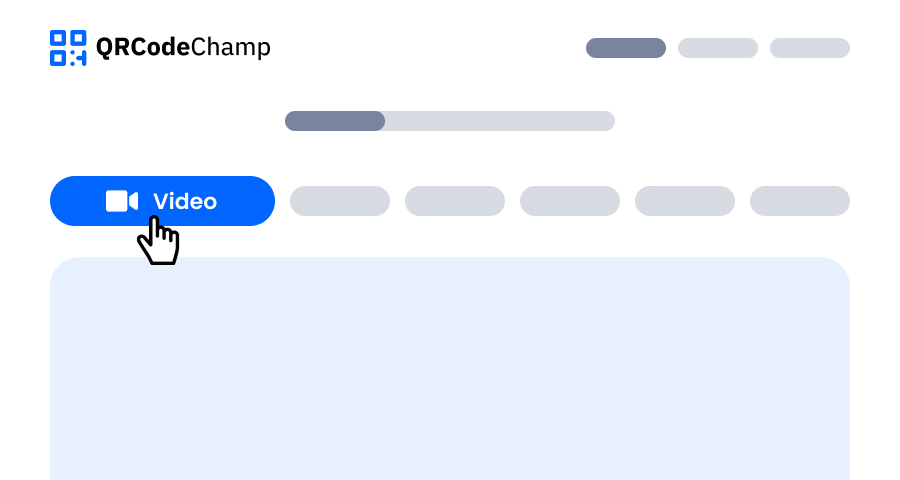
Шаг 1: Посетите QRCodeChamp и Перейдите к QR-коду для Видео
Откройте наш редактор QRCodeChamp и выберите опцию QR-код для Видео, чтобы начать создание вашего QR-кода на основе видео.
Шаг 2: Добавьте Ваш URL-адрес Видео
Добавление имени QR-кода является необязательным. Теперь добавьте URL-адрес вашего видео в поле ввода "Video Link" (Ссылка на Видео). Как только код будет сгенерирован, любой, кто его сканирует, будет направлен на ваше Видео без каких-либо хлопот.

Шаг 3: Выберите Шаблон для QR-кода Видео, Соответствующий Вашему Стилю и Цели
После того, как ваш динамический QR-код для видео сгенерирован, перейдите в раздел настройки и просмотрите предварительно разработанные шаблоны. Выберите тот, который отражает цель вашей видеокампании — будь то маркетинг, события, акции или личный брендинг. Правильный шаблон мгновенно придает вашему QR-коду для видео профессиональный и привлекательный вид.

Шаг 4: Выберите Форму для Создания Уникального Дизайна QR-кода Видео
Сделайте свой QR-код для видео выдающимся, экспериментируя с различными формами для точек и углов. Вы можете выбрать закругленные края для современного ощущения, острые углы для гладкого, технологичного настроения или креативные стили, чтобы соответствовать предпочтениям вашей аудитории. Выбранная вами форма может добавить тонкий, но мощный брендинговый штрих к вашему QR-коду для видео.

Шаг 5: Выберите Цвета, Чтобы Ваш QR-код для Видео Выделялся
Настройте цвета вашего QR-кода для видео, чтобы они соответствовали палитре вашего бренда, теме кампании или личному стилю. Вы можете выбрать сплошные цвета для чистого вида, градиенты для современного поворота или оттенки, специфичные для бренда, чтобы усилить узнаваемость. Просто убедитесь, что контраст остается достаточно высоким для легкого сканирования.

Шаг 6: Выберите/добавьте Логотип к Вашему QR-коду Видео, Чтобы Согласовать Его с Вашим Брендингом
Улучшите свой QR-код для видео, вставив в центр логотип вашей компании, значок продукта или графику кампании. Логотип не только делает QR-код для видео визуально привлекательным, но и усиливает узнаваемость бренда и укрепляет доверие пользователей, сканирующих его. Убедитесь, что логотип четкий и не загораживает сканируемые области QR-кода.

Шаг 7: Выберите Рамку для Вашего QR-кода Видео в Соответствии с Вашим Выбором
Придайте вашему QR-коду для видео завершающий штрих, добавив рамку. Рамки могут выделять QR-код и даже включать короткие призывы к действию, такие как “Сканируй Меня” или “Посети Сейчас”, стимулируя больше сканирований. Выберите стиль и цветовую комбинацию, которая дополняет ваш бренд и выделяется везде, где вы отображаете QR-код для видео.

Шаг 8: Отрегулируйте Уровень Коррекции Ошибок QR-кода Видео для Максимальной Надежности Сканирования
Отрегулируйте уровень коррекции ошибок вашего QR-кода для видео, чтобы контролировать, насколько хорошо он все еще может быть отсканирован, если часть его повреждена, размыта или закрыта (например, логотипом).
- L (7%) – Менее загроможденный вид, подходит для простых дизайнов без логотипа.
- M (15%) – Сбалансированный шаблон для общего использования.
- Q (25%) – Оптимально устойчив к повреждениям; хорошо работает с небольшими логотипами.
- H (30%) – Максимальная устойчивость к повреждениям; лучше всего подходит для более крупных логотипов или сред отображения с высоким риском.
Выбор правильного уровня ошибок гарантирует, что ваш QR-код для видео остается сканируемым, выглядя при этом чистым и профессиональным.

Шаг 9: Выберите Формат и Размер QR-кода Видео в Соответствии с Вашими Требованиями
Формат - Выберите формат файла — PNG для большинства случаев использования, JPG для Интернета или SVG для масштабируемой печати. Таким образом, вы можете выбирать в зависимости от того, где вы будете использовать QR-код для видео — на цифровых экранах, печатных материалах или и то, и другое.
Размер - Выберите размер, соответствующий вашим потребностям: меньший для визитных карточек или цифрового использования, больший для плакатов и баннеров. Это гарантирует, что ваш QR-код для видео остается четким и сканируемым в любом месте.

Шаг 10: Скачайте Ваш Персонализированный QR-код для Видео
После того, как вы закончите настройку вашего QR-кода для видео, нажмите кнопку «Скачать». Сохраните его в выбранном формате и размере, чтобы он был готов к печати, обмену в Интернете или встраиванию в ваши маркетинговые материалы.

Какую Информацию Я Могу Отобразить на QR-коде Видео?
Вы можете отобразить имя QR-кода или заголовок видео, например (Посмотрите нашу демонстрацию), чтобы дать содержание зрителям и ссылку на видео, где оно размещено.
Каковы Преимущества Использования QR-кода для Видео?
QR-код для видео поставляется с различными преимуществами, такими как:
- Мгновенный доступ к видео с помощью одного сканирования
- Нет загрузки при совместном использовании, и не нужно вводить ссылку
- Отлично работает на брошюрах, упаковке, продуктах, визитных карточках или вывесках.
- Повышайте вовлеченность и видимость с помощью быстрых сканирований.
- Самый простой и умный способ донести ваше сообщение
Изучить больше генераторов QR-кодов
QR-код URL
QR-код vCard
Текст в QR-код
QR-код Wi-Fi
QR-код электронной почты
QR-код номера телефона
QR-код сообщения
QR-код социальных сетей
QR-код YouTube
QR-код Spotify
QR-код отзыва Google
QR-код Google Form
QR-код WhatsApp
QR-код Snapchat
QR-код Facebook
QR-код Instagram
QR-код TikTok
QR-код LinkedIn
PDF в QR-код
QR-код изображения
Часто задаваемые вопросы о создании QR-кодов для видео
Срок действия моего QR-кода для видео истечет?
Что ж, если вы сгенерировали статический QR-код видео, то он не истечет, но динамический QR-код может истечь.
Могу ли я настроить свой QR-код видео?
Да, QRCodeChamp предлагает различные варианты настройки. Вы можете изменить цвет, форму, формат, размер и шаблон. Он также позволяет добавить логотип вашей компании или использовать один из ряда доступных значков.
Могу ли я использовать генератор QR-кодов видео бесплатно?
QRCodeChamp предлагает бесплатный инструмент Генератор QR-кодов видео для генерации статического QR-кода видео.
Следует ли мне создавать статический или динамический QR-код для видео?
Какой QR-код следует создать, зависит от вашей цели. Если вы не хотите менять видео, связанное с QR-кодом, то следует использовать статический. Если вы хотите гибкости и возможности обновить видео позже, отслеживать сканирования, вам следует выбрать динамический QR-код.