

Gerador de QR Code de LinkedIn
Selecione Seu QR Code
Gerador de QR Code de LinkedIn
Nome do QR Code
Pré-visualização
Criar QR Code para perfil do LinkedIn
O LinkedIn é a melhor forma de se conectar. Mas pegar o ID, procurar o ID correto e enviar a solicitação de conexão pode causar perda de leads. Um QR Code do LinkedIn remove todos esses obstáculos, e suas conexões estão a apenas um escaneamento de distância. Tudo graças a QRCodeChamp!
O que é um QR Code do LinkedIn?
Um QR Code do LinkedIn é um QR Code escaneável que elimina toda a burocracia tradicional envolvida em se conectar com alguém. Um QR Code do LinkedIn ajuda a criar um QR Code que as pessoas podem escanear para acessar seu perfil do LinkedIn.
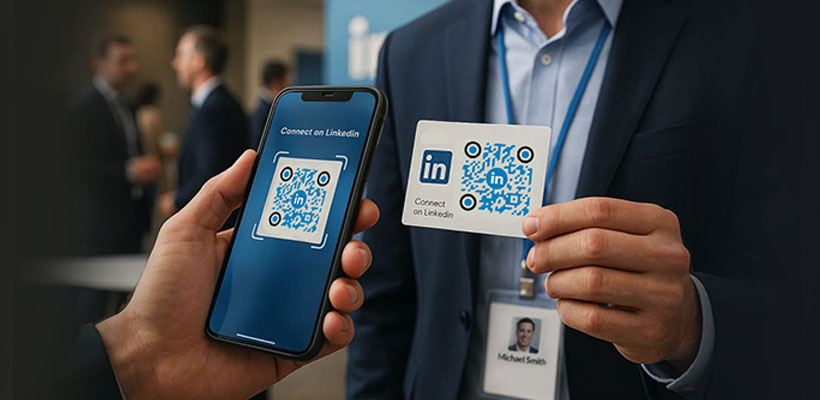
Como obter um QR Code do LinkedIn usando o gerador de QR Code do LinkedIn (passo a passo)?
Vamos ajudá-lo a gerar um QR Code do LinkedIn com passos simples.
Passo 1: Visite o QRCodeChamp e vá para o QR Code do LinkedIn
Abra nosso editor QRCodeChamp e selecione a opção QR Code do LinkedIn para começar a criar seu QR Code baseado no LinkedIn.

Passo 2: Adicione o link do seu perfil do LinkedIn
Insira o link completo do seu perfil do LinkedIn na caixa de entrada para gerar seu QR Code único do LinkedIn. Isso garante que quem escanear o QR Code será levado ao seu perfil ou ao link de conteúdo que você adicionou, tornando muito fácil para as pessoas adicionarem você instantaneamente sem procurar manualmente pelo seu nome. Você também pode adicionar outros links do LinkedIn. Sem complicações!
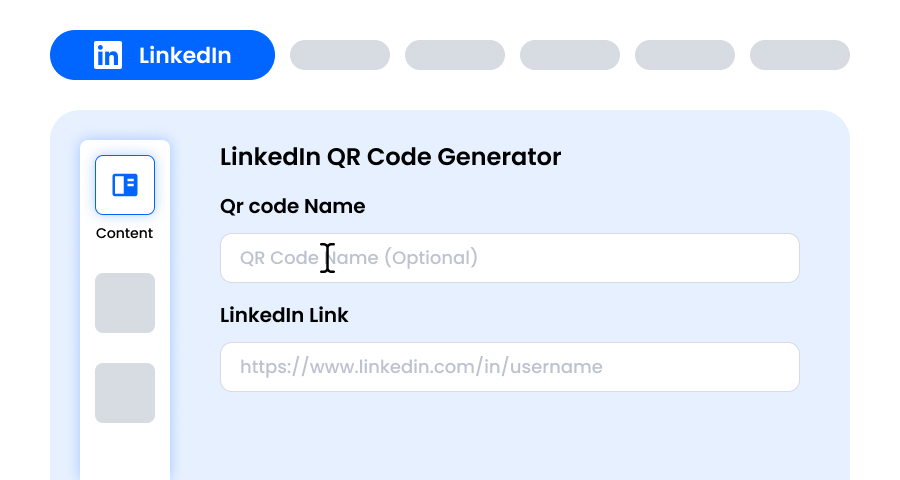
Passo 3: Escolha um modelo de QR Code do LinkedIn que combine com seu estilo e objetivo
Após gerar seu QR Code dinâmico do LinkedIn, vá para a seção de personalização e explore os modelos pré-projetados. Selecione um que reflita o objetivo da sua campanha no LinkedIn — seja marketing, eventos, promoções ou branding pessoal. O modelo certo dá instantaneamente ao seu QR Code do LinkedIn um visual profissional e atraente.

Passo 4: Selecione a forma para criar um design único de QR Code do LinkedIn
Faça seu QR Code do LinkedIn se destacar experimentando diferentes formas para os pontos e cantos. Você pode escolher bordas arredondadas para um visual moderno, cantos afiados para um estilo tecnológico elegante ou estilos criativos para combinar com as preferências do seu público. A forma escolhida pode adicionar um toque sutil, mas poderoso, de branding ao seu QR Code do LinkedIn.

Passo 5: Escolha cores para destacar seu QR Code do LinkedIn
Personalize as cores do seu QR Code do LinkedIn para combinar com a paleta da sua marca, tema da campanha ou estilo pessoal. Você pode optar por cores sólidas para um visual limpo, gradientes para um toque moderno ou tons específicos da marca para reforçar o reconhecimento. Apenas garanta que o contraste seja alto o suficiente para facilitar a leitura.

Passo 6: Selecione/adicione um logo ao seu QR Code do LinkedIn para alinhar com sua marca
Melhore seu QR Code do LinkedIn inserindo o logo da sua empresa, ícone do produto ou gráfico da campanha no centro. Um logo não apenas torna o QR Code visualmente atraente, mas também fortalece o reconhecimento da marca e gera confiança nos usuários que o escaneiam. Certifique-se de que o logo esteja claro e não obstrua as áreas escaneáveis do QR Code.

Passo 7: Escolha a moldura para seu QR Code do LinkedIn conforme sua preferência
Dê um toque final ao seu QR Code do LinkedIn adicionando uma moldura. As molduras podem destacar o QR Code e até incluir textos curtos de chamada para ação, como 'Escaneie-me' ou 'Visite agora', incentivando mais escaneamentos. Selecione um estilo e combinação de cores que complemente sua marca e se destaque onde quer que o QR Code seja exibido.

Passo 8: Ajuste o nível de correção de erros do QR Code do LinkedIn para máxima confiabilidade de leitura
Ajuste o nível de correção de erros do seu QR Code do LinkedIn para controlar quão bem ele ainda pode ser escaneado se parte dele estiver danificada, borrada ou coberta (por exemplo, por um logo).
- L (7%) – Visual menos poluído, adequado para designs simples sem logo.
- M (15%) – Padrão equilibrado para uso geral.
- Q (25%) – Resistência ideal a danos; funciona bem com logos pequenos.
- H (30%) – Máxima resistência a danos; ideal para logos maiores ou ambientes de exibição de alto risco.
Escolher o nível de correção correto garante que seu QR Code do LinkedIn permaneça escaneável, com aparência limpa e profissional.

Passo 9: Selecione o formato e tamanho do QR Code do LinkedIn conforme sua necessidade
Formato - Escolha o formato do arquivo — PNG para a maioria dos usos, JPG para web ou SVG para impressão escalável. Assim, você pode selecionar conforme o local de uso do QR Code do LinkedIn — telas digitais, materiais impressos ou ambos.
Tamanho - Selecione o tamanho de acordo com suas necessidades: menor para cartões de visita ou uso digital, maior para cartazes e banners. Isso garante que seu QR Code do LinkedIn permaneça nítido e escaneável em qualquer lugar.

Passo 10: Baixe seu QR Code do LinkedIn personalizado
Depois de personalizar seu QR Code do LinkedIn, clique no botão Baixar. Salve no formato e tamanho escolhidos para que esteja pronto para impressão, compartilhamento online ou inclusão em materiais de marketing.

Por que devo usar um gerador de QR Code do LinkedIn?
Um gerador de QR Code do LinkedIn oferece recursos adicionais, como alterar tamanho, cores, modelo e formato do QR Code. Assim, um QR Code que atenda às suas necessidades pode ser criado usando o QRCodeChamp. E ainda é gratuito.
Vantagens de usar QR Code para LinkedIn.
Os benefícios de usar um QR Code do LinkedIn são:
- Elimina toda a complexidade de encontrar o perfil e lidar com erros de digitação
- Conexão instantânea com o perfil desejado
- Funciona em qualquer dispositivo e permite se conectar rapidamente
- Também pode ser usado para marketing, inclusive em campanhas offline
- Também é rastreável; é possível acompanhar quantas pessoas visitaram usando o QR Code
Explorar Mais Geradores de QR Code
QR Code de URL
QR Code de vCard
Texto para QR Code
QR Code de Wi-Fi
QR Code de Email
QR Code de Número de Telefone
QR Code de Mensagem
QR Code de Mídia Social
QR Code de YouTube
QR Code de Spotify
QR Code de Avaliação do Google
QR Code de Google Form
QR Code de WhatsApp
QR Code de Snapchat
QR Code de Facebook
QR Code de Instagram
QR Code de TikTok
Vídeo para QR Code
PDF para QR Code
QR Code de Imagem
Perguntas frequentes sobre o gerador de código QR do LinkedIn
Meu QR Code para Loja do LinkedIn Expirará?
Não, ao gerar um QR Code Estático do LinkedIn no QRCodeChamp, ele nunca expira; um dinâmico pode expirar.
Este é um Gerador de QR Code Gratuito para LinkedIn?
Sim, o gerador de QR do QRCodeChamp é absolutamente gratuito.
Posso Personalizar Meu QR Code do LinkedIn?
Sim, você pode personalizar seu QR Code de Perfil do LinkedIn no QRCodeChamp como quiser. Ele oferece várias opções de personalização avançadas, como cor, forma, modelo, logotipo, moldura, tamanho, etc.
Devo Criar um QR Code Estático ou Dinâmico do LinkedIn?
Se você não precisar alterar o URL do LinkedIn em breve, deve criar um QR Code Estático do LinkedIn. No entanto, se você precisar alterá-lo, um QR Code dinâmico é uma opção melhor.
Posso Colocar um QR Code do LinkedIn no Meu Currículo?
Sim, você pode colocar um QR Code do LinkedIn no seu currículo.