

Генератор QR-кода отзыва Google
Выберите свой QR-код
Генератор QR-кода отзыва Google
Название QR-кода
Предварительный просмотр
Создать QR-код для отзыва в Google
Каждому бизнесу нужны хорошие отзывы, чтобы выжить. Люди проверяют Google, прежде чем связаться с вашей компанией, поэтому впечатление, которое добавляет отзыв Google, огромно. Поэтому, вместо того чтобы заставлять ваших клиентов искать ваш бизнес, предоставьте им QR-код для отзывов Google, который сразу же перенаправит их на вашу страницу.
Что такое QR-код для отзывов Google?
QR-код для отзывов Google — это QR-код, который позволяет клиентам отсканировать его и сразу же перейти на вашу страницу. Там клиенты могут оставить отзыв без необходимости искать ваш бизнес в Интернете.
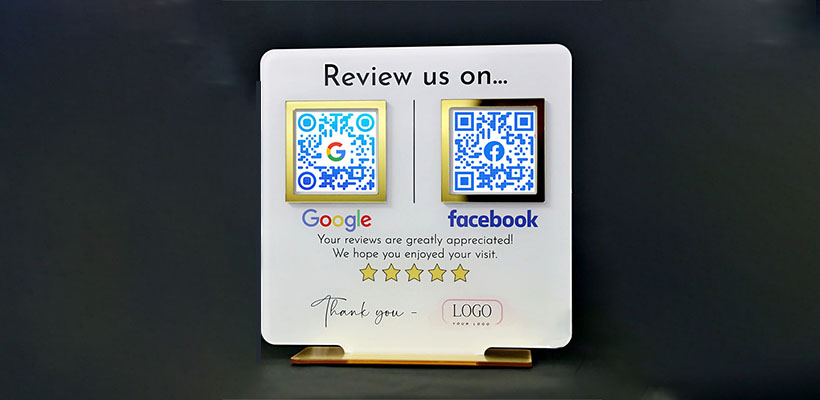
Как создать QR-код для отзывов Google (Пошаговая инструкция)?
Шаги для создания QR-кода для отзывов Google:
Шаг 1: Посетите QRCodeChamp и перейдите к QR-коду для отзывов Google
Откройте наш редактор QRCodeChamp и выберите опцию QR-кода для отзывов Google, чтобы начать создание вашего QR-кода на основе отзывов Google.
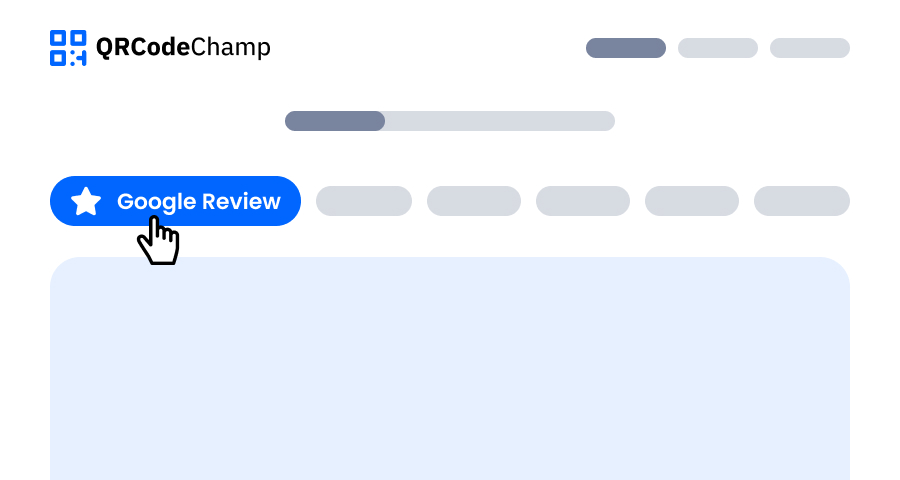
Шаг 2: Введите вашу ссылку на отзыв Google
Скопируйте и вставьте полную ссылку на отзыв Google в указанное поле ввода под названием "Ссылка на отзывы Google". Вы можете указать имя QR-кода, если хотите, это совершенно необязательно. Всякий раз, когда пользователь сканирует QR-код, он попадает прямо на страницу отзыва Google, где может легко написать и отправить свой отзыв.
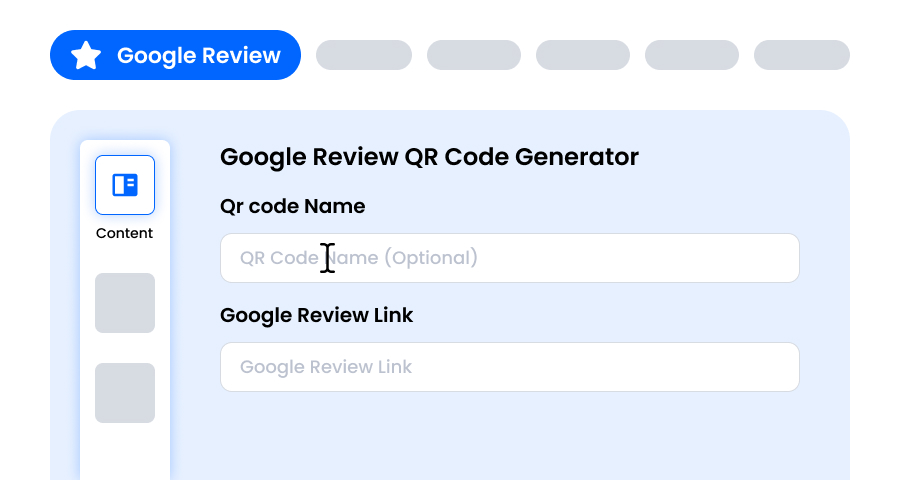
Шаг 3: Выберите шаблон QR-кода для отзывов Google, соответствующий вашему стилю и цели
После того как ваш динамический QR-код для отзывов Google будет сгенерирован, перейдите в раздел настройки и просмотрите предварительно разработанные шаблоны. Выберите тот, который отражает цель вашей кампании по отзывам Google — будь то маркетинг, мероприятия, промоакции или личный бренд. Правильный шаблон мгновенно придает вашему QR-коду для отзывов Google профессиональный и привлекательный вид.

Шаг 4: Выберите форму для создания уникального дизайна QR-кода для отзывов Google
Сделайте ваш QR-код для отзывов Google выделяющимся, экспериментируя с различными формами для точек и углов. Вы можете выбрать закругленные края для современного ощущения, острые углы для гладкого, технологичного вида или креативные стили, соответствующие предпочтениям вашей аудитории. Выбранная вами форма может добавить тонкий, но мощный брендинговый акцент вашему QR-коду для отзывов Google.

Шаг 5: Выберите цвета, чтобы ваш QR-код для отзывов Google выделялся
Настройте цвета вашего QR-кода для отзывов Google в соответствии с палитрой вашего бренда, темой кампании или личным стилем. Вы можете выбрать сплошные цвета для чистого вида, градиенты для современного поворота или фирменные оттенки для усиления узнаваемости. Просто убедитесь, что контраст остается достаточно высоким для легкого сканирования.

Шаг 6: Выберите/добавьте логотип к вашему QR-коду для отзывов Google, чтобы соответствовать вашему брендингу
Улучшите ваш QR-код для отзывов Google, вставив логотип вашей компании, значок продукта или графику кампании в центр. Логотип не только делает QR-код для отзывов Google визуально привлекательным, но также укрепляет узнаваемость бренда и повышает доверие пользователей, сканирующих его. Убедитесь, что логотип четкий и не перекрывает сканируемые области QR-кода.

Шаг 7: Выберите рамку для вашего QR-кода для отзывов Google по вашему выбору
Придайте вашему QR-коду для отзывов Google завершающий штрих, добавив рамку. Рамки могут выделить QR-код и даже включать короткие призывы к действию, такие как «Сканировать меня» или «Посетить сейчас», стимулируя больше сканирований. Выберите стиль и цветовую комбинацию, которая дополняет ваш бренд и выделяется везде, где вы размещаете QR-код для отзывов Google.

Шаг 8: Отрегулируйте уровень коррекции ошибок QR-кода для отзывов Google для максимальной надежности сканирования
Отрегулируйте уровень коррекции ошибок вашего QR-кода для отзывов Google, чтобы контролировать, насколько хорошо он все еще может быть отсканирован, если часть его повреждена, размыта или закрыта (например, логотипом).
- L (7%) – Менее загроможденный вид, подходит для простых дизайнов без логотипа.
- M (15%) – Сбалансированный паттерн для общего использования.
- Q (25%) – Оптимально устойчив к повреждениям; хорошо работает с небольшими логотипами.
- H (30%) – Максимальная устойчивость к повреждениям; лучше всего подходит для более крупных логотипов или условий отображения с высоким риском.
Выбор правильного уровня ошибок гарантирует, что ваш QR-код для отзывов Google останется сканируемым, выглядя при этом чистым и профессиональным.

Шаг 9: Выберите формат и размер QR-кода для отзывов Google в соответствии с вашими требованиями
Формат - Выберите формат файла — PNG для большинства случаев, JPG для Интернета или SVG для масштабируемой печати. Таким образом, вы можете выбрать в зависимости от того, где вы будете использовать QR-код для отзывов Google — на цифровых экранах, печатных материалах или и там, и там.
Размер - Выберите размер в соответствии с вашими потребностями: меньший для визитных карточек или цифрового использования, больший для плакатов и баннеров. Это гарантирует, что ваш QR-код для отзывов Google останется четким и сканируемым в любом месте.

Шаг 10: Загрузите ваш персонализированный QR-код для отзывов Google
После завершения настройки QR-кода для отзывов Google нажмите кнопку «Скачать». Сохраните его в выбранном вами формате и размере, чтобы он был готов к печати, обмену в Интернете или встраиванию в ваши маркетинговые материалы.

Какую информацию я могу отобразить в QR-коде для отзывов Google?
В QR-коде для отзывов Google вы можете показать следующую информацию: вашу ссылку на отзыв Google и имя QR-кода, что не является обязательным.
Преимущества использования QR-кода для отзывов Google.
Преимущества использования QR-кода для отзывов Google:
- Клиентам очень легко оставить отзыв
- Устраняется необходимость ввода и поиска бизнеса
- Может быть отсканирован любым устройством
- Может быть загружен на все типы бизнес-креативов
- Он бесплатный, а также настраиваемый, чтобы соответствовать потребностям вашего бизнеса
Изучить больше генераторов QR-кодов
QR-код URL
QR-код vCard
Текст в QR-код
QR-код Wi-Fi
QR-код электронной почты
QR-код номера телефона
QR-код сообщения
QR-код социальных сетей
QR-код YouTube
QR-код Spotify
QR-код Google Form
QR-код WhatsApp
QR-код Snapchat
QR-код Facebook
QR-код Instagram
QR-код TikTok
QR-код LinkedIn
Видео в QR-код
PDF в QR-код
QR-код изображения
Часто задаваемые вопросы о генераторе QR-кодов для отзывов в Google
Бесплатен ли генератор QR-кодов Google Review?
Да, QR-код Google Review, сгенерированный генератором QR-кодов QRCodeChamp, на 100% бесплатен.
Могу ли я настроить свой QR-код отзыва Google?
Да, на QRCodeChamp вы можете настроить свой QR-код, изменив его цвет, размер, шаблон, логотип и рамку в соответствии с вашими требованиями.
Следует ли мне создавать статический или динамический QR-код для Google Review?
Если вы не хотите ничего менять, например, URL-адрес, на котором сделан QR-код, вам следует создать статический QR-код. В противном случае, чтобы часто менять содержимое QR-кода, вам следует создать динамический QR-код.
Срок действия моего QR-кода Google Review истечет?
Нет, статический QR-код Google Review, созданный QRCodeChamp, никогда не истечет; однако динамический может истечь.
Безопасен ли QR-код Google Review?
Да, QR-код Google Review чрезвычайно безопасен, так как он отображает только вашу ссылку на отзыв и только тем пользователям, которые его сканируют, не более того.
Какие еще инструменты QR-кодов Google поддерживает QRCodeChamp?
QRCodeChamp поддерживает,
- QR-код Google Sheets
- QR-код Google Docs
- QR-код Google Meet