

Генератор QR-кодов для Wi-Fi
Выберите свой QR-код
Генератор QR-кода Wi-Fi
Название QR-кода
Предварительный просмотр
Создать QR-код для Wi-Fi
Мой дедушка не знал, как подключиться к Wi-Fi без моей помощи, а мои друзья всегда кричали, требуя пароли. Моя жизнь была адом, когда дело доходило до паролей Wi-Fi. Но теперь ситуация изменилась. Спасибо QRCodeChamp. У меня есть генератор QR-кодов для Wi-Fi, который может преобразовать мой Wi-Fi в QR-код. Вы пробовали это?
Что такое QR-код для Wi-Fi?
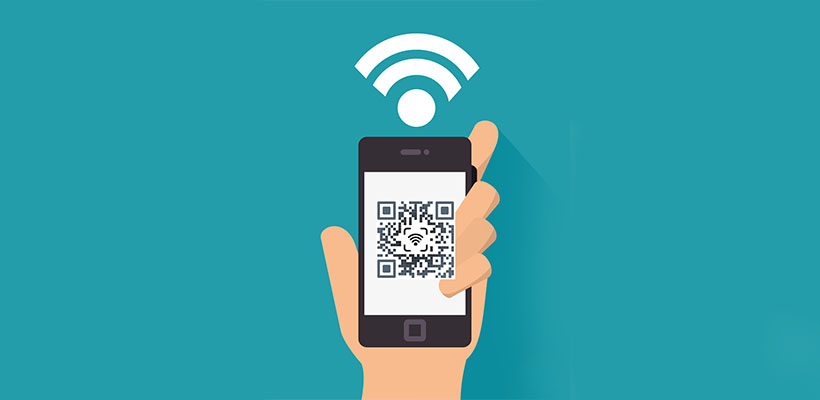
QR-код Wi-Fi это самый умный способ подключения любого устройства к сети Wi-Fi. Вам просто нужно любое устройство или смартфон для сканирования QR-кода. Благодаря этой возможности, утомительная задача запроса пароля и нарушения всей экосистемы криками «ПАРОЛЬ» устранена.
Как создать QR-код для Wi-Fi?
Создание кода Wi-Fi может звучать как необходимость вызвать программиста. Но это так же просто и удобно, как спросить у друга ключ от сети Wi-Fi.
Шаг 1: Посетите QRCodeChamp и перейдите к QR-коду Wi-Fi
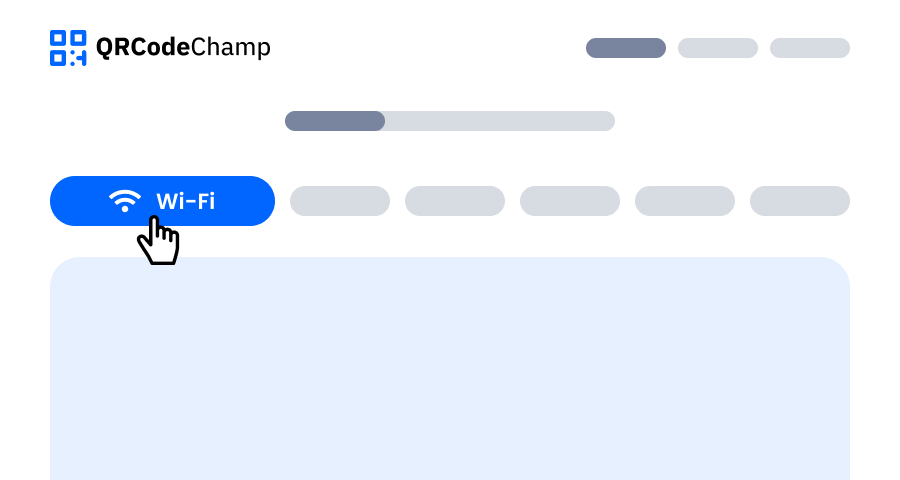
Откройте наш редактор QRCodeChamp и выберите опцию QR-кода Wi-Fi, чтобы начать создание своего QR-кода на основе Wi-Fi.
Шаг 2: Введите данные вашей сети Wi-Fi
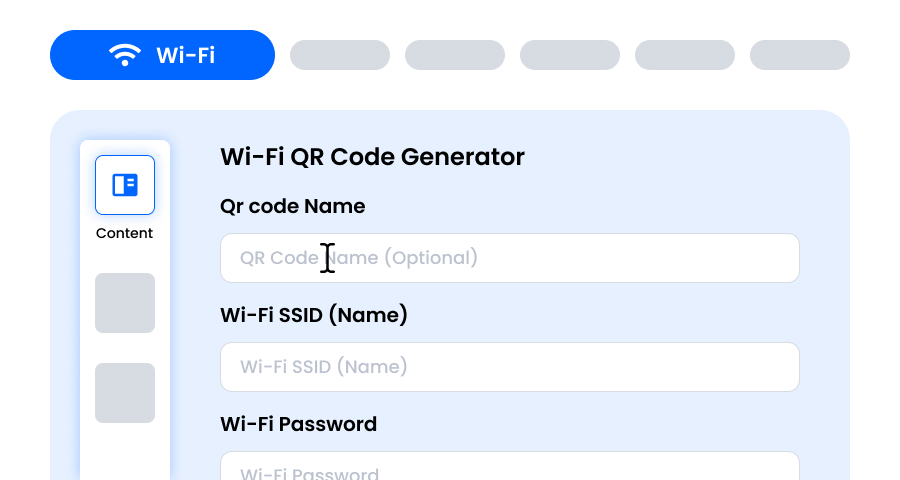
В поле ввода введите название вашего QR-кода Wi-Fi (необязательно), имя SSID Wi-Fi, ключ шифрования и, в конце, Пароль Wi-Fi. И вы можете перейти к следующему шагу, чтобы доработать ваш QR-код Wi-Fi, чтобы сделать его запоминающимся.
Шаг 3: Выберите шаблон для QR-кода Wi-Fi, соответствующий вашему стилю и цели
После создания вашего динамического QR-кода Wi-Fi перейдите в раздел настройки и просмотрите предустановленные шаблоны. Выберите тот, который отражает цель вашей кампании Wi-Fi — будь то маркетинг, мероприятия, промоакции или личный брендинг. Правильный шаблон мгновенно придаст вашему QR-коду Wi-Fi профессиональный и привлекательный вид.

Шаг 4: Выберите форму для создания уникального дизайна QR-кода Wi-Fi
Сделайте ваш QR-код Wi-Fi выдающимся, экспериментируя с различными формами для точек и углов. Вы можете выбрать закругленные края для современного ощущения, острые углы для гладкого, технологичного вида или креативные стили, соответствующие предпочтениям вашей аудитории. Выбранная вами форма может добавить тонкий, но мощный брендинговый штрих к вашему QR-коду Wi-Fi.

Шаг 5: Выберите цвета, чтобы ваш QR-код Wi-Fi выделялся
Настройте цвета вашего QR-кода Wi-Fi, чтобы они соответствовали палитре вашего бренда, теме кампании или личному стилю. Вы можете выбрать сплошные цвета для чистого вида, градиенты для современного поворота или фирменные оттенки для усиления узнаваемости. Просто убедитесь, что контраст остается достаточно высоким для легкого сканирования.

Шаг 6: Выберите/добавьте логотип к вашему QR-коду Wi-Fi, чтобы соответствовать вашему брендингу
Улучшите ваш QR-код Wi-Fi, вставив в центр логотип вашей компании, значок продукта или графику кампании. Логотип не только делает QR-код Wi-Fi визуально привлекательным, но и укрепляет узнаваемость бренда и повышает доверие пользователей, сканирующих его. Убедитесь, что логотип четкий и не перекрывает сканируемые области QR-кода.

Шаг 7: Выберите рамку для вашего QR Wi-Fi по вашему выбору
Придайте вашему QR-коду Wi-Fi завершающий штрих, добавив рамку. Рамки могут выделить QR-код и даже включать короткие тексты с призывом к действию, такие как «Сканируй меня» или «Посети сейчас», стимулируя больше сканирований. Выберите стиль и цветовую комбинацию, которая дополнит ваш бренд и будет выделяться везде, где вы демонстрируете QR-код Wi-Fi.

Шаг 8: Отрегулируйте уровень коррекции ошибок QR-кода Wi-Fi для максимальной надежности сканирования
Отрегулируйте уровень коррекции ошибок вашего QR-кода Wi-Fi, чтобы контролировать, насколько хорошо он может быть сканирован, если часть его повреждена, размыта или закрыта (например, логотипом).
- L (7%) – Менее загроможденный вид, подходит для простых дизайнов без логотипа.
- M (15%) – Сбалансированный шаблон для общего использования.
- Q (25%) – Оптимально устойчив к повреждениям; хорошо работает с маленькими логотипами.
- H (30%) – Максимальная устойчивость к повреждениям; лучше всего подходит для более крупных логотипов или сред отображения с высоким риском.
Выбор правильного уровня ошибок гарантирует, что ваш QR-код Wi-Fi останется сканируемым, выглядя при этом чисто и профессионально

Шаг 9: Выберите формат и размер QR-кода Wi-Fi в соответствии с вашими требованиями
Формат - Выберите формат файла — PNG для большинства случаев, JPG для веб-сайтов или SVG для масштабируемой печати. Таким образом, вы можете выбрать, где вы будете использовать QR-код Wi-Fi — на цифровых экранах, печатных материалах или и то, и другое.
Размер - Выберите размер, соответствующий вашим потребностям: меньший для визитных карточек или цифрового использования, больший для плакатов и баннеров. Это гарантирует, что ваш QR-код Wi-Fi останется четким и сканируемым в любом месте.

Шаг 10: Загрузите ваш персонализированный QR-код Wi-Fi
После того, как вы закончите настройку своего QR-кода Wi-Fi, нажмите кнопку «Скачать». Сохраните его в выбранном вами формате и размере, чтобы он был готов к печати, обмену в сети или встраиванию в ваши маркетинговые материалы.

Какая информация хранится в QR-коде Wi-Fi?
QR-код для Wi-Fi хранит все основные общие данные, которые обычно требуются для подключения кого-либо к сети традиционным способом.
Это имя Wi-Fi, тип безопасности, который есть у Wi-Fi, такой как WPA, WPA2, 2A, 2и т. д. А также, пароль Wi-Fi, который подключается к вашей сети Wi-Fi для аутентификации.
Каковы преимущества совместного использования моего Wi-Fi с помощью QR-кода?
Есть много преимуществ совместного использования Wi-Fi с помощью QR-кода, таких как
- Он дает легкий и мгновенный доступ любому человеку.
- Очень удобно для всех пользователей подключать свои устройства без особой внешней помощи.
- Это также безопасно, так как с QR-кодом никто посторонний не может увидеть или услышать пароль.
- Не требует никаких технических знаний.
- Избегайте путаницы с именами сетей и опечатками в паролях.
- С QR-кодом все устройства разных моделей и компаний могут быть подключены к сети Wi-Fi.
- Самое главное, это экономит время.
- Он также выглядит современно и высокотехнологично, когда QR-код легко отображается по всей комнате для доступа людей к Wi-Fi.
Зачем мне нужен Генератор QR-кодов для Wi-Fi?
Генератор кода Wi-Fi подобен соусу для пиццы. Вы думаете, что обычный соус подойдет, пока не попробуете пиццу с соусом для пиццы. Генератор QR-кодов Wi-Fi помогает вам не только загрузить и создать свой персонализированный QR-код бесплатно, но и обеспечивает гибкость с точки зрения предлагаемых функций.
Настройка в соответствии с вашими потребностями, преобразование обычного QR-кода во что-то визуально привлекательное. Но самое главное, пароли или коды шифрования не сохраняются, поэтому нет пиратства.
Изучить больше генераторов QR-кодов
QR-код URL
QR-код vCard
Текст в QR-код
QR-код электронной почты
QR-код номера телефона
QR-код сообщения
QR-код социальных сетей
QR-код YouTube
QR-код Spotify
QR-код отзыва Google
QR-код Google Form
QR-код WhatsApp
QR-код Snapchat
QR-код Facebook
QR-код Instagram
QR-код TikTok
QR-код LinkedIn
Видео в QR-код
PDF в QR-код
QR-код изображения
Часто задаваемые вопросы о генераторе QR-кодов для Wi-Fi
Следует ли мне создавать статический или динамический QR-код для WiFi?
Выбор зависит от цели. Если вы создаете его для дома или для фиксированного Wi-Fi, статический QR-код — отличный вариант. Однако для деловых целей или общественного использования вы можете выбрать динамический, так как он позволяет отслеживать или редактировать опции.
Срок действия QR-кодов для WiFi истекает?
Нет, особенно не статический код WiFi. Но он может измениться, если вы измените ключевые настройки, такие как тип сети и т. д.
Совместим ли генератор QR-кодов WiFi от QRCodeChamp с устройствами iOS и Android?
Да, генератор QR-кодов Wifi от QRCodeChamp совместим как с устройствами iOS, так и с Android. Для генерации QR-кода не требуется установка программного обеспечения и сторонних приложений. Это генератор QR-кодов Wifi, который работает бесплатно и очень надежен. Кроме того, он загружен индивидуальными функциями, которые помогут вам произвести впечатление.
Моя сеть WiFi скрыта — могу ли я все еще создать QR-код?
Да, это не проблема. Единственное, что нужно включить человеку, — это дополнительная настройка, которая указывает SSID не транслироваться.
Может ли мой телефон присоединиться к сети WiFi с помощью QR-кода?
Да, любой смартфон или устройство может подключиться к сети Wi-Fi с помощью QR-кода WiFi.
Могу ли я использовать генератор QR-кодов бесплатно для QR-кодов WiFi?
Да, вы можете создать бесплатный QR-код Wifi с помощью генератора QR-кодов QRCodeChamp, который не только бесплатен, но и совместим со всеми устройствами.
Безопасно ли делиться QR-кодом WiFi с пользователями?
Да, безопасно делиться QR-кодом WiFi с другими пользователями, особенно если он разработан аутентичными генераторами QR-кодов, так как нет хранения паролей или кодов шифрования. Но всегда нужно быть осторожным с тем, с кем они делятся.