

领英二维码生成器
选择您的二维码
领英二维码生成器
二维码名称
预览
为领英个人资料创建二维码
LinkedIn是连接的最佳方式。但获取ID、搜索相关ID并发送连接请求可能会导致潜在客户流失。LinkedIn二维码消除了所有这些障碍,您的连接只需扫描二维码即可完成。全都归功于 QRCodeChamp!
什么是LinkedIn二维码?
一个 LinkedIn二维码 是一个可扫描的二维码,消除了与他人连接时的所有传统麻烦。LinkedIn二维码帮助您生成一个二维码,别人可以扫描它来访问您的LinkedIn个人资料。
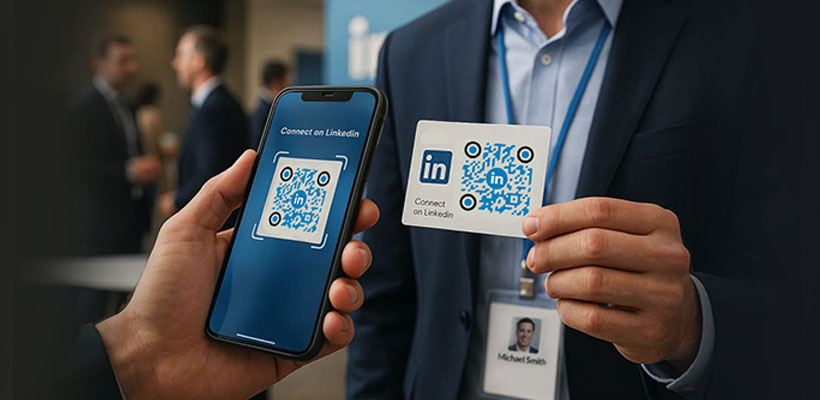
如何使用LinkedIn二维码生成器获取LinkedIn二维码(逐步指南)?
让我们帮助您通过简单的步骤生成LinkedIn二维码。
步骤1:访问QRCodeChamp并进入LinkedIn二维码
打开我们的QRCodeChamp编辑器,选择LinkedIn二维码选项开始创建基于LinkedIn的二维码。

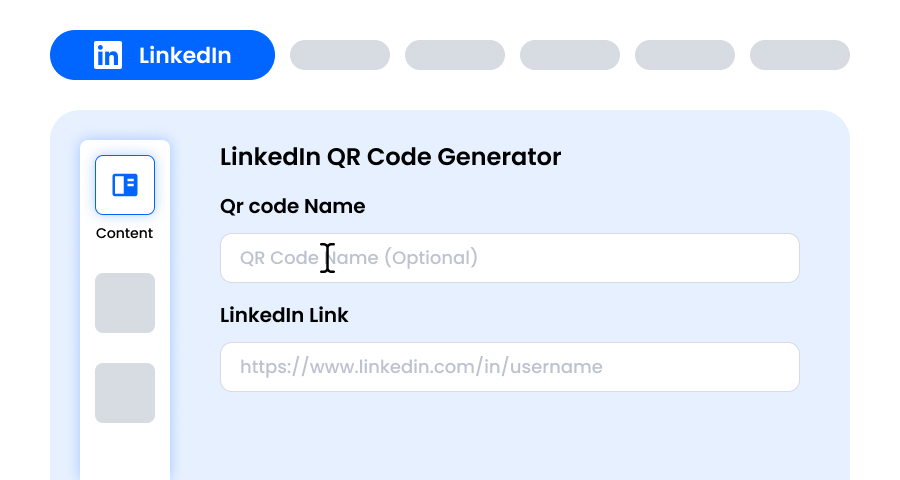
步骤2:添加您的LinkedIn个人资料链接
在提供的输入框中输入您的完整LinkedIn链接以生成您的独特LinkedIn二维码。这样,扫描您的LinkedIn二维码的人将直接进入您的LinkedIn个人资料或您添加的其他内容链接,使人们可以轻松地立刻添加您,而无需手动搜索您的姓名。您还可以添加其他LinkedIn内容链接。毫不费力!
步骤3:选择适合您风格和目的的LinkedIn二维码模板
生成动态LinkedIn二维码后,前往自定义部分浏览预设计的模板。选择一个反映您LinkedIn活动目的的模板——无论是营销、活动、促销还是个人品牌。合适的模板可以立即赋予您的LinkedIn二维码专业且吸引眼球的外观。

步骤4:选择形状以创建独特的LinkedIn二维码设计
通过尝试不同的点和角落形状,使您的LinkedIn二维码脱颖而出。您可以选择圆角以营造现代感,选择尖角以呈现简洁、科技感,或选择创意风格以匹配受众的偏好。您选择的形状可以为您的LinkedIn二维码增添细腻而有力的品牌元素。

步骤5:选择颜色让您的LinkedIn二维码脱颖而出
自定义您的LinkedIn二维码颜色,使其与品牌色调、活动主题或个人风格相匹配。您可以选择纯色以呈现简洁的外观,选择渐变色以带来现代感,或选择品牌特有的色调以增强识别度。只需确保对比度足够高,便于扫描。

步骤6:选择/添加徽标到您的LinkedIn二维码以符合您的品牌
通过在二维码中心插入公司徽标、产品图标或活动图形来增强您的LinkedIn二维码。徽标不仅使二维码在视觉上更具吸引力,还增强品牌识别度并建立信任。确保徽标清晰,并且不会遮挡二维码的扫描区域。

步骤7:根据您的需求选择LinkedIn二维码框架
通过添加框架为您的LinkedIn二维码增添最后的润色。框架可以突出二维码,甚至可以包含简短的号召性用语,如“扫描我”或“立即访问”,以鼓励更多扫描。选择一种样式和颜色组合,使其与您的品牌相得益彰,并在您展示LinkedIn二维码的地方脱颖而出。

步骤8:调整LinkedIn二维码的错误修正级别,以确保最大扫描可靠性
调整LinkedIn二维码的错误修正级别,以控制即使部分二维码被损坏、模糊或覆盖(例如被徽标覆盖)时,二维码的扫描效果。
- L (7%) – 外观较简洁,适用于没有徽标的简单设计。
- M (15%) – 平衡的模式,适合一般用途。
- Q (25%) – 最佳抗损坏性,适合小徽标使用。
- H (30%) – 最大抗损坏性,适合较大徽标或高风险展示环境。
选择正确的错误级别可确保您的LinkedIn二维码在看起来干净专业的同时仍然可扫描。

步骤9:根据您的需求选择LinkedIn二维码的格式和大小
格式 - 选择文件格式——PNG适用于大多数用途,JPG适用于网页,或SVG适用于可缩放打印。根据您使用LinkedIn二维码的地方选择——数字屏幕、印刷材料或两者兼有。
大小 - 选择适合您需求的大小:较小的适用于名片或数字使用,较大的适用于海报和横幅。这确保您的LinkedIn二维码无论在哪里使用都清晰可扫。

步骤10:下载您的个性化LinkedIn二维码
一旦完成定制LinkedIn二维码,点击下载按钮。将其保存为您选择的格式和大小,以便随时打印、在线分享或嵌入到您的营销材料中。

为什么我需要使用LinkedIn二维码生成器?
LinkedIn二维码生成器提供了额外的功能,如更改二维码的大小、颜色、模板和格式。因此,您可以使用QRCodeChamp生成符合您需求的二维码,且完全免费。
使用二维码在LinkedIn上的优势。
使用LinkedIn二维码的好处包括:
- 消除查找个人资料和拼写问题的所有复杂性
- 即时连接到目标个人资料
- 适用于任何设备,轻松快速建立连接
- 也可用于营销,甚至在离线活动中
- 它还可追踪;用户可以跟踪通过二维码访问的人数
LinkedIn 二维码生成器常见问题解答
我的领英商店二维码会过期吗?
不会,当从 QRCodeChamp 生成静态领英二维码时,它永远不会过期;动态的可能会过期。
这是一个免费的领英二维码生成器吗?
是的,QRCodeChamp 的二维码生成器是完全免费的。
我可以自定义我的领英二维码吗?
是的,您可以在 QRCodeChamp 中根据自己的喜好自定义您的领英个人资料二维码。它提供了各种高级自定义选项,例如颜色、形状、模板、标志、框架、大小等。
我应该创建静态还是动态领英二维码?
如果您近期不必更改领英 URL,则应创建静态领英二维码。但是,如果您必须更改它,动态二维码是更好的选择。
我可以将领英二维码放在我的简历上吗?
是的,您可以将领英二维码放在您的简历上。