

Generador de Código QR de LinkedIn
Seleccione Su Código QR
Generador de Código QR de LinkedIn
Nombre del Código QR
Vista Previa
Crear un código QR para el perfil de LinkedIn
LinkedIn es la mejor manera de conectar. Pero tomar el ID, buscar el ID relevante y luego enviar la solicitud de conexión puede ser una razón para perder prospectos. Un Código QR de LinkedIn elimina todos estos obstáculos, y tus conexiones están a solo un escaneo de código QR de distancia. Todo gracias a QRCodeChamp!
¿Qué es un Código QR de LinkedIn?
Un Código QR de LinkedIn es un código QR escaneable que elimina toda la molestia tradicional que implica conectar con alguien. Un código QR de LinkedIn te ayuda a generar un código QR que las personas pueden escanear para acceder a tu perfil de LinkedIn.
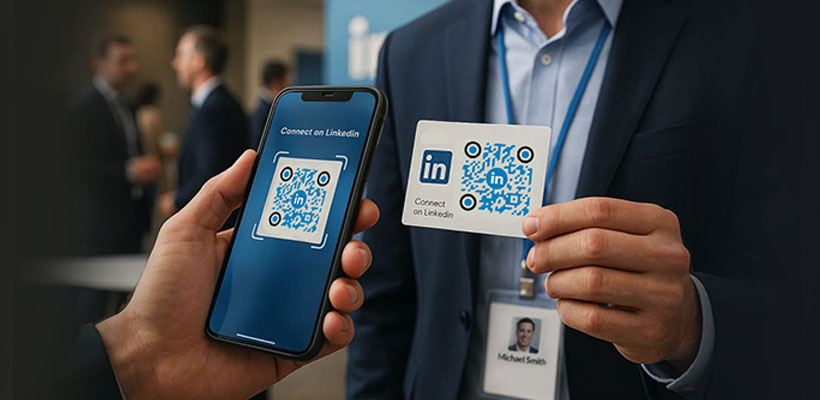
¿Cómo obtener un Código QR de LinkedIn usando el Generador de Código QR de LinkedIn (Paso a paso)?
Te ayudamos a generar un código QR de LinkedIn con pasos sencillos.
Paso 1: Visita QRCodeChamp y ve al Código QR de LinkedIn
Abre nuestro editor de QRCodeChamp y selecciona la opción Código QR de LinkedIn para comenzar a crear tu código QR basado en LinkedIn.

Paso 2: Añade el enlace de tu perfil de LinkedIn
Introduce tu enlace completo de LinkedIn en el cuadro de entrada para generar tu código QR único de LinkedIn. Esto asegura que quien escanee tu código QR de LinkedIn será llevado a tu perfil o al contenido que hayas añadido, facilitando que las personas te agreguen instantáneamente sin buscar tu nombre manualmente. También puedes agregar otros enlaces de contenido de LinkedIn. ¡Sin complicaciones!
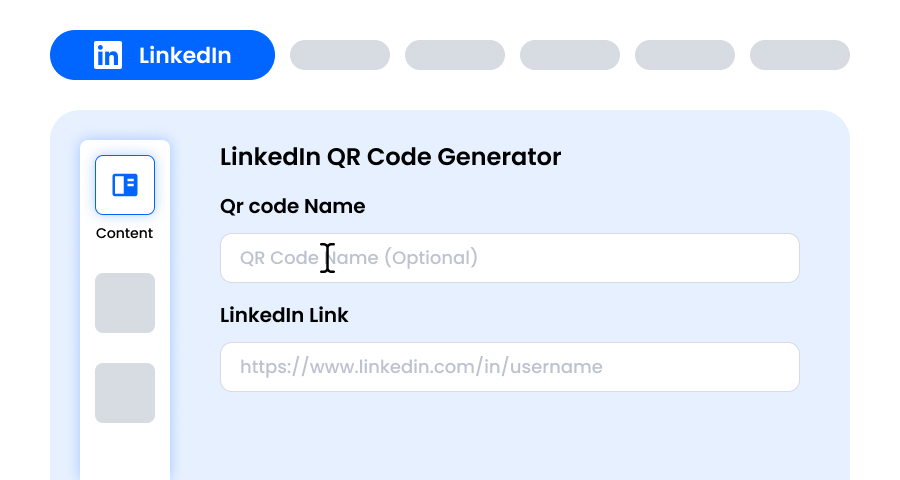
Paso 3: Elige una plantilla para el Código QR de LinkedIn que coincida con tu estilo y propósito
Una vez que se genere tu código QR dinámico de LinkedIn, dirígete a la sección de personalización y explora las plantillas prediseñadas. Selecciona una que refleje el propósito de tu campaña en LinkedIn, ya sea para marketing, eventos, promociones o marca personal. La plantilla correcta da instantáneamente a tu código QR de LinkedIn un aspecto profesional y llamativo.

Paso 4: Selecciona la forma para crear un diseño único del Código QR de LinkedIn
Haz que tu código QR de LinkedIn destaque experimentando con diferentes formas para los puntos y esquinas. Puedes elegir bordes redondeados para un estilo moderno, esquinas afiladas para una vibra tecnológica elegante o estilos creativos para coincidir con las preferencias de tu audiencia. La forma que elijas puede añadir un toque sutil pero poderoso de marca a tu Código QR de LinkedIn.

Paso 5: Elige colores para hacer que tu Código QR de LinkedIn destaque
Personaliza los colores de tu código QR de LinkedIn para que coincidan con la paleta de tu marca, el tema de la campaña o tu estilo personal. Puedes optar por colores sólidos para un aspecto limpio, degradados para un toque moderno o tonos específicos de la marca para reforzar el reconocimiento. Solo asegúrate de que el contraste sea suficientemente alto para facilitar el escaneo.

Paso 6: Selecciona/agrega un logo a tu Código QR de LinkedIn para alinearlo con tu marca
Mejora tu código QR de LinkedIn insertando el logo de tu empresa, icono de producto o gráfico de campaña en el centro. Un logo no solo hace que el código QR de LinkedIn sea visualmente atractivo, sino que también fortalece el reconocimiento de la marca y genera confianza en los usuarios que lo escanean. Asegúrate de que el logo esté claro y no obstruya las áreas escaneables del código QR.

Paso 7: Elige el marco para tu código QR de LinkedIn según tu preferencia
Dale un toque final a tu código QR de LinkedIn añadiendo un marco. Los marcos pueden resaltar el código QR e incluir textos breves de llamada a la acción, como “Escanéame” o “Visita ahora”, incentivando más escaneos. Selecciona un estilo y combinación de colores que complementen tu marca y destaquen donde sea que muestres el código QR de LinkedIn.

Paso 8: Ajusta el nivel de corrección de errores del Código QR de LinkedIn para máxima fiabilidad de escaneo
Ajusta el nivel de corrección de errores de tu código QR de LinkedIn para controlar qué tan bien puede ser escaneado si alguna parte se daña, se borra o se cubre (por ejemplo, con un logo).
- L (7%) – Aspecto menos recargado, adecuado para diseños simples sin logo.
- M (15%) – Patrón equilibrado para uso general.
- Q (25%) – Óptima resistencia al daño; funciona bien con logos pequeños.
- H (30%) – Máxima resistencia al daño; mejor para logos grandes o entornos de exhibición de alto riesgo.
Elegir el nivel de error adecuado asegura que tu código QR de LinkedIn siga siendo escaneable mientras mantiene un aspecto limpio y profesional.

Paso 9: Selecciona el formato y tamaño del Código QR de LinkedIn según tu necesidad
Formato - Elige el formato de archivo—PNG para la mayoría de usos, JPG para web o SVG para impresión escalable. Así puedes seleccionar según dónde usarás el código QR de LinkedIn: pantallas digitales, materiales impresos o ambos.
Tamaño - Selecciona el tamaño que se ajuste a tus necesidades: más pequeño para tarjetas de presentación o uso digital, más grande para carteles y pancartas. Esto asegura que tu código QR de LinkedIn se mantenga nítido y escaneable en cualquier lugar.

Paso 10: Descarga tu Código QR de LinkedIn personalizado
Una vez que hayas terminado de personalizar tu código QR de LinkedIn, haz clic en el botón Descargar. Guárdalo en el formato y tamaño elegido para que esté listo para imprimir, compartir en línea o integrar en tus materiales de marketing.

¿Por qué debería usar un generador de Código QR de LinkedIn?
Un generador de Código QR de LinkedIn ofrece características adicionales como cambiar el tamaño, colores, plantilla y formato del código QR. Así, un código QR que cumpla con tus requisitos puede ser creado usando QRCodeChamp. Y además es gratis.
Ventajas de usar Código QR para LinkedIn.
Los beneficios de usar un código QR de LinkedIn son:
- Elimina toda la complejidad de encontrar el perfil y lidiar con errores de ortografía
- Conexión instantánea con el perfil deseado
- Funciona en cualquier dispositivo y te permite conectar en poco tiempo
- También puede usarse para marketing, incluso en campañas offline
- Además es rastreable; el usuario puede llevar un seguimiento del número de personas que visitaron usando el código QR
Explorar Más Generadores de Códigos QR
Código QR de URL
Código QR de vCard
Texto a Código QR
Código QR de Wi-Fi
Código QR de Correo Electrónico
Código QR de Número de Teléfono
Código QR de Mensaje
Código QR de Redes Sociales
Código QR de YouTube
Código QR de Spotify
Código QR de Reseña de Google
Código QR de Formulario de Google
Código QR de WhatsApp
Código QR de Snapchat
Código QR de Facebook
Código QR de Instagram
Código QR de TikTok
Video a Código QR
PDF a Código QR
Código QR de Imagen
Preguntas frecuentes sobre el generador de códigos QR de LinkedIn
¿Expirará mi Código QR para Tienda de LinkedIn?
No, al generar un QR de LinkedIn Estático desde QRCodeChamp, nunca expira; uno dinámico puede expirar.
¿Es un Generador de Código QR Gratuito para LinkedIn?
Sí, el generador de QR de QRCodeChamp es absolutamente gratuito.
¿Puedo Personalizar mi Código QR de LinkedIn?
Sí, puede personalizar su Código QR de Perfil de LinkedIn en QRCodeChamp como desee. Ofrece varias opciones de personalización avanzadas como color, forma, plantilla, logotipo, marco, tamaño, etc.
¿Debo Crear un Código QR de LinkedIn Estático o Dinámico?
Si no tiene que cambiar la URL de LinkedIn en breve, debe crear un Código QR de LinkedIn Estático. Sin embargo, si tiene que cambiarlo, un Código QR dinámico es una mejor opción.
¿Puedo Poner un Código QR de LinkedIn en mi Currículum?
Sí, puede poner un Código QR de LinkedIn en su currículum.